
【981期】Escrcpy,手机投屏软件,支持USB有线与Wi‑Fi无线连接,鼠标键盘实时操作,音频同步,可实现高清画质录屏与截屏,电脑手机双向传输,剪贴板共享,群控多设备管理
>
Escrcpy,这是一款刺客本人始终在用,并且每期视频教程当中,都能见到它身影的手机投屏工具!软件打开,非常简洁清爽,没有任何注册登录界面,直接就能用!
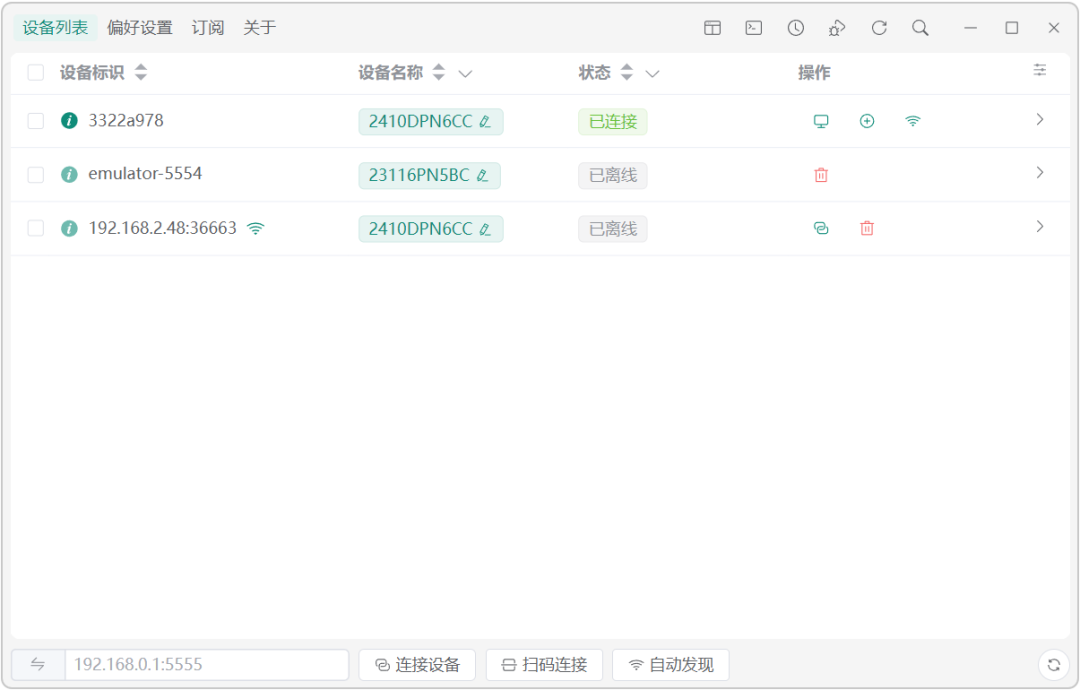
如果之前有用无线WiFi连接过,只需点击连线,即可将手机投屏到电脑上,不仅全程音画同步,甚至能以键盘+鼠标反向操作手机:

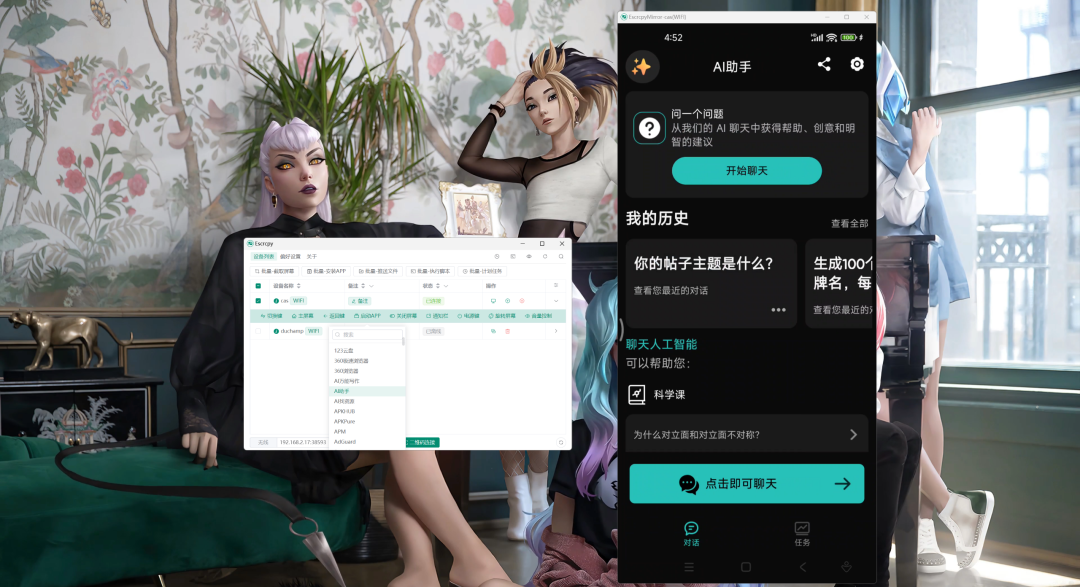
尤为硬核的是,它甚至能够快速查找手机上的所有app,并且直接调用!
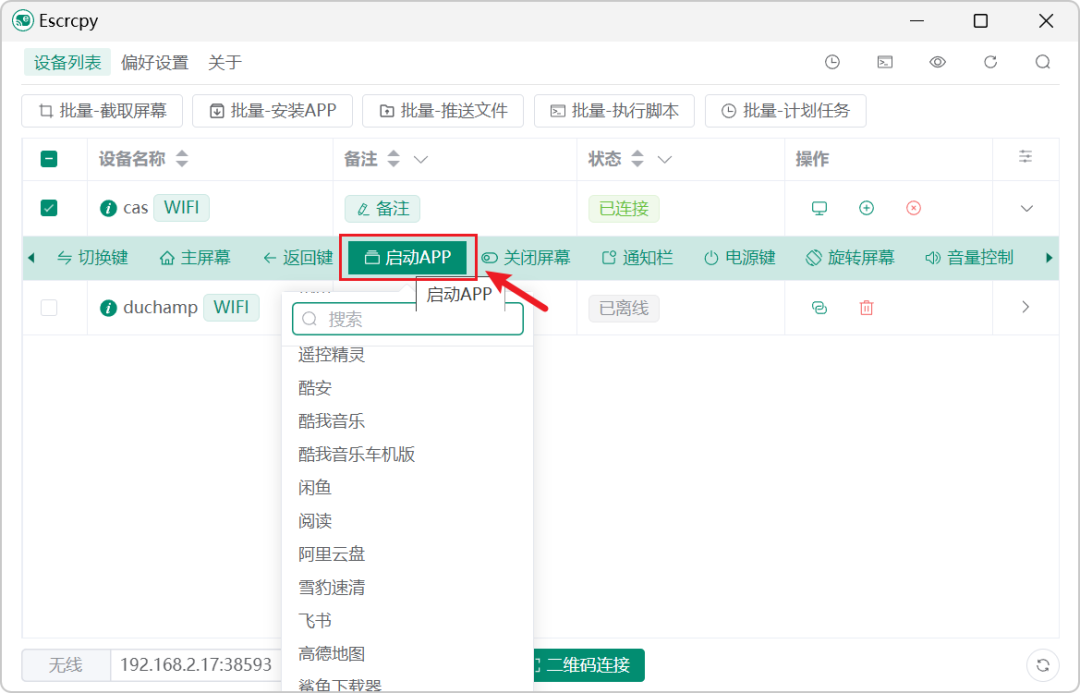
这里,也都是有目共睹,没什么好说!
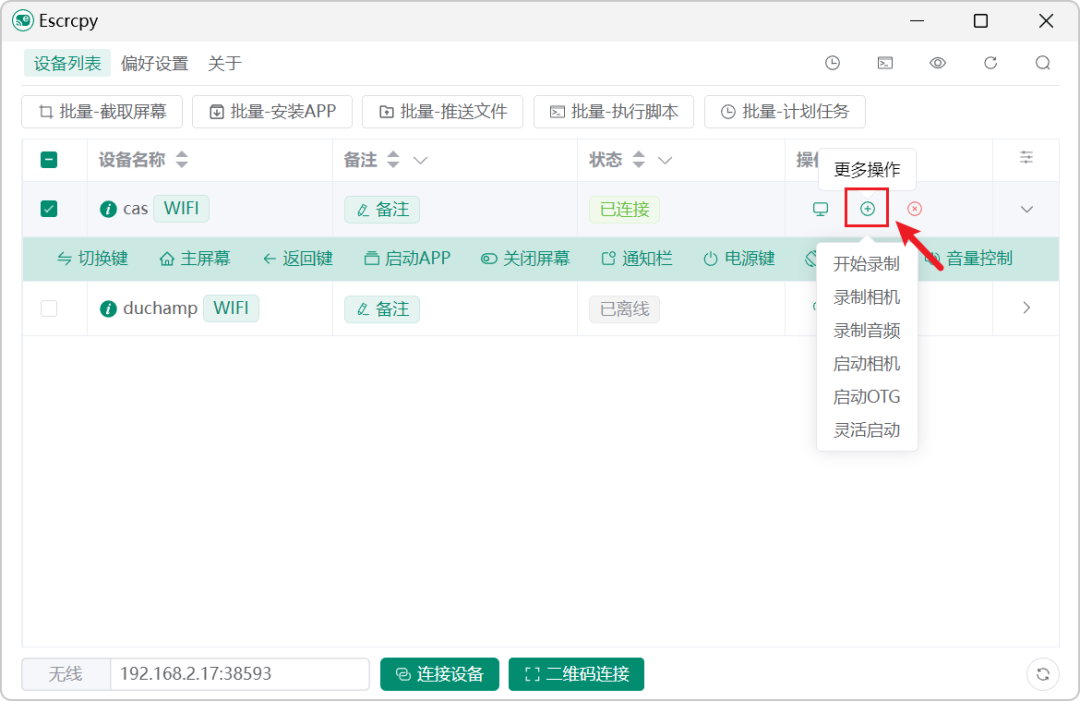
点击右边的加号,可以录屏,以及启用更多功能。
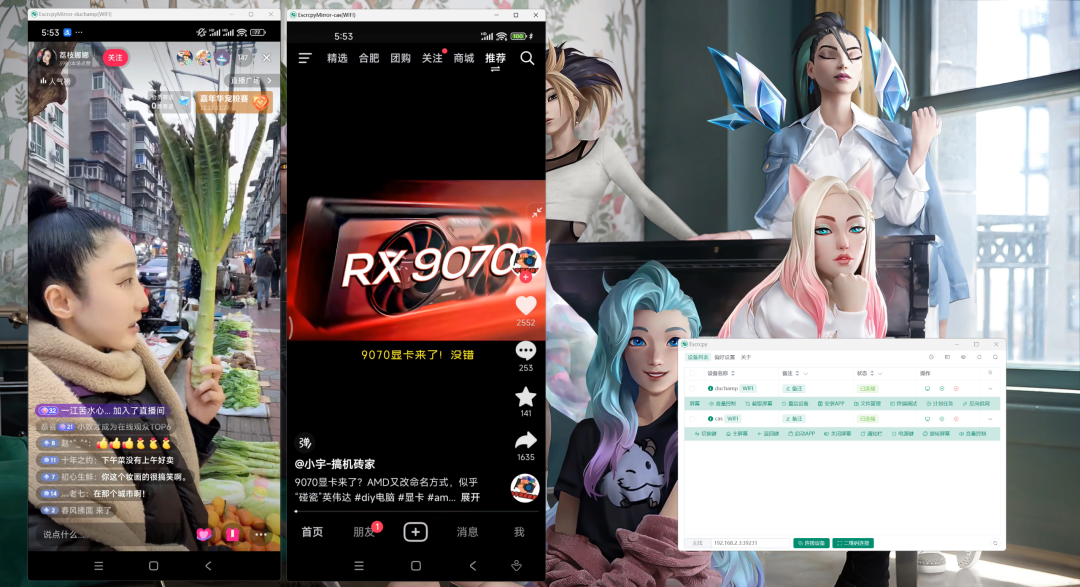
这还不算什么,它甚至还能批量管理、同时投屏多部手机!这也就意味着,你可以在电脑上,同一时间,对N部手机进行操作!妥妥的新媒体运营神器!
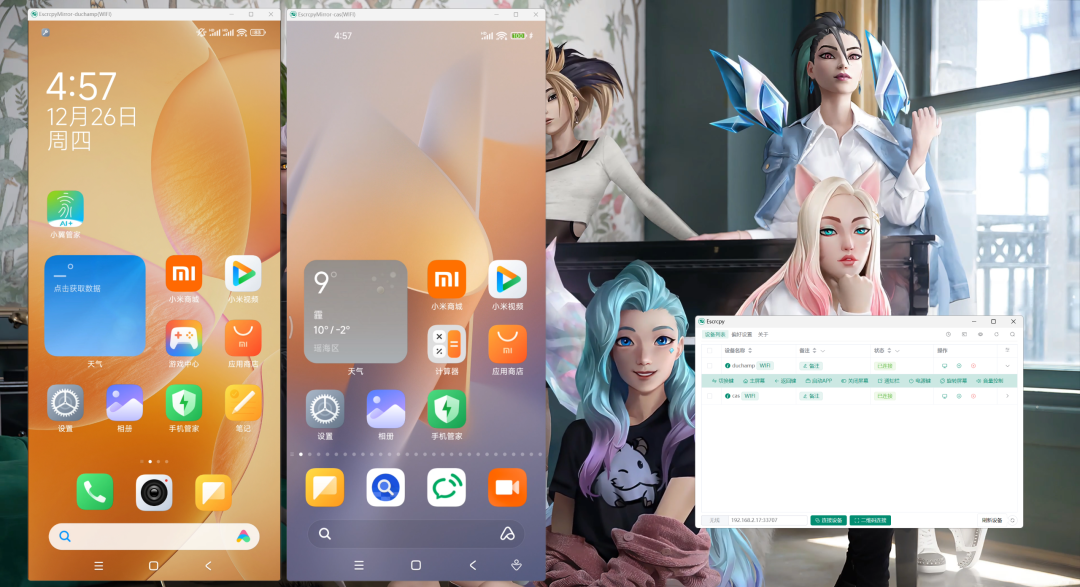
如果只是简单的操作,还不算什么;全选之后,还能对每部手机,进行各种软件应用APP的批量安装!
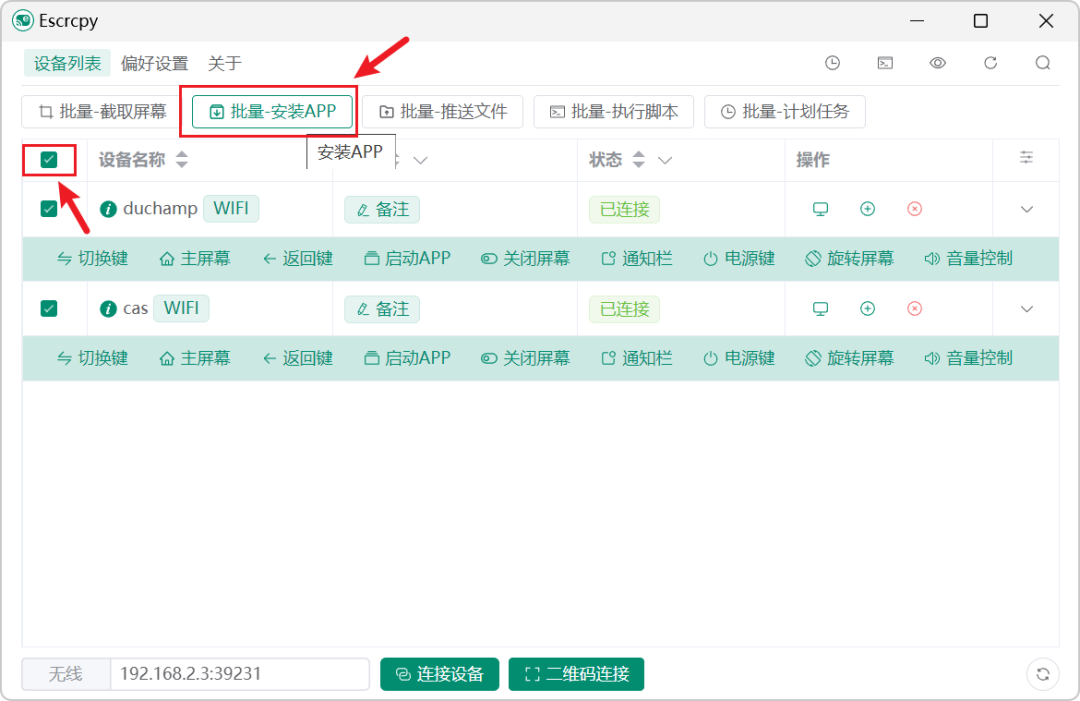
比如说,你买了一部新手机,以往都要一个一个去应用商店找,一个一个下;如今直接一波大的带走!!
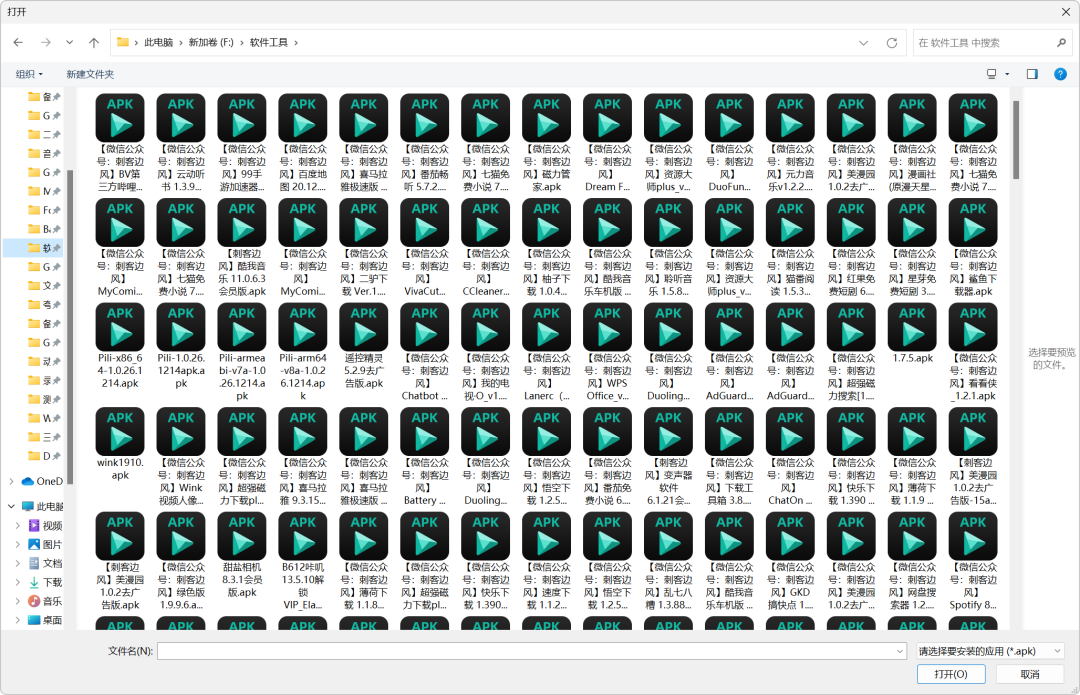
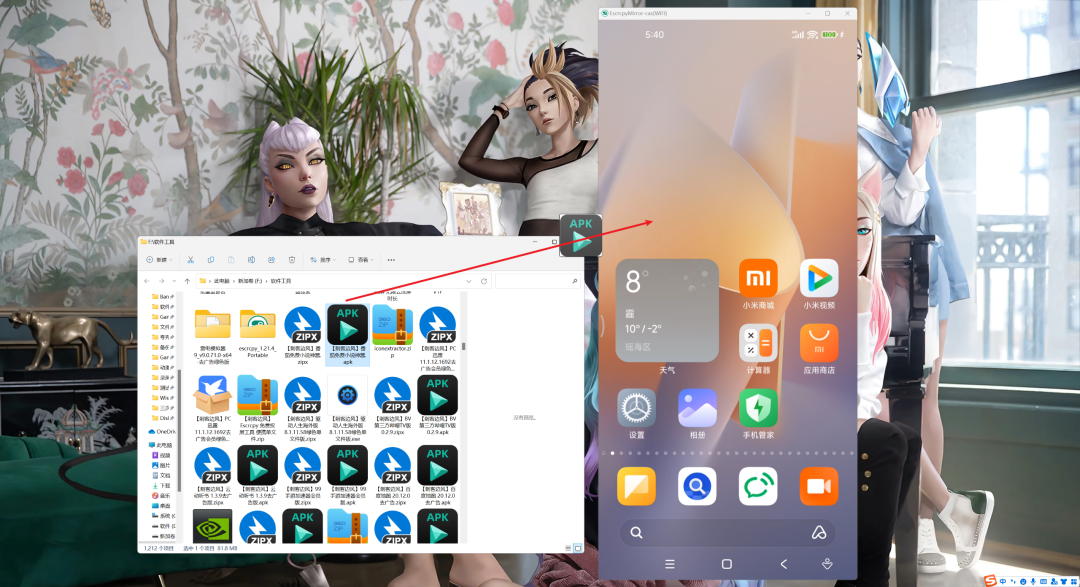
当然,我们也能以拖拽方式进行单个APP的安装,这也是刺客经常用到的:
除了批量安装app之外,顶部也提供了批量截屏、传输文件、执行脚本以及计划任务等等,尤其是文件传输,这个又是刚需!
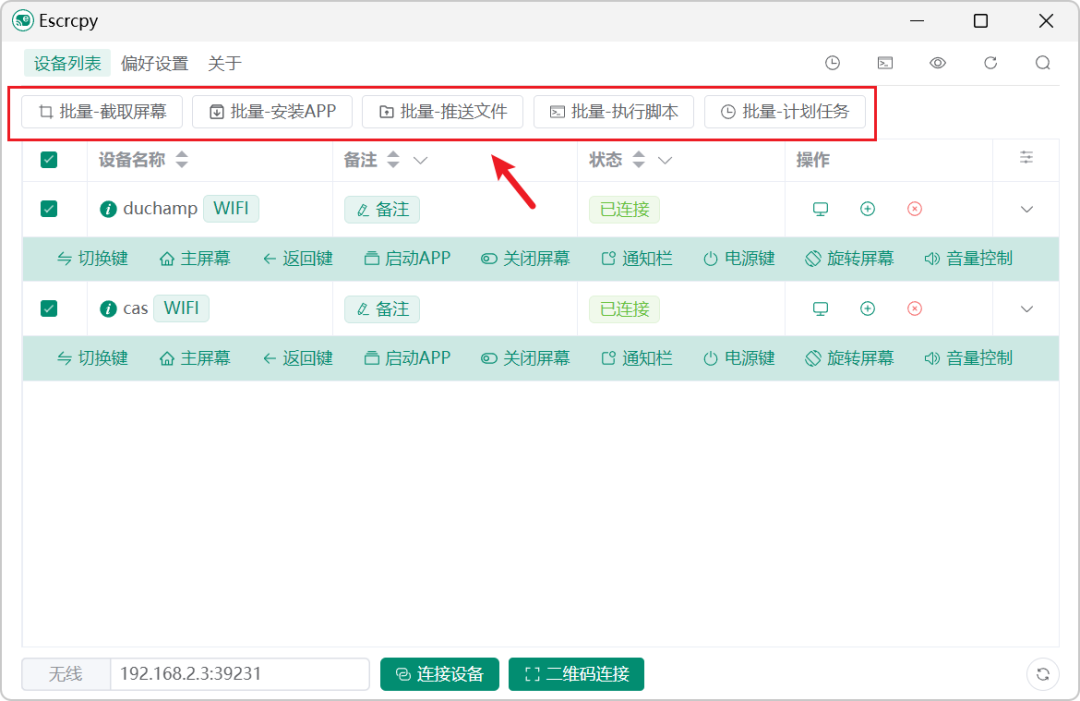
除了可以批量操作外,也可以对每部手机进行单独操作,点击右箭头。
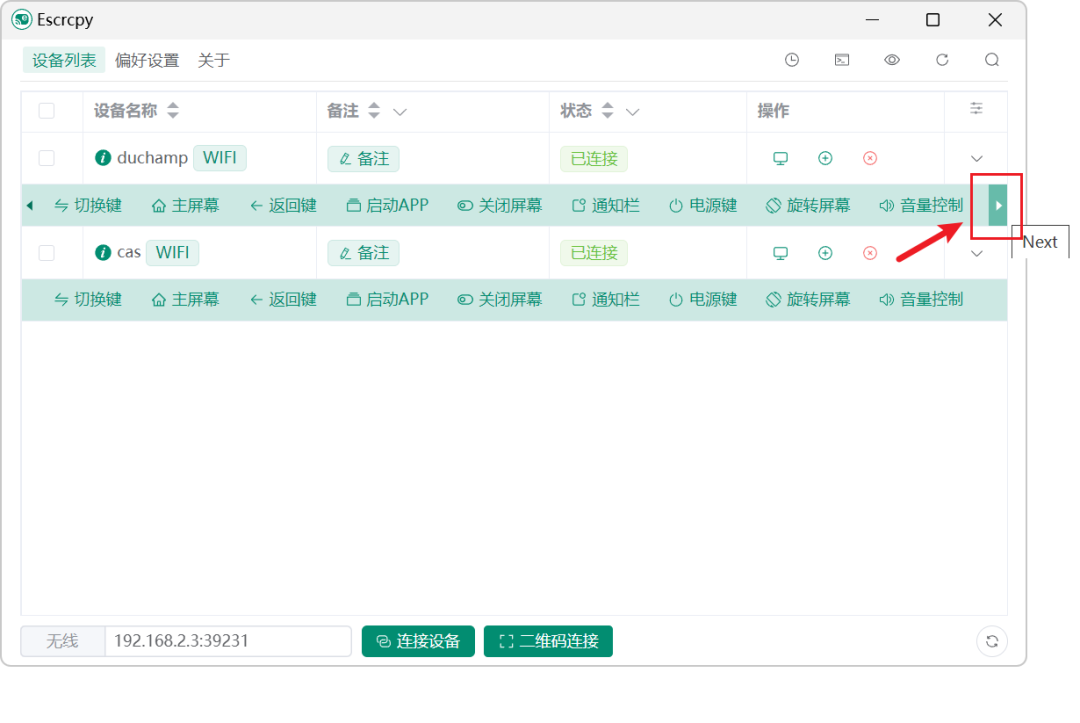
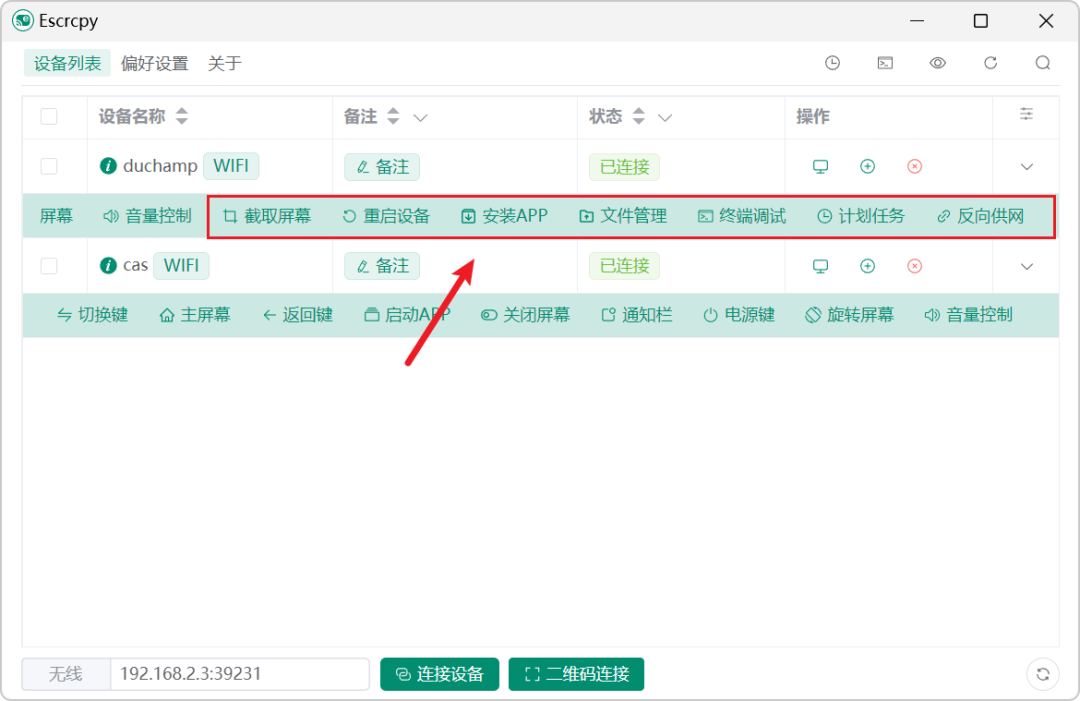
能够开启更多功能项目,这个操作,往往被人忽略:
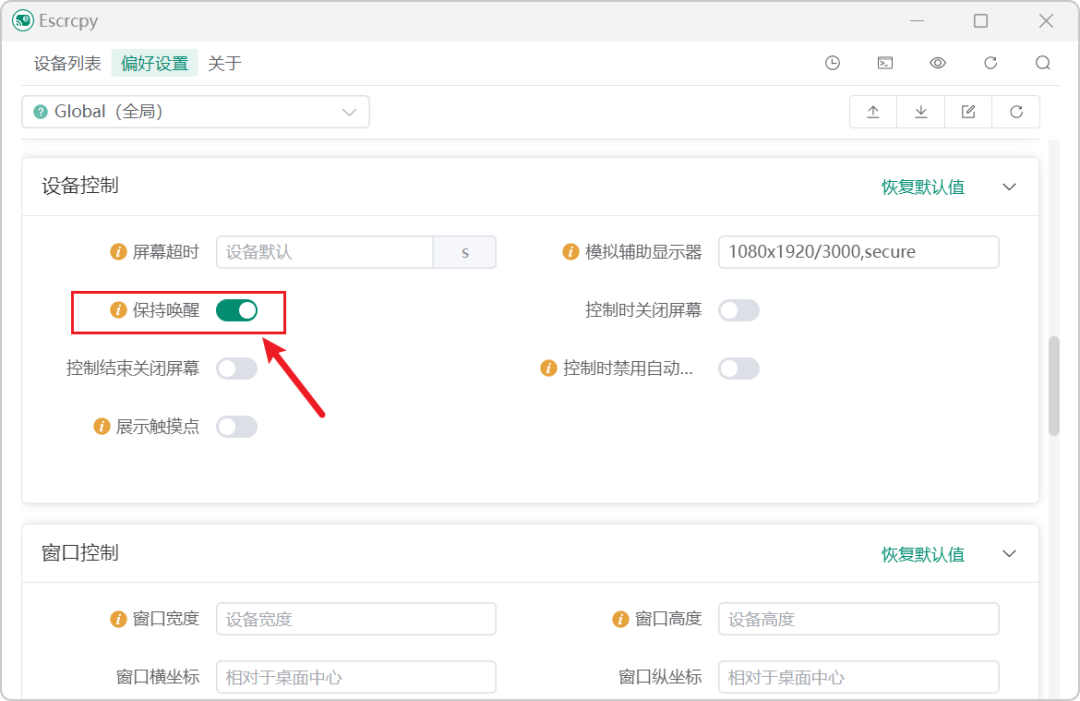
点击顶部的偏好设置,这里面,可以对投屏工具进行详细的性能调节。
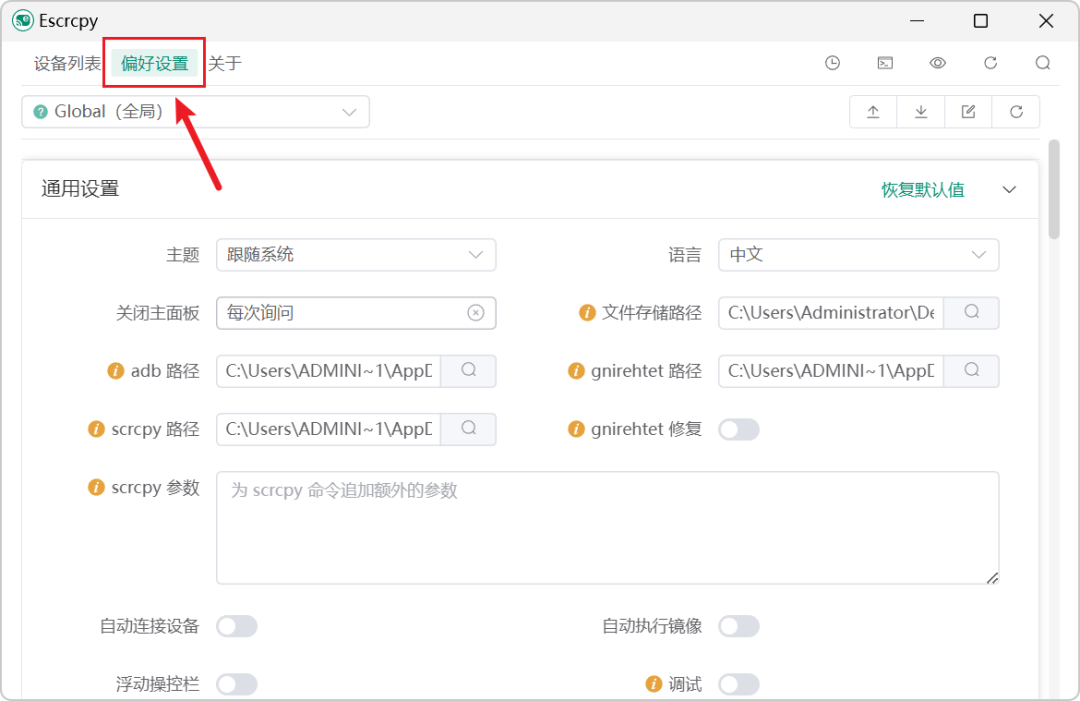
其中比较重要的,设备控制当中,一定要勾选保持唤醒,这样的话,在整个使用过程中,手机不会自动息屏。
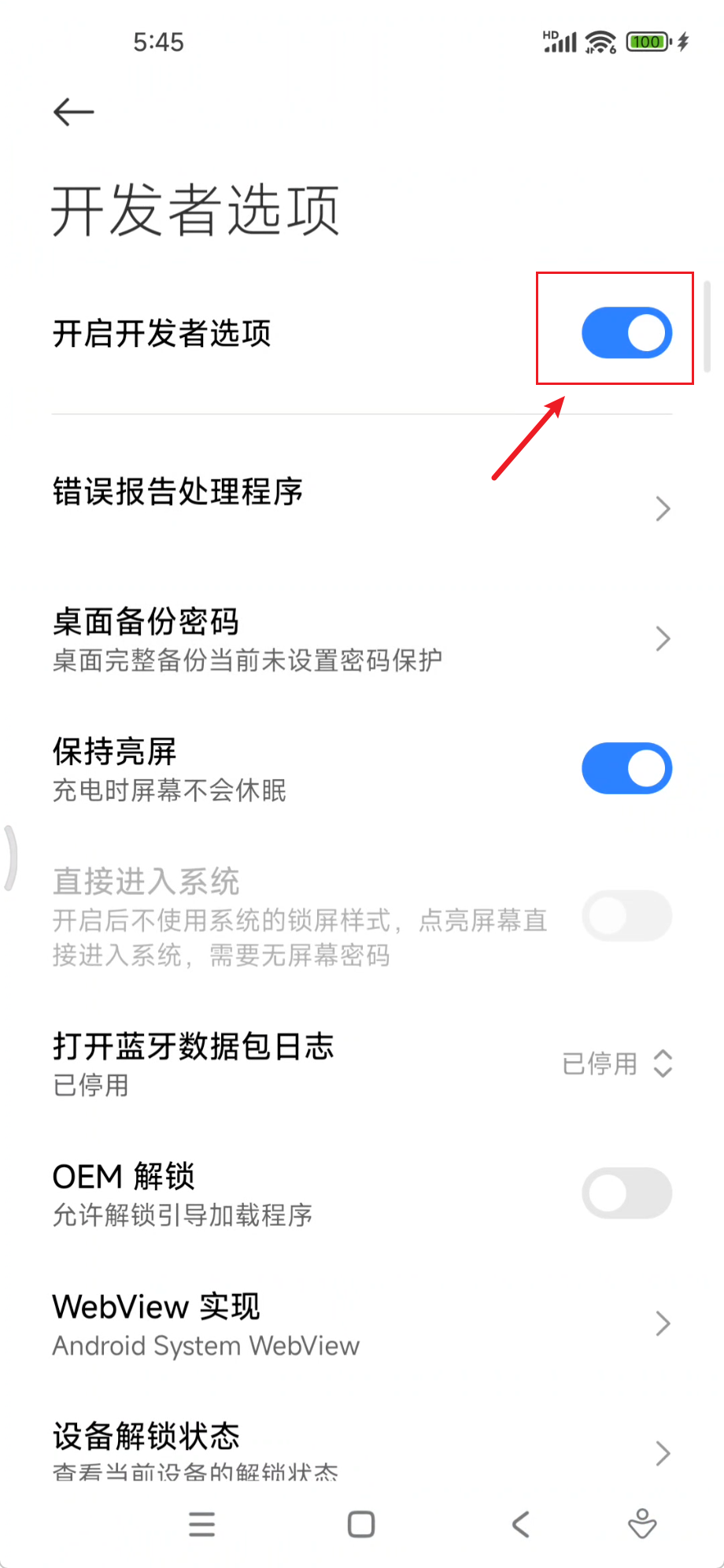
最后,教大家如何将手机跟今天的工具连接,首先,一定要开启自己手机上的开发者选项(不同手机品牌,开启方式各不相同,可自行搜索查阅)
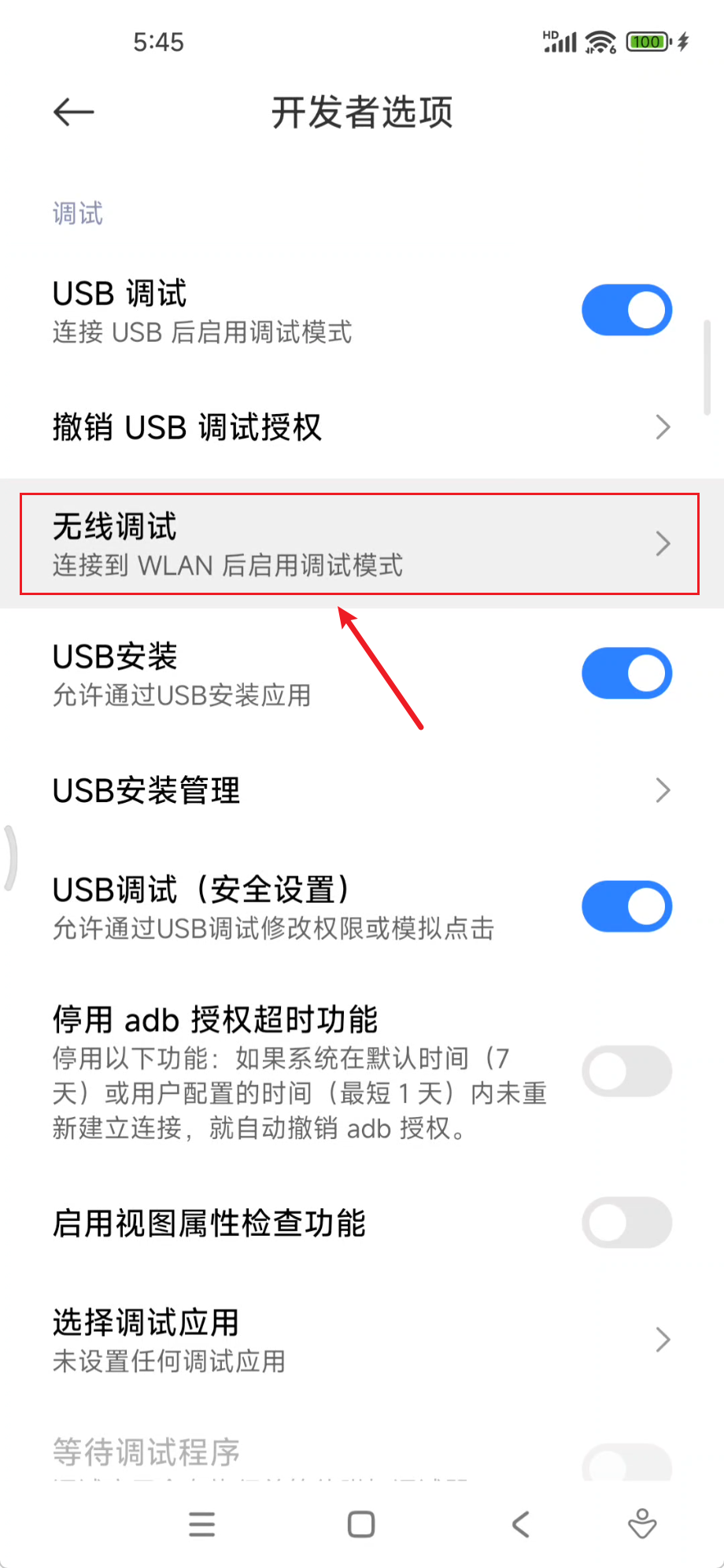
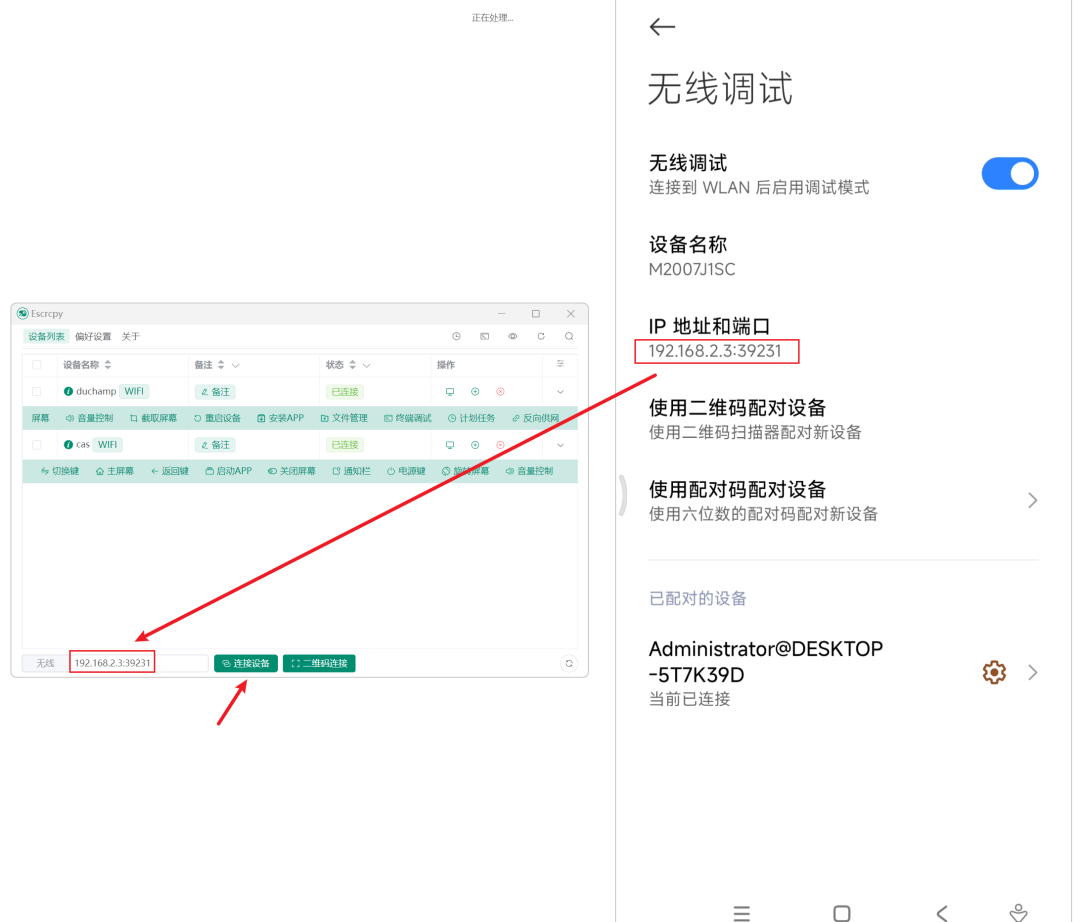
然后,在这里面找到无线调试:
将开关点亮,之后它会显示出这部手机的IP地址和端口。
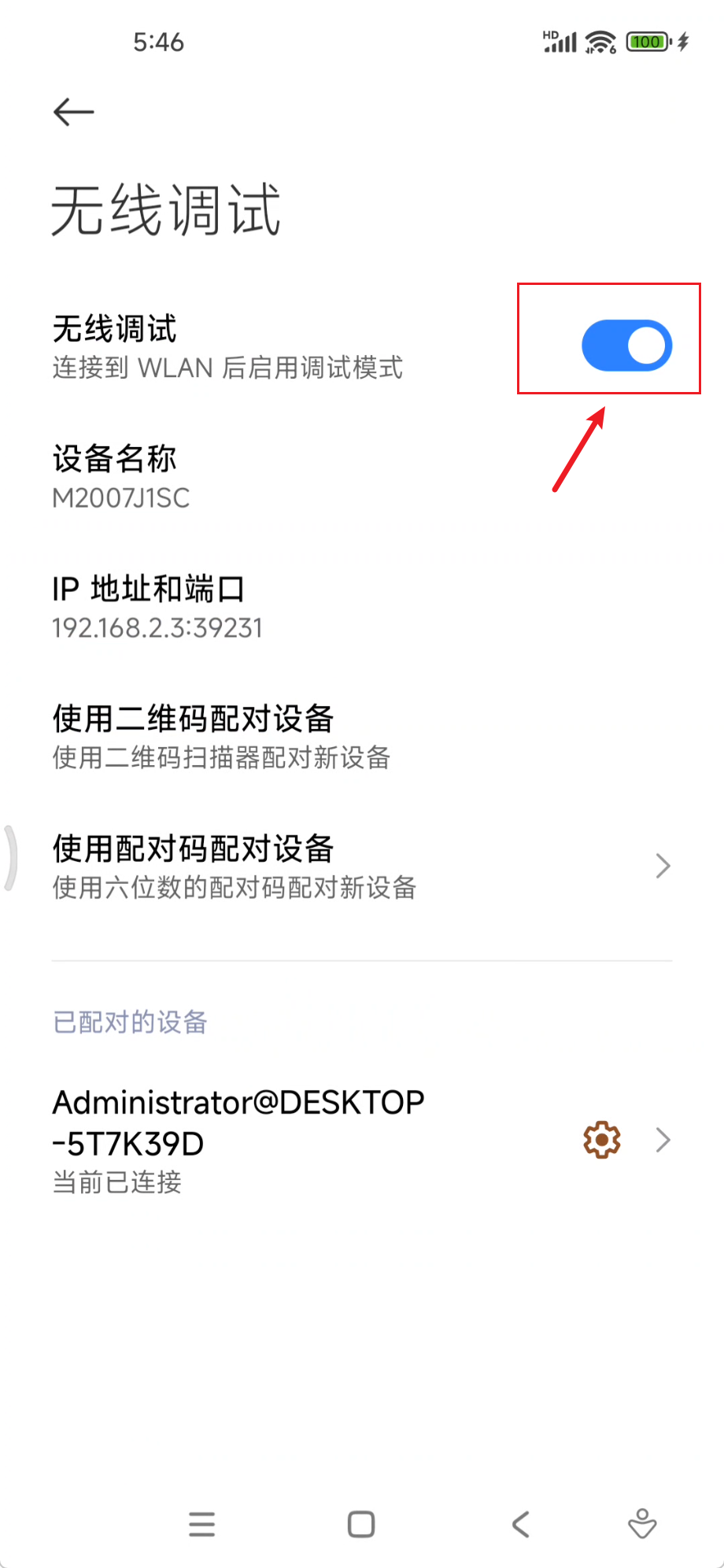
我们只需将这个数字,填写到软件底部的输入框内,再点击连接设备即可。
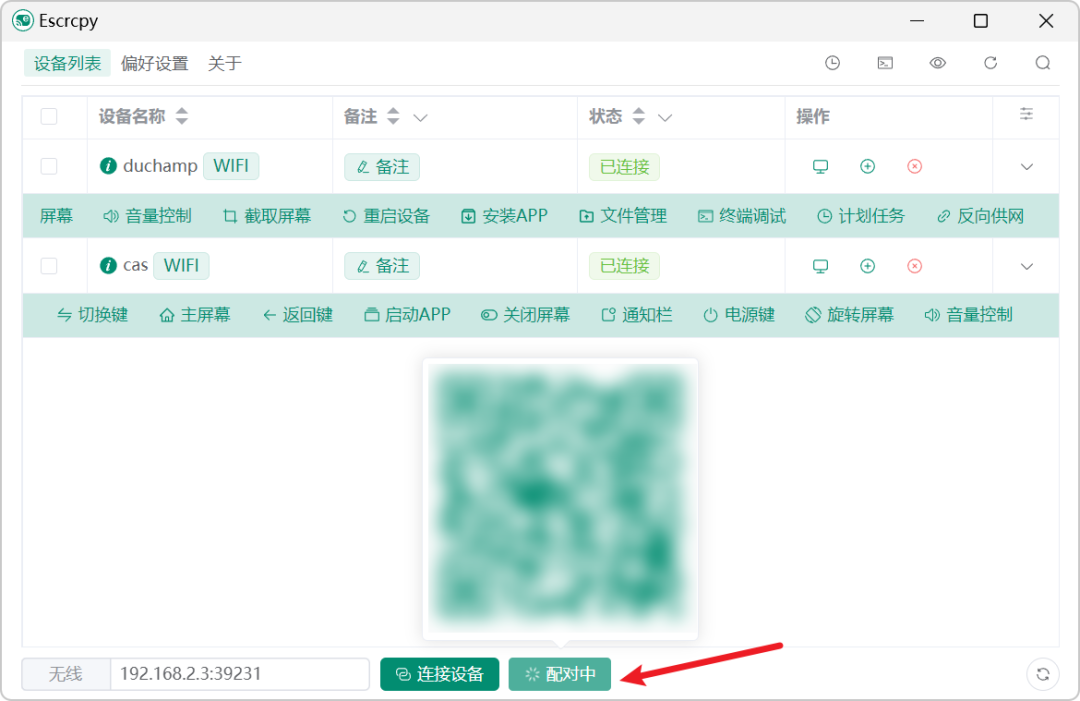
更简单的方法,就是点击底部的二维码连接:
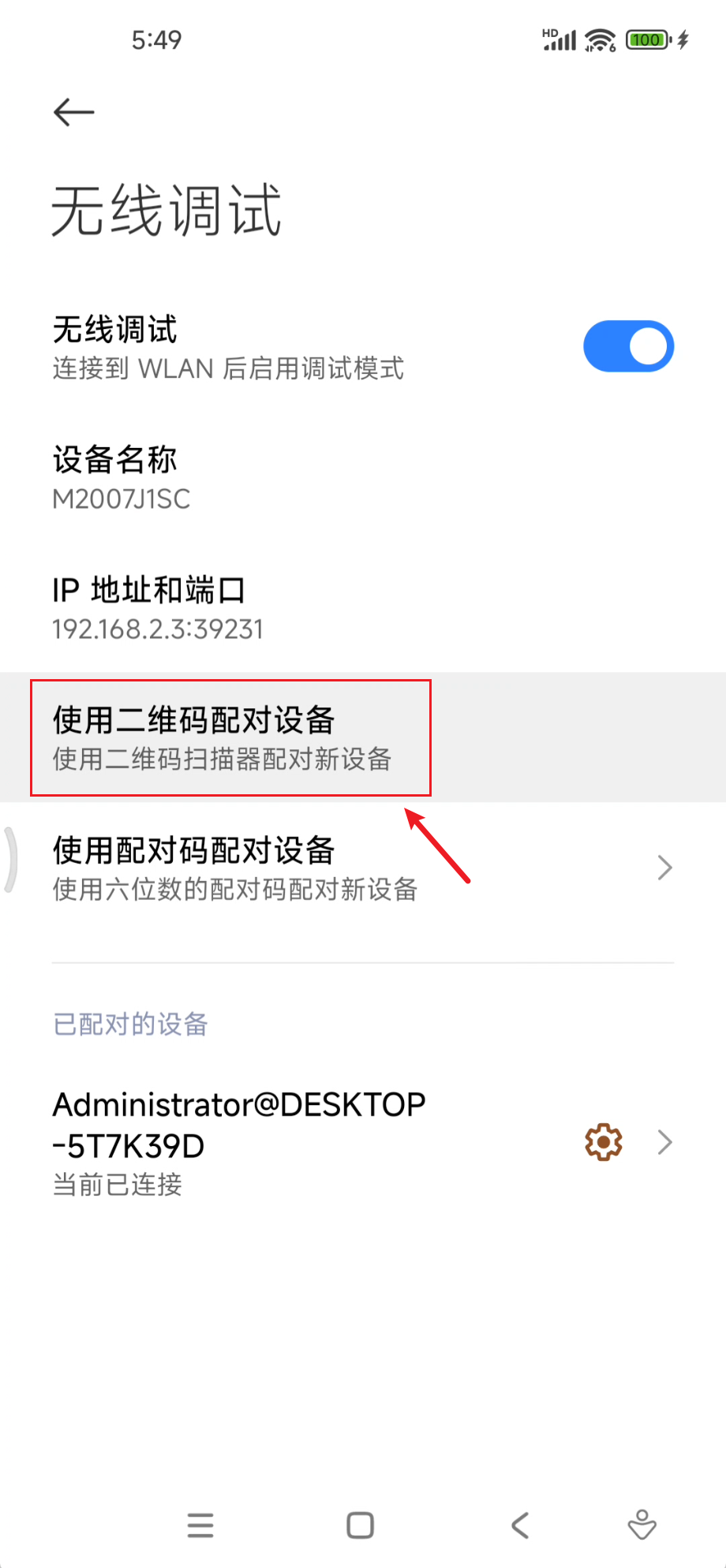
然后,在自己的手机上,点击使用二维码配对设备:
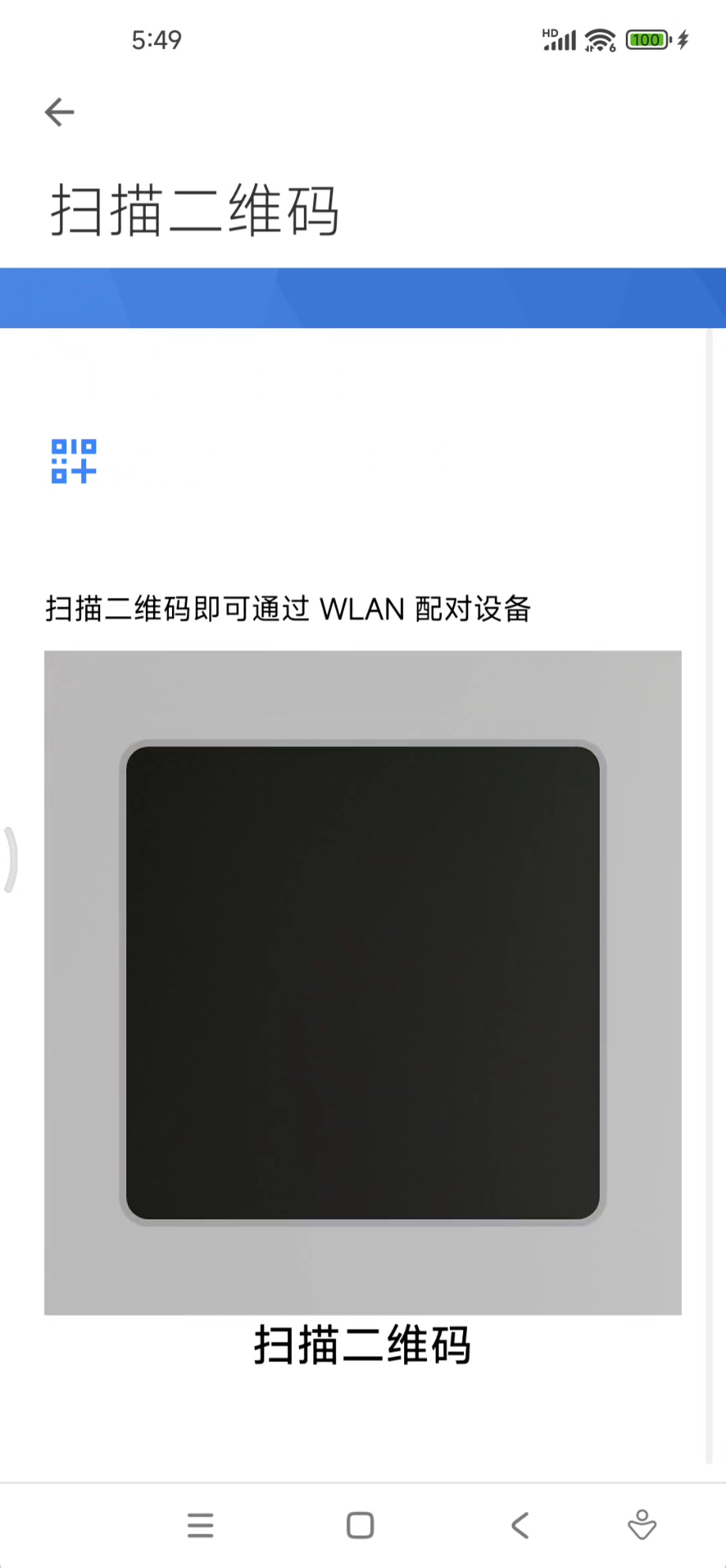
接下来,直接扫码就可以了:
之后,就可以快乐加倍了,以电脑4K屏为例,差不多可以摆满4部手机!
软件本身无需折腾,双击即可使用,非常省事,也可以随身携带!即便电脑重装系统,也都可以直接用。
