
【1002期】WPS office Pro v26.8.0,集Word,PDF,Sheet,PowerPoint,表格,文档,云存储,模板库和在线编辑与共享于一体的多功能免费办公套件
>
WPS Office APP 是一站式移动端办公套件,支持安卓、iOS、鸿蒙全平台适配,单应用集成文字、表格、演示、PDF 四大核心办公组件,深度融合 AI 智能辅助、扫描识别、云端协作等能力,可覆盖文档编辑、数据处理、演示汇报、文件管理等全场景移动办公需求,是国内主流的移动端办公工具。
一、核心办公组件功能
1. 文字处理(兼容 Word 格式)
完整支持.doc、.docx、.txt 等 20 余种文档格式的打开与编辑,跨设备打开格式一致性表现稳定;
具备完整排版能力,可设置字体段落样式、插入图片、表格、图表、形状、批注等元素,支持页眉页脚、页码、目录等专业文档配置;
配套智能校对功能,可一键检查错别字、语法错误;支持语音朗读文档,适配通勤、护眼等场景;内置文档瘦身、合并拆分、格式转换等批量处理工具。
2. 表格处理(兼容 Excel 格式)
支持.xls、.xlsx、.csv 等表格格式,内置适配移动端的函数公式编辑器,覆盖 VLOOKUP、SUMIFS 等常用函数;
支持数据透视表、条件格式、图表生成、数据排序筛选等专业数据分析能力,选中区域可快速查看求和、平均值等计算结果;
移动端专属拍照转表格功能,拍摄纸质表格可一键识别转换为可编辑的电子表格,提升线下数据录入效率。
3. 演示文稿(兼容 PPT 格式)
支持.ppt、.pptx 格式的编辑与播放,内置动画效果、切换动效、演讲备注等功能,可自定义幻灯片放映逻辑;
配套超级 PPT 能力,输入主题即可快速生成框架完整的演示文稿,支持一键美化排版、更换模板配色;
支持无线投影功能,兼容 AirPlay、DLNA、投影宝等多种协议,手机连接大屏设备后可直接播放演示,同步支持激光笔标注、演讲者视图,无需电脑即可完成现场汇报。
4. PDF 全链路处理
基础阅读:支持高清渲染、目录跳转、书签标记、夜间模式,适配长文档阅读场景;
编辑能力:可直接在 PDF 内插入文字、图片、批注、手写签名,支持添加水印、页面旋转、拆分合并、页面删除重组;
格式转换:支持 PDF 与 Word、Excel、PPT、图片等格式双向互转,可批量处理多份文件,转换后保留原排版结构。
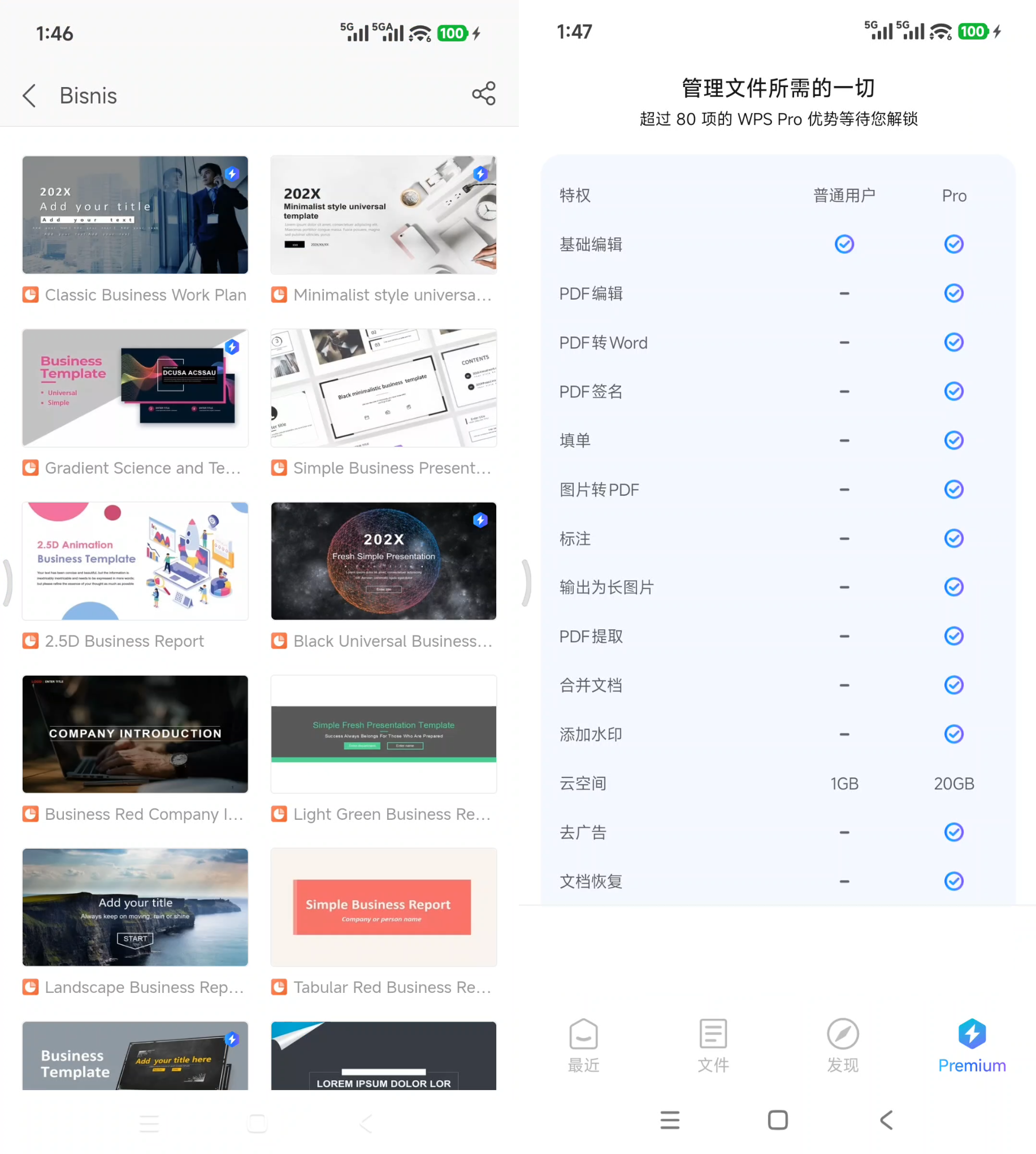
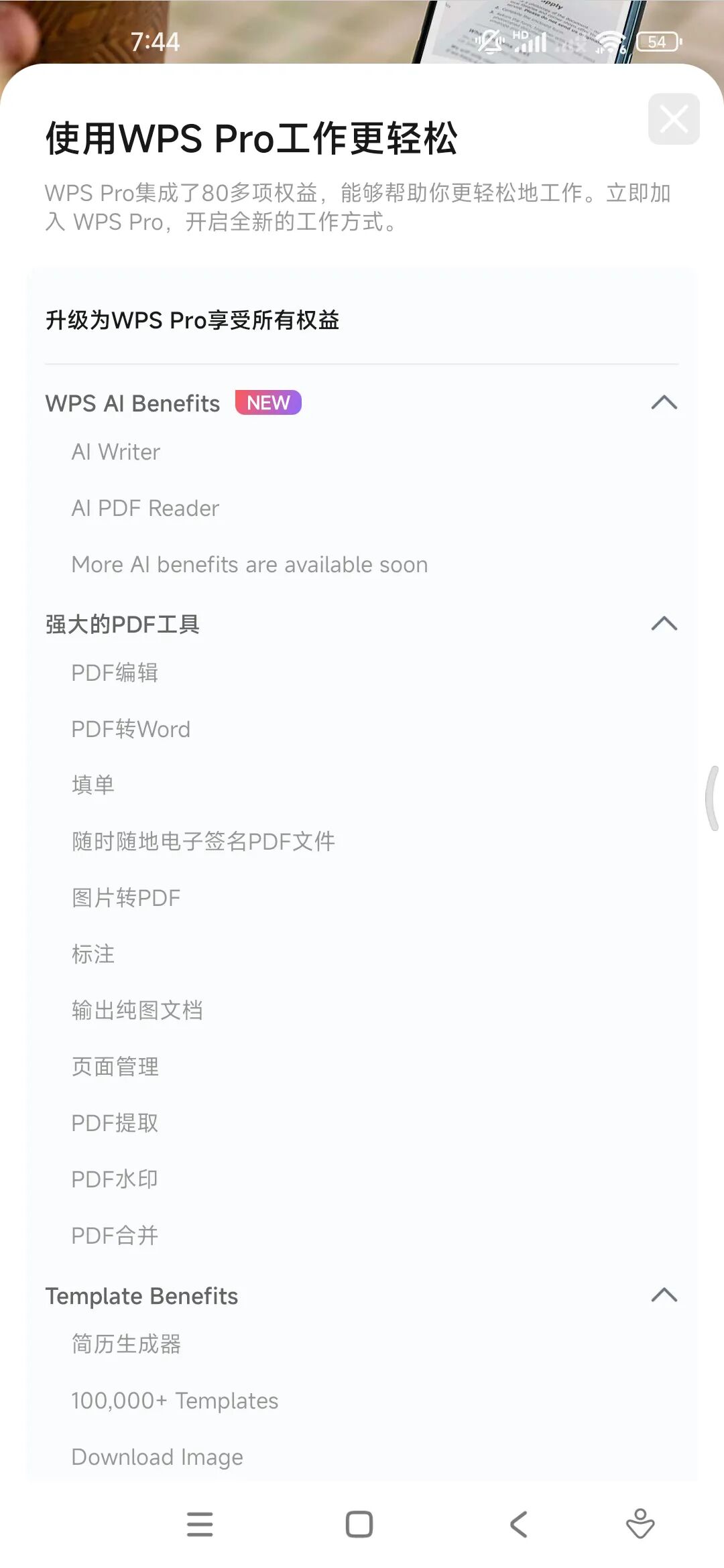
WPS Office 高级版,这是一款所有在校学生、职场打工族朋友们,都绝对不会陌生的办公应用软件APP!并且,就在不久前,刺客也曾给大家分享过它的PC端,当然,今天的手机版本同样硬核,不仅自带会员Pro,支持WPS AI、PDF Tools、全文翻译、云文档同步等功能,更能与之前的PC端互联!含金量,毋庸置疑!
软件本身,大家应该都很熟悉了,反正辨识度很高:
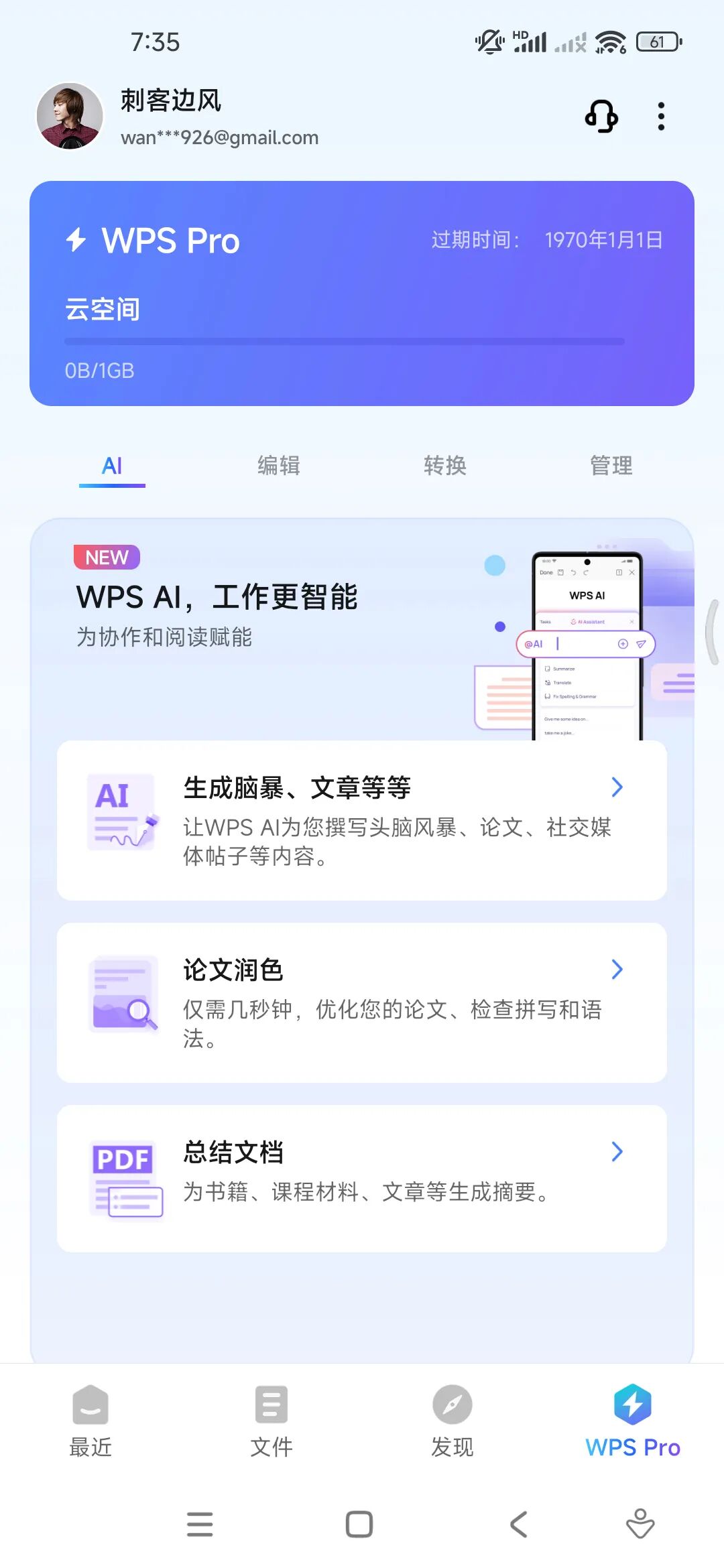
进入之后,可以看到,默认已经是欢迎光临的状态,同时开启WPS AI、编辑、转换、管理四大功能:
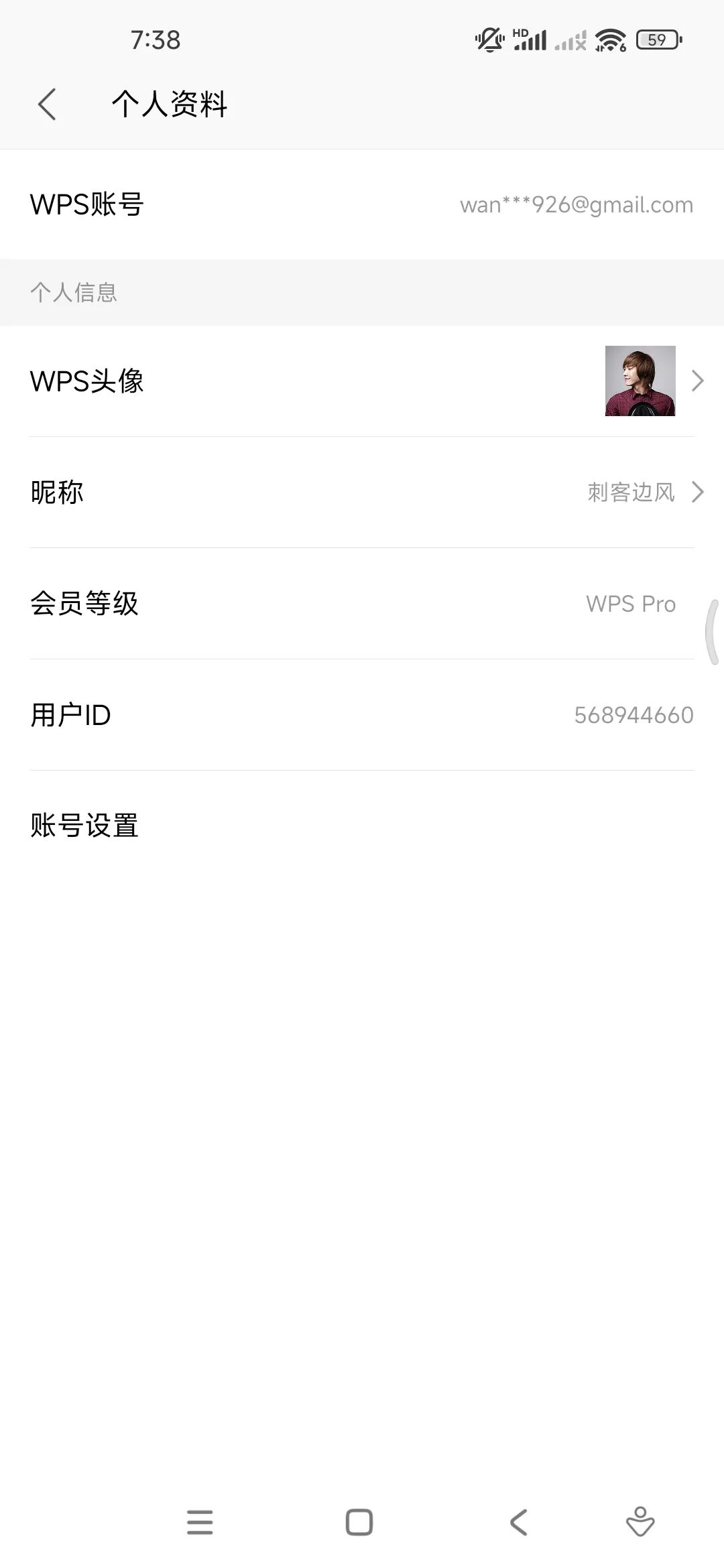
并且生效,可以同时在PC端登录。
所有功能,可以说是一应俱全!尤其是熟悉这款软件的小伙伴,肯定要惊呼哇塞了。
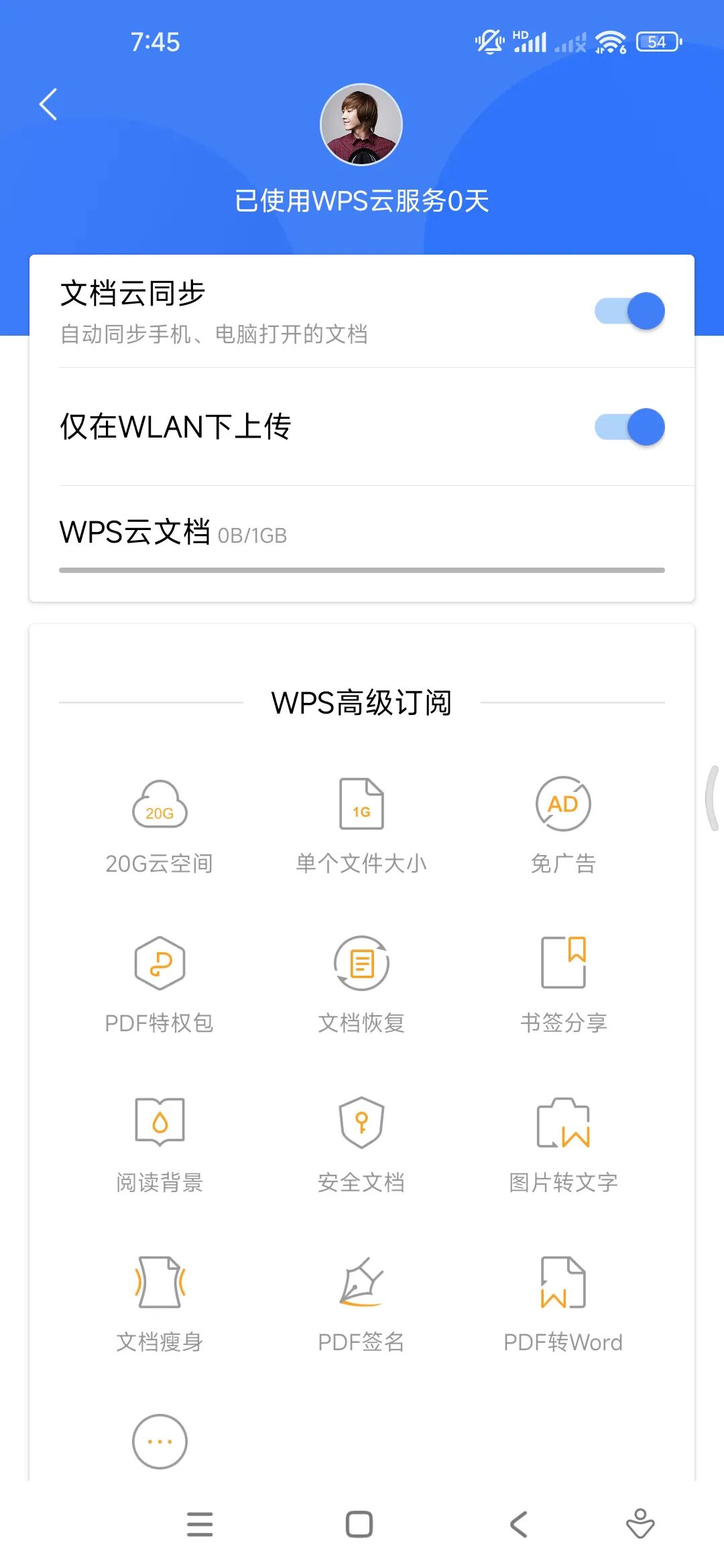
同时,支持文档云同步功能:
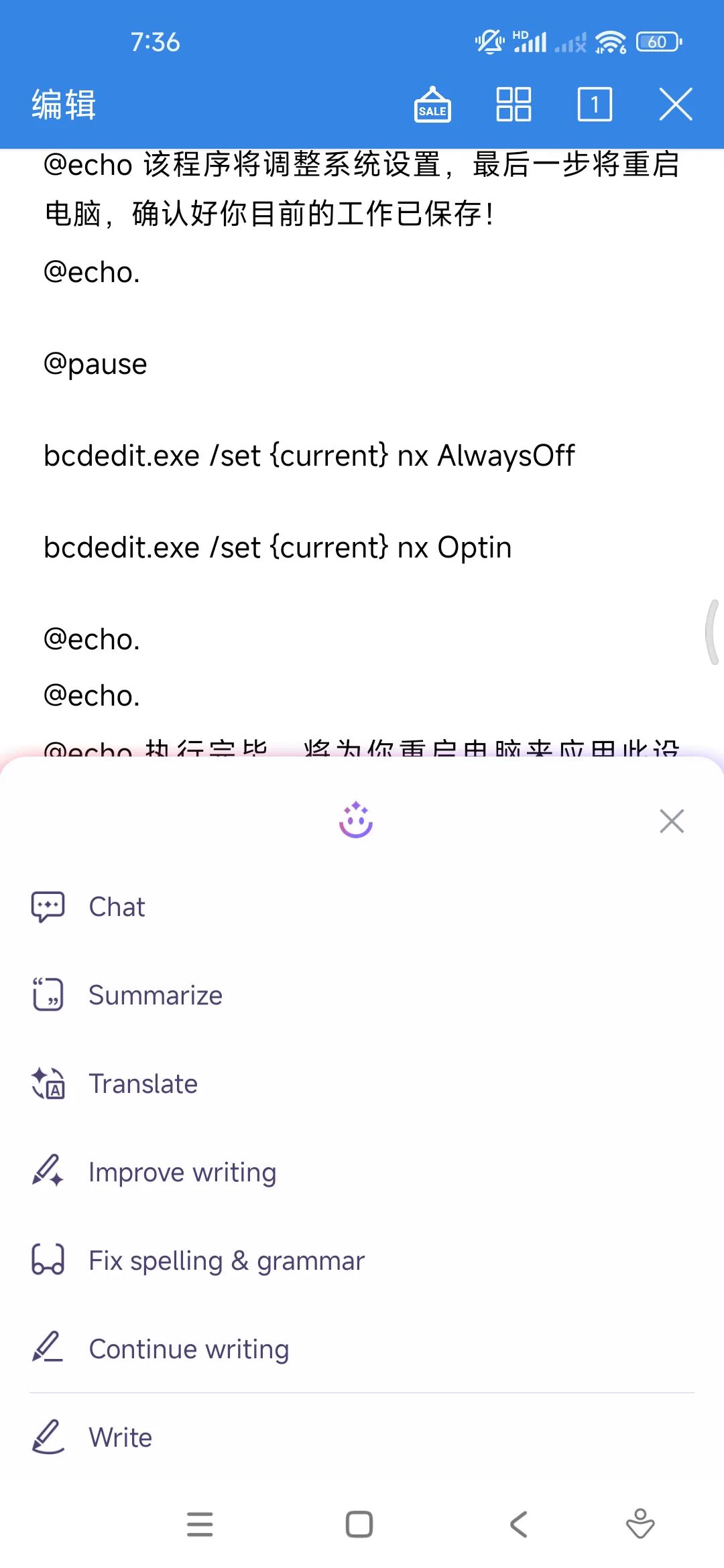
我们随便打开一个文档,右下角已经显示了AI图标:
点击之后,可以开启相应功能。
相信看到这里,大家肯定也都是4个字:懂得都懂。
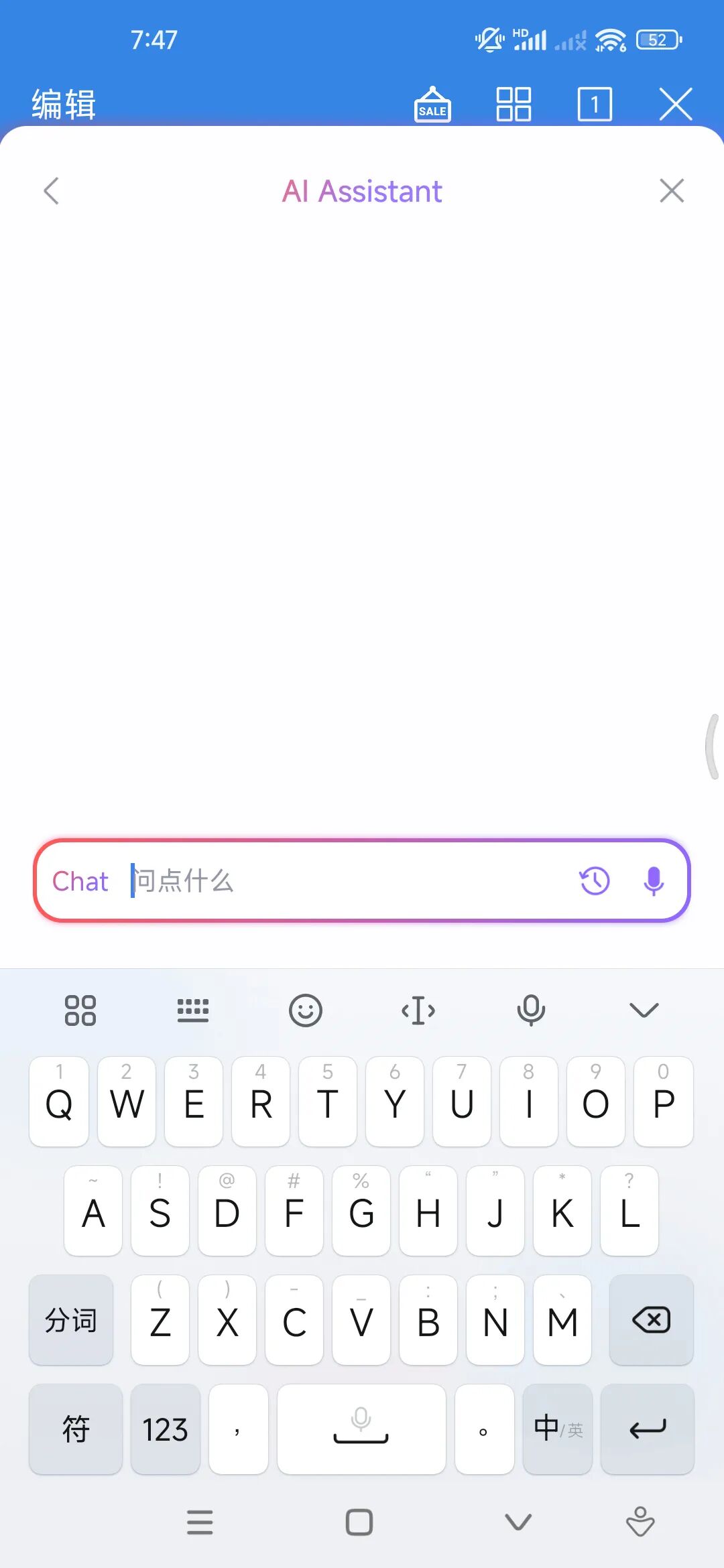
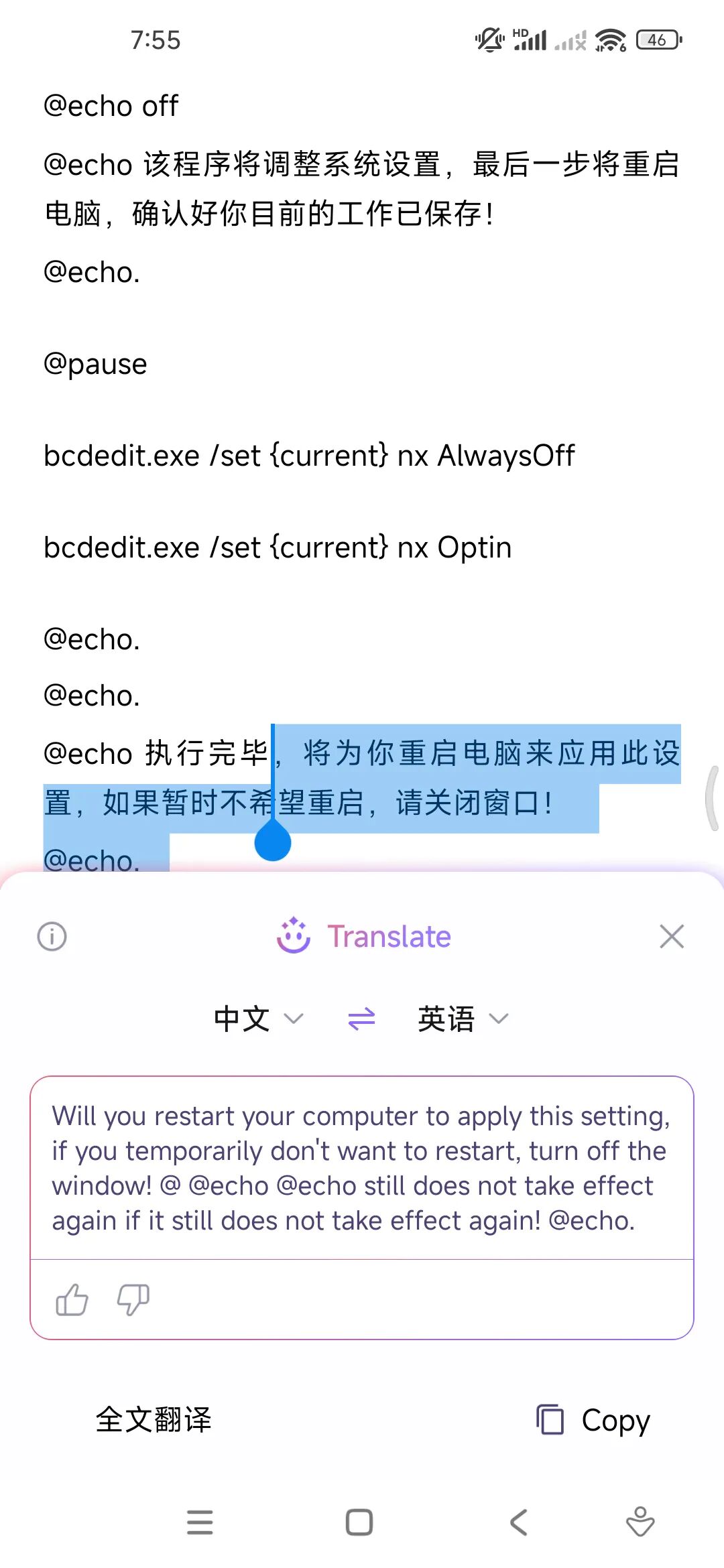
包括全文翻译、局部翻译等等:
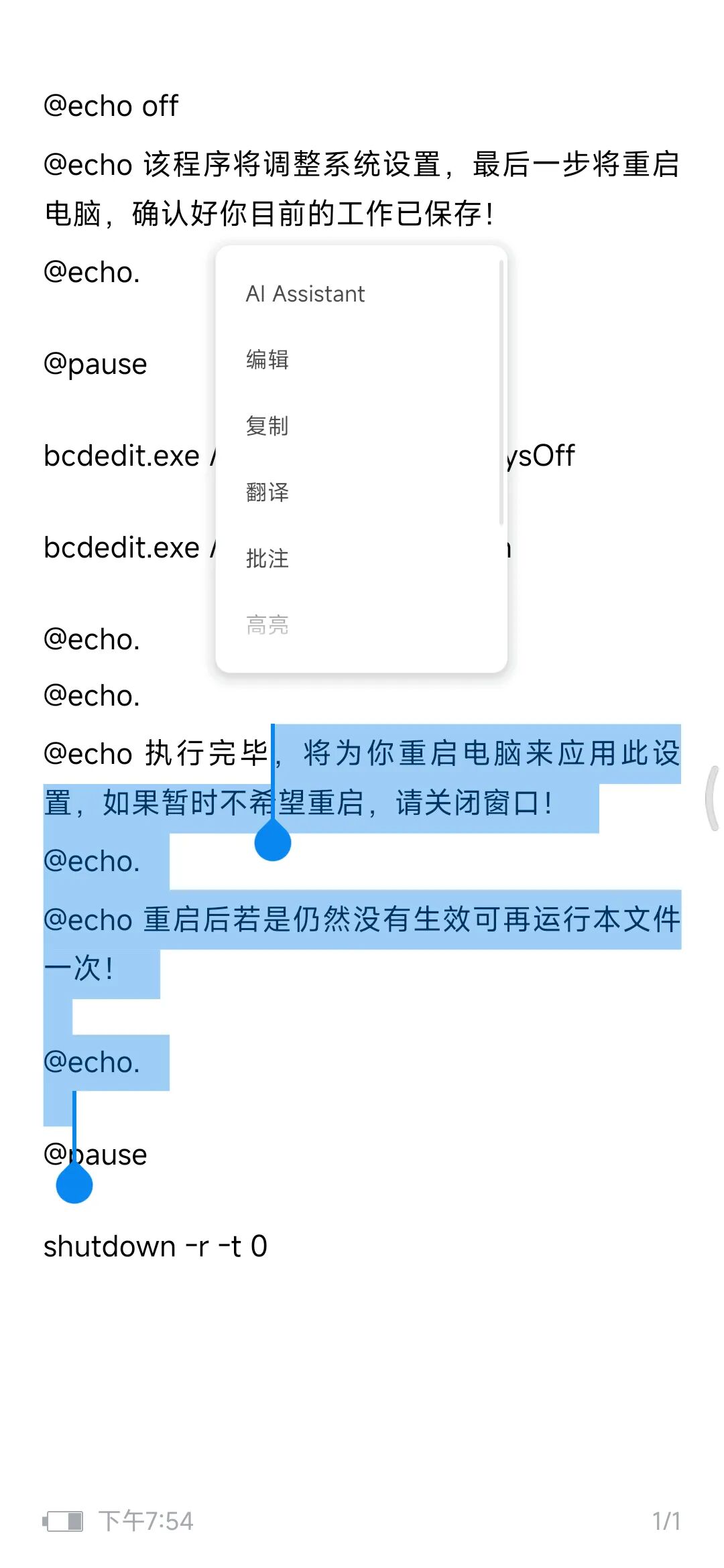
全都,安排的满满当当:
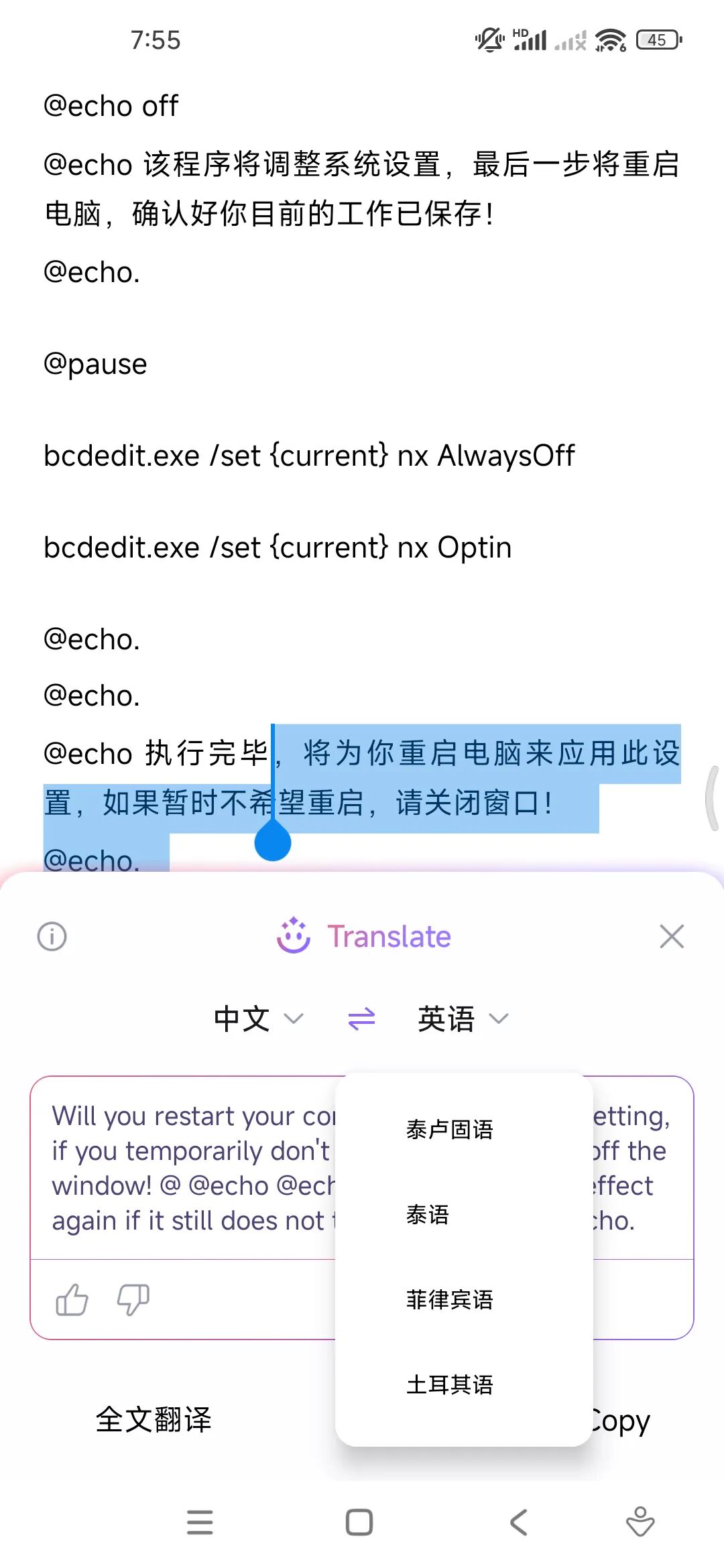
并且支持多语种,这对于双语论文,那简直就是无敌般的存在!
当然,以上还只是毛毛雨,更多功能,在底部导航栏中的发现。
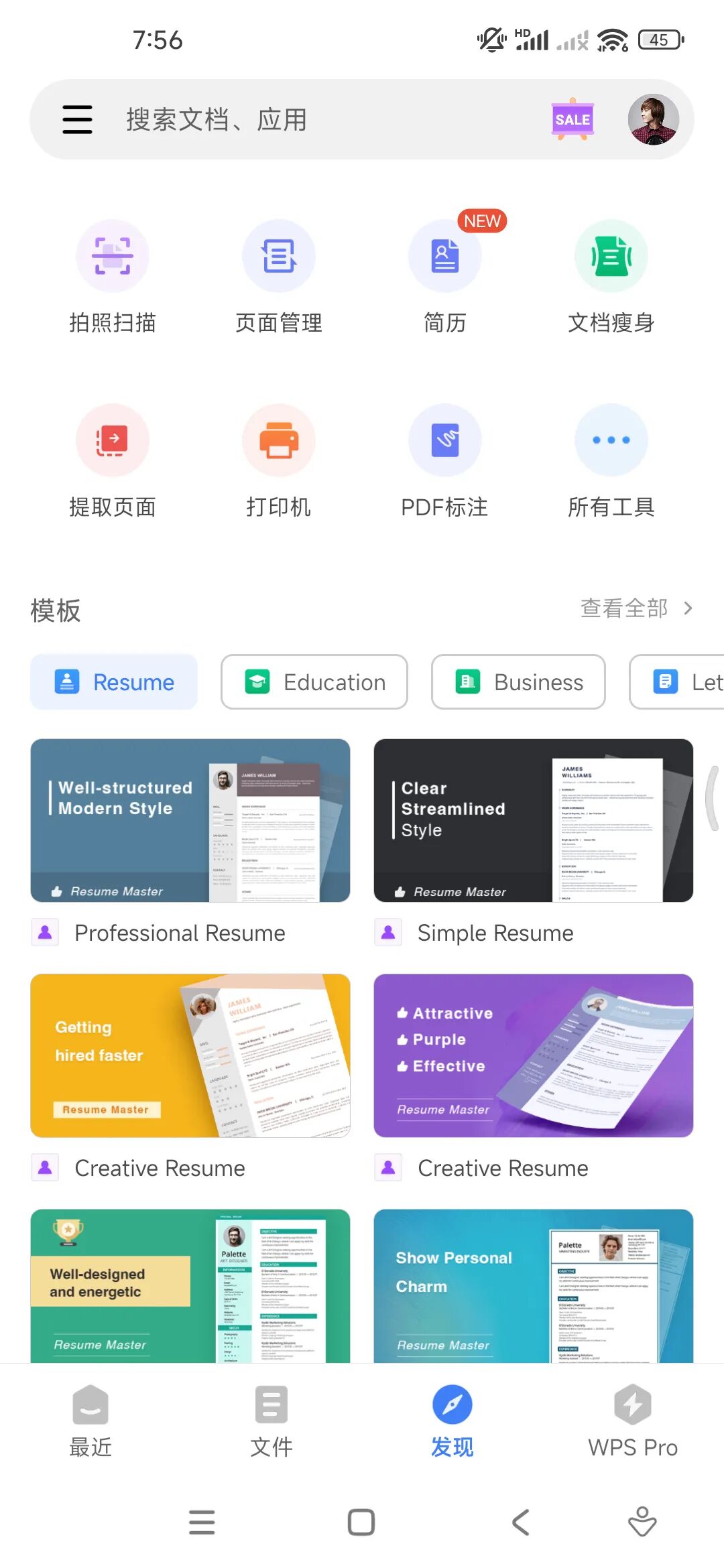
点击所有工具,可以看到,跟PDF相关的所有内容,今天全部到位!
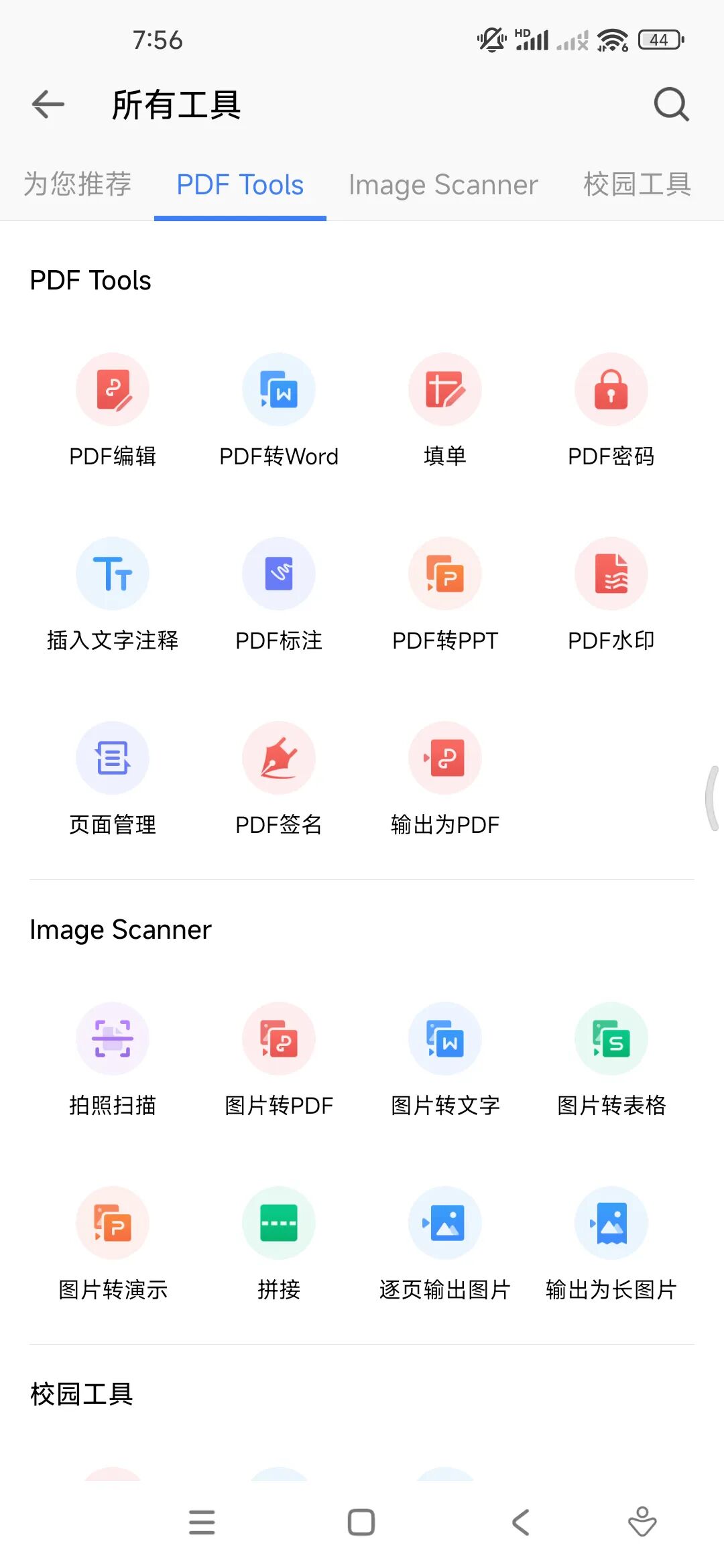
关键这些功能,可以随便使用!无论是PDF转Word:
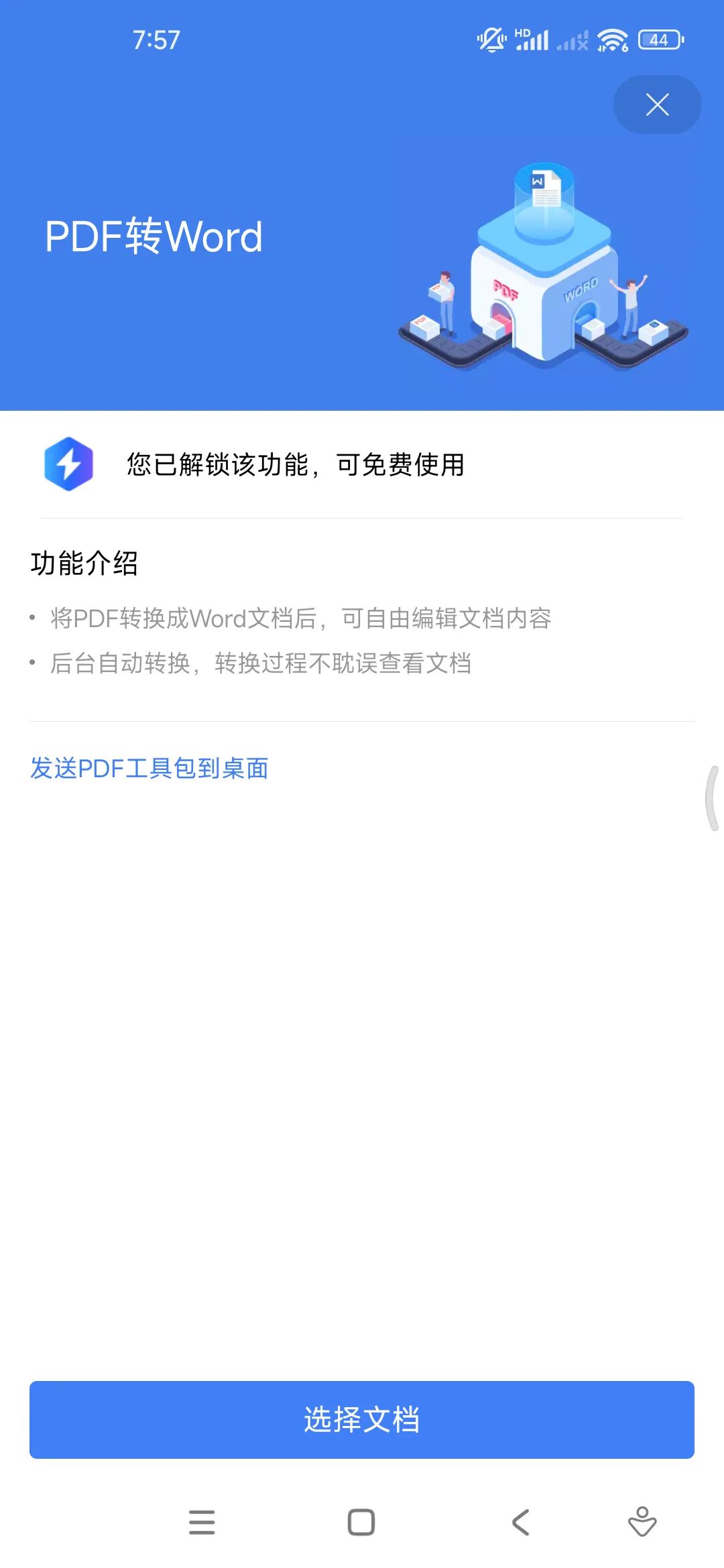
还是PDF转PPT:
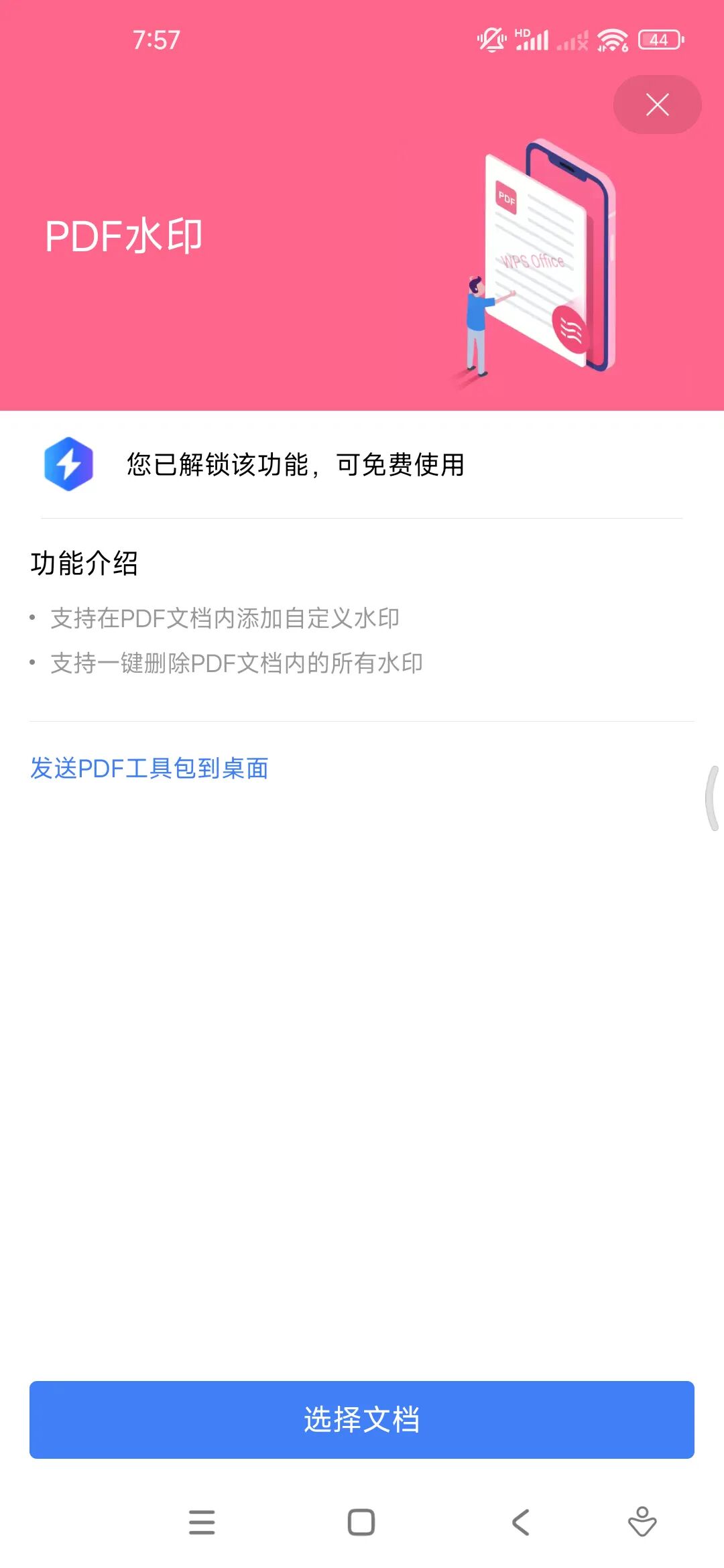
PDF水印:
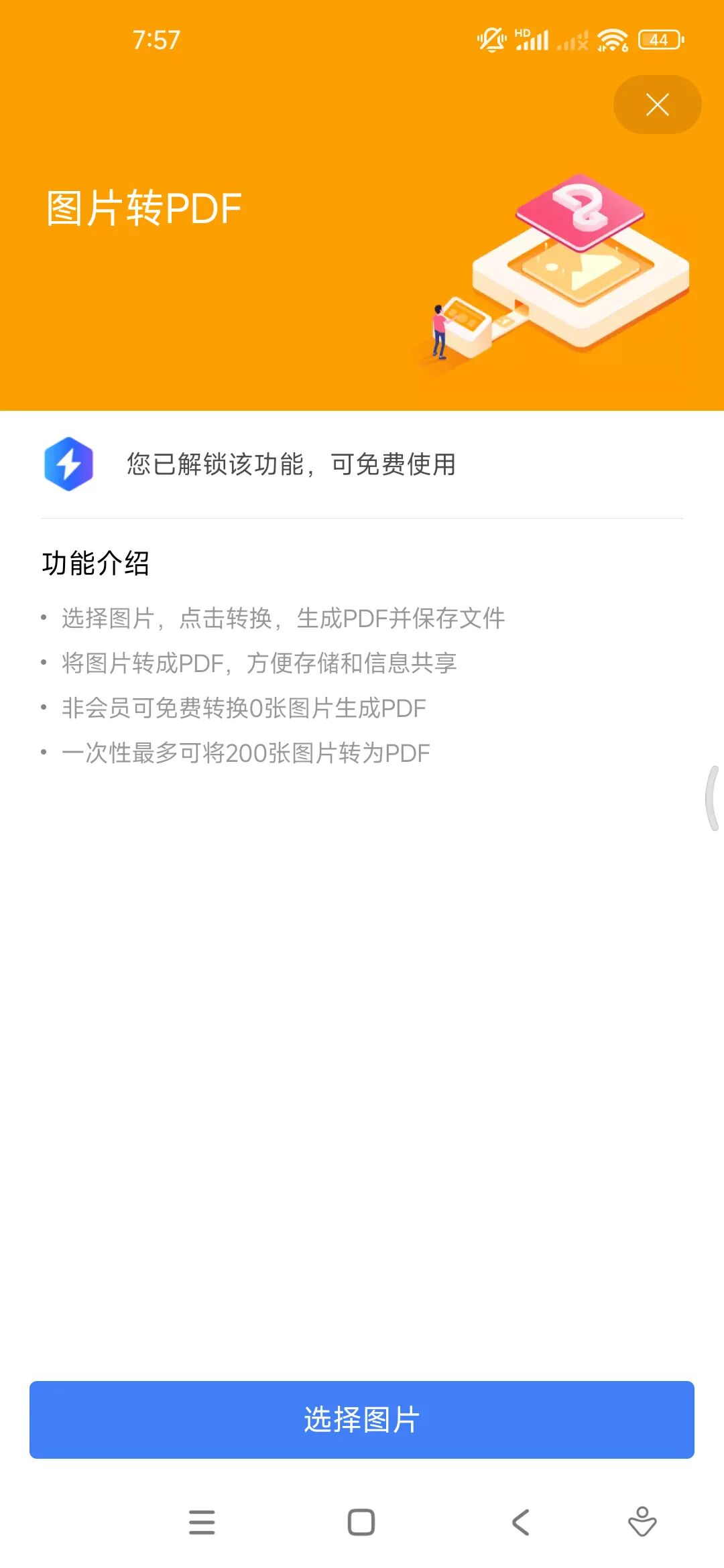
图片转PDF:
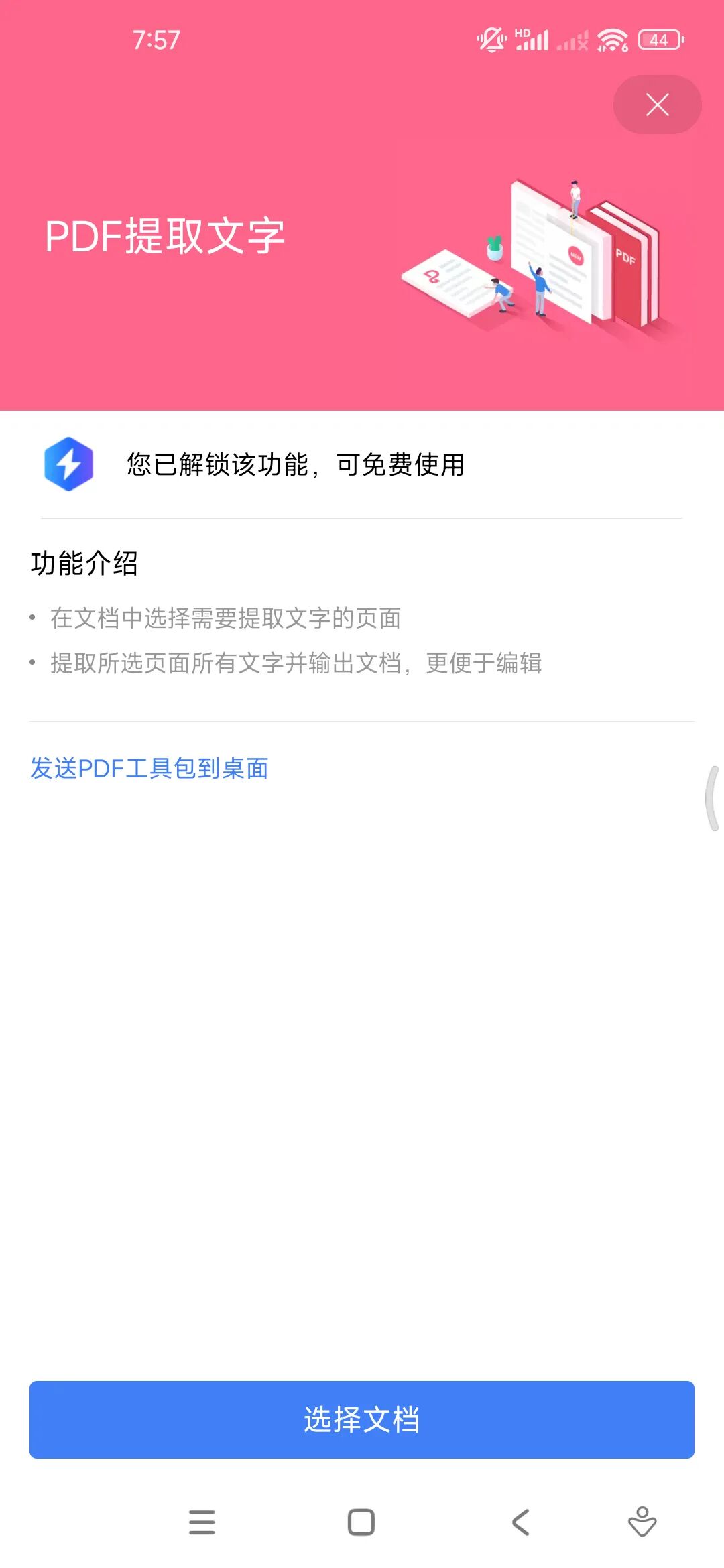
PDF提取文字:
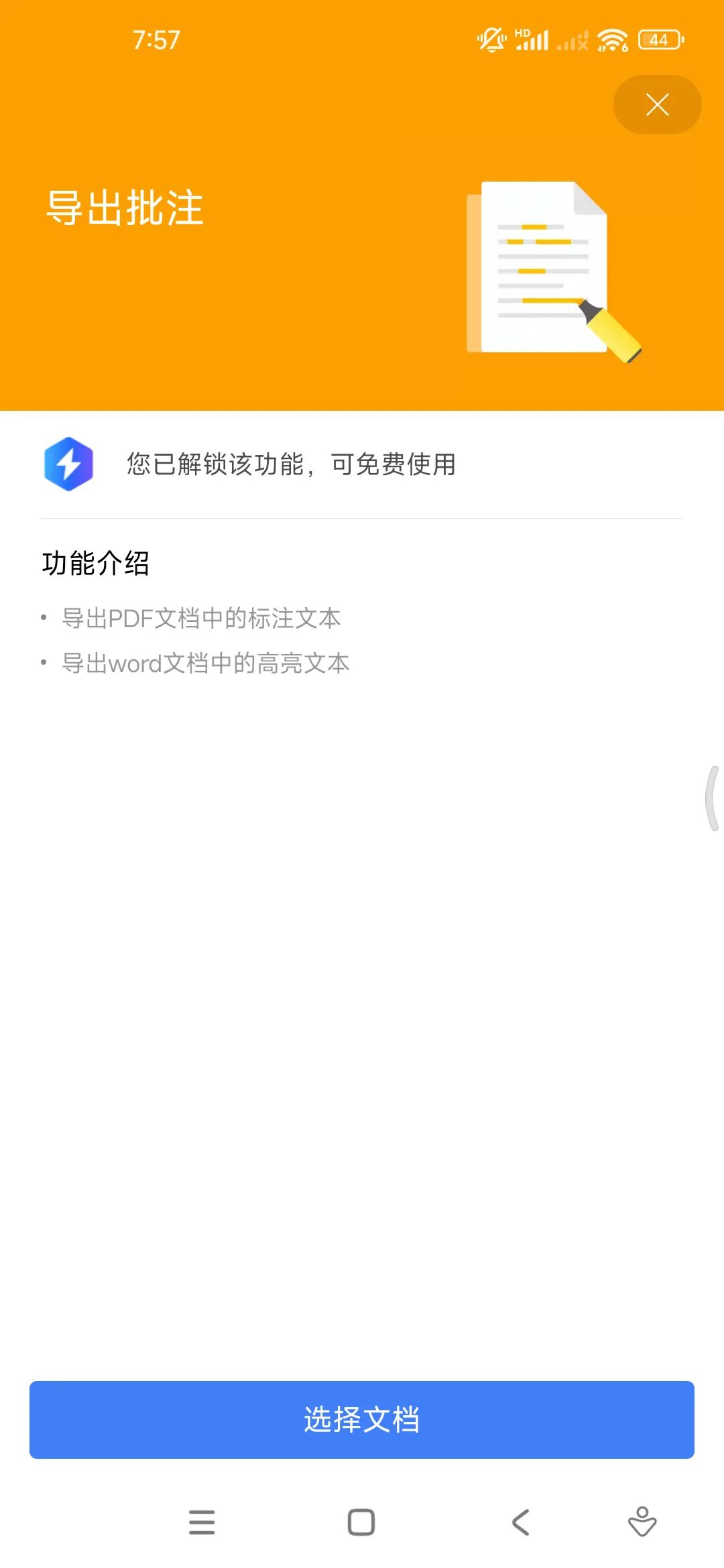
导出批注:
输出纯数值表格:
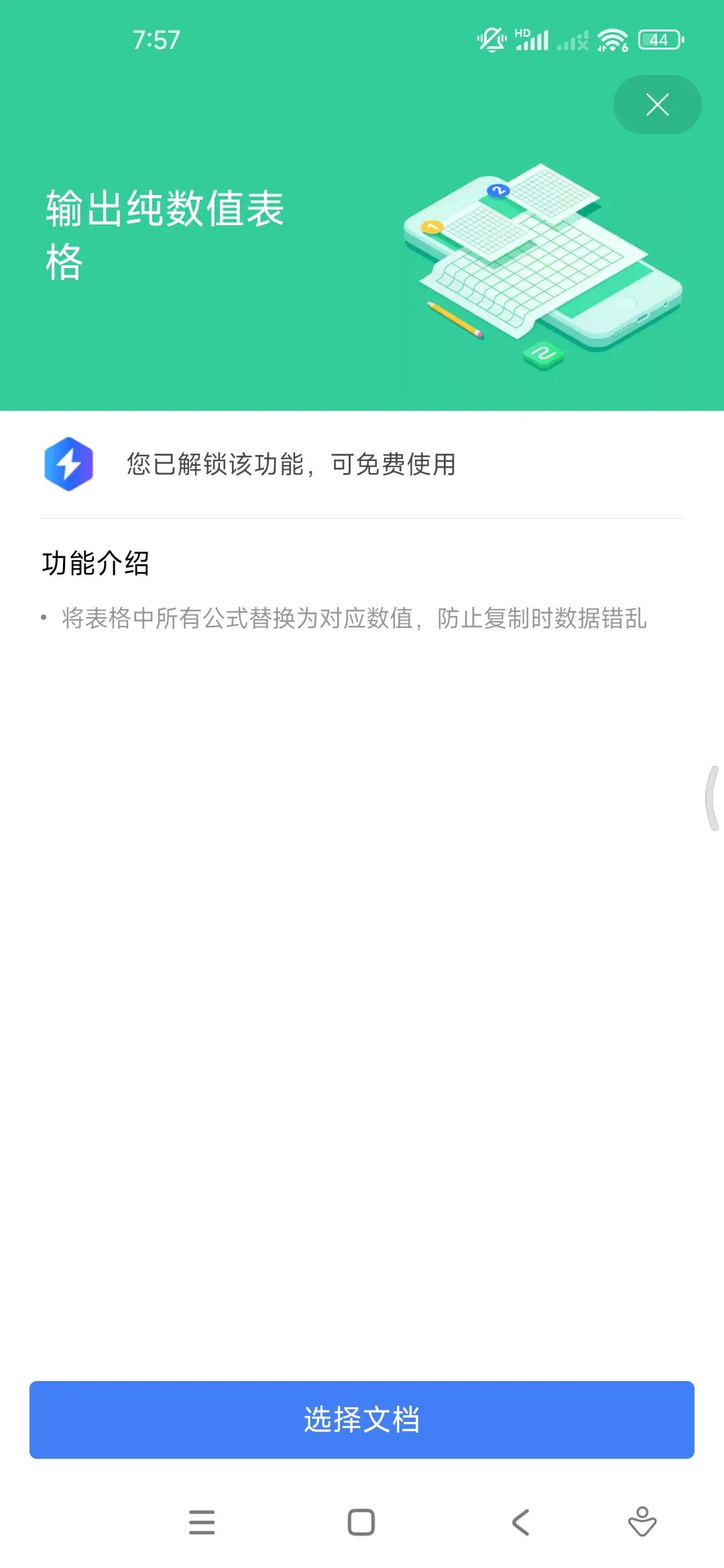
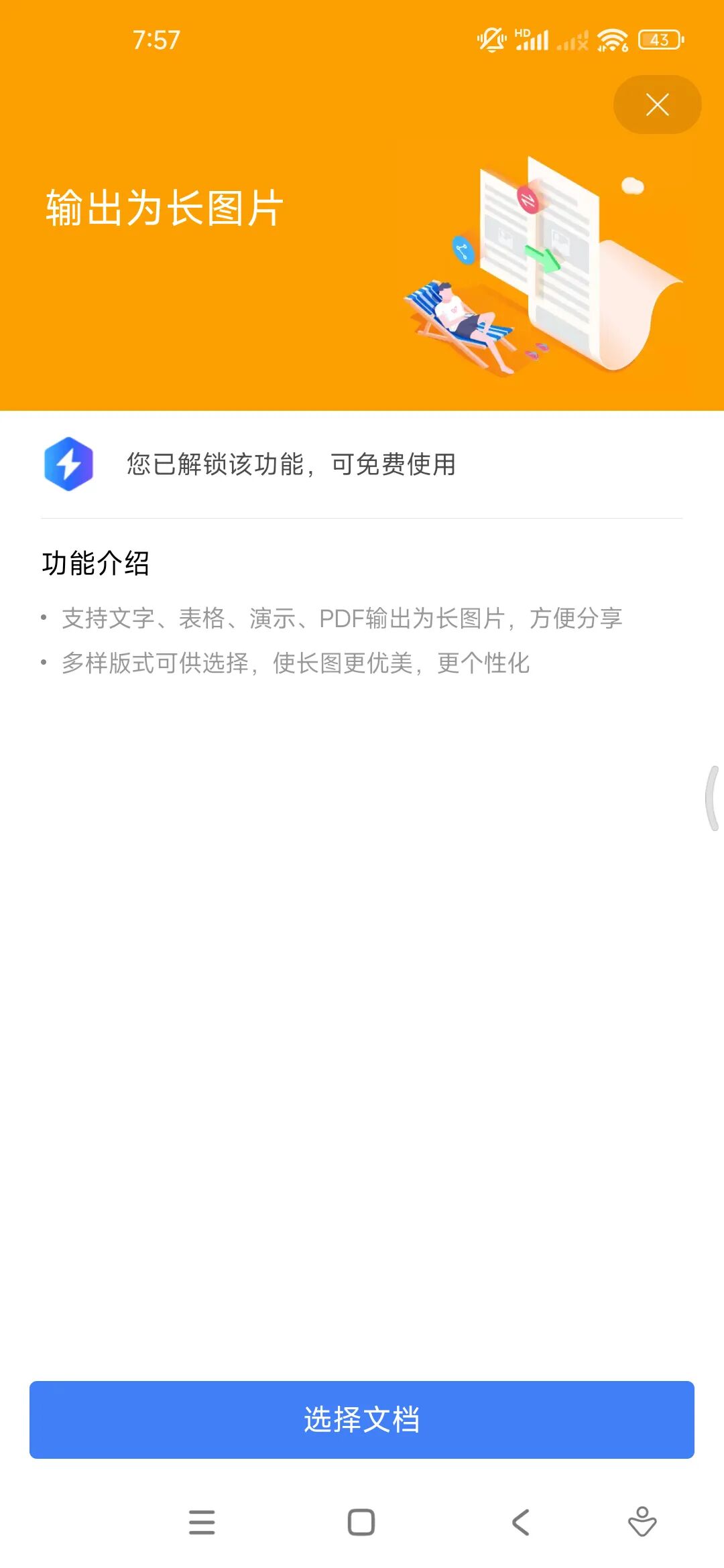
输出为长图片等等,可以说是应有尽有!
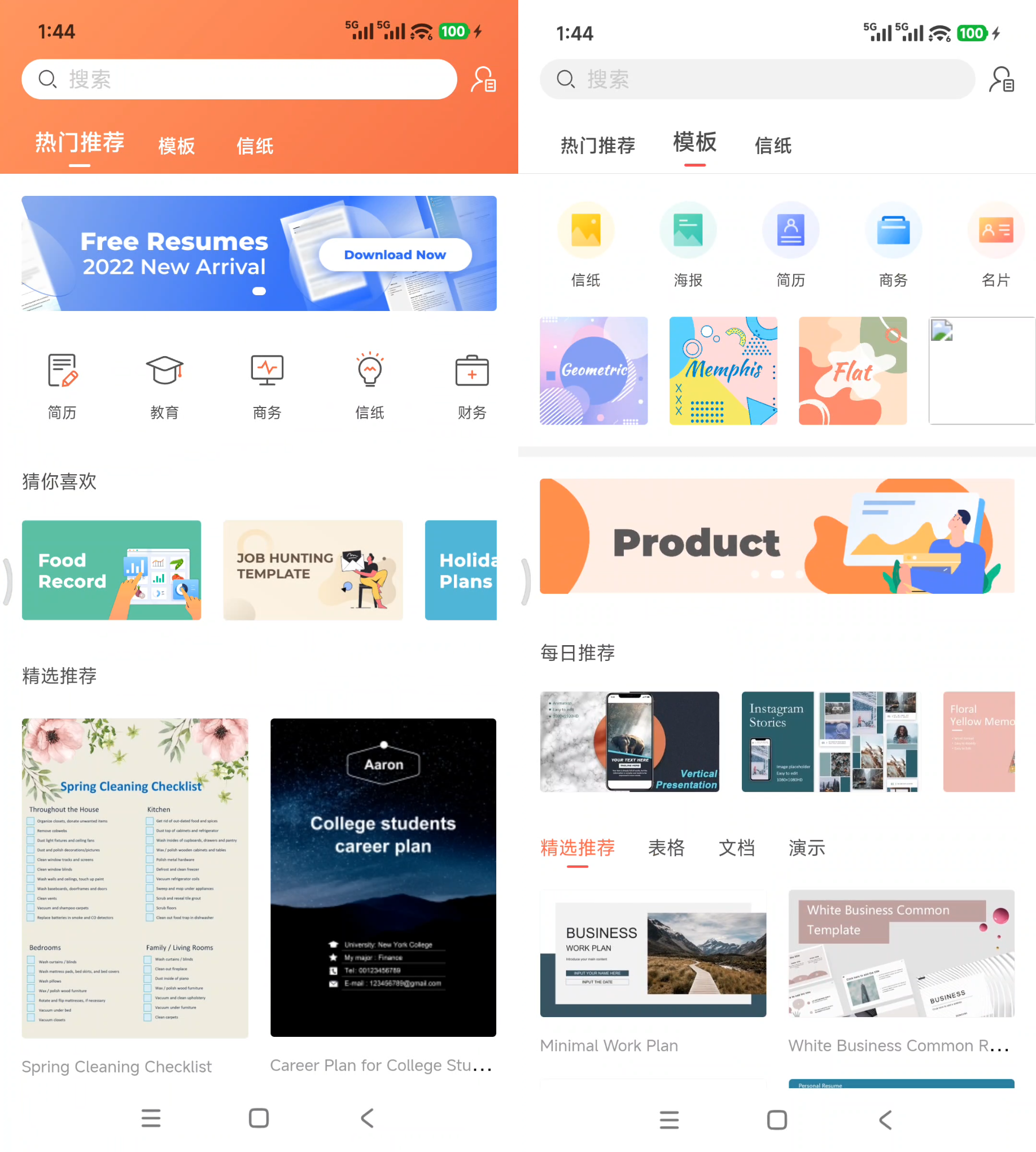
当然,对于很多朋友来说,最重要的是,所有模板都已经免费了!
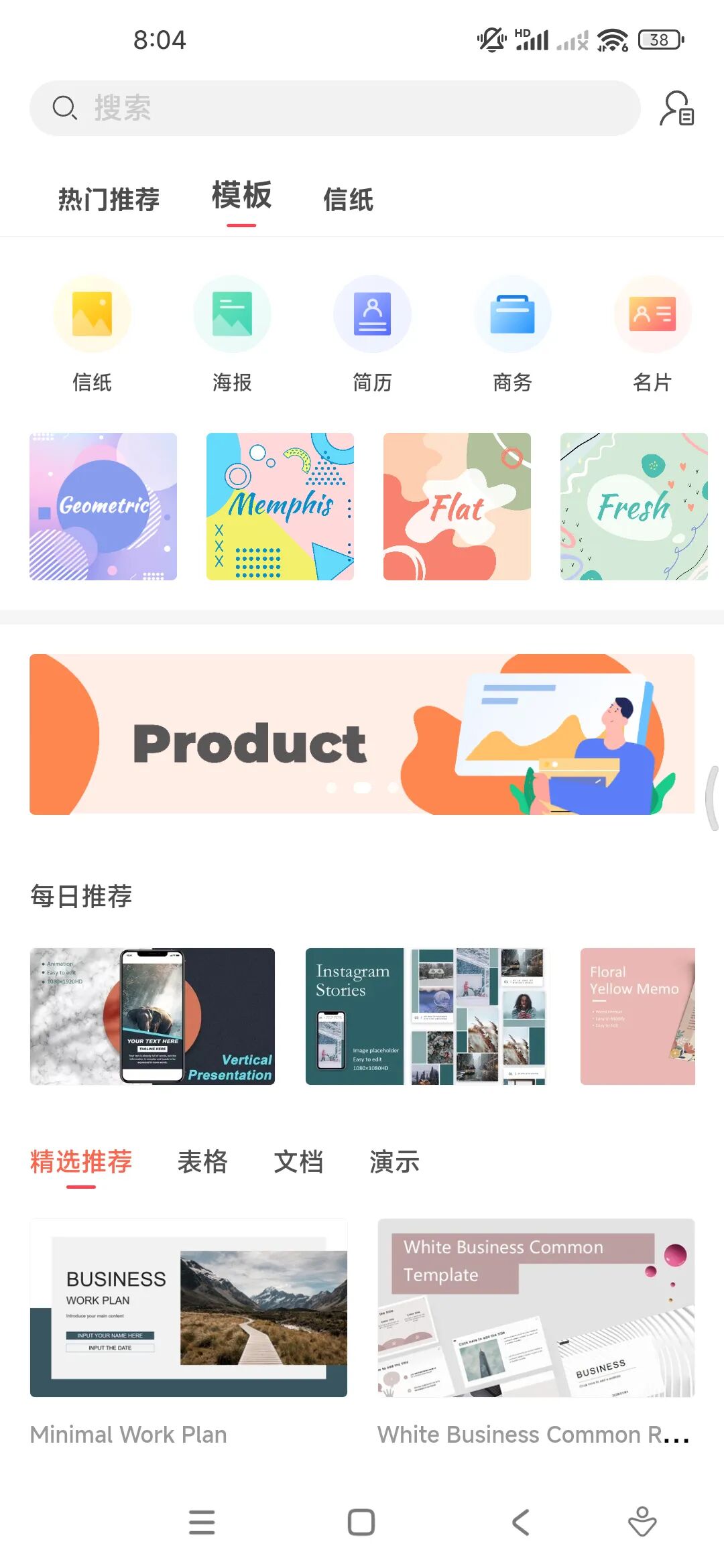
这里面的含金量,也只有4个字:懂得都懂。
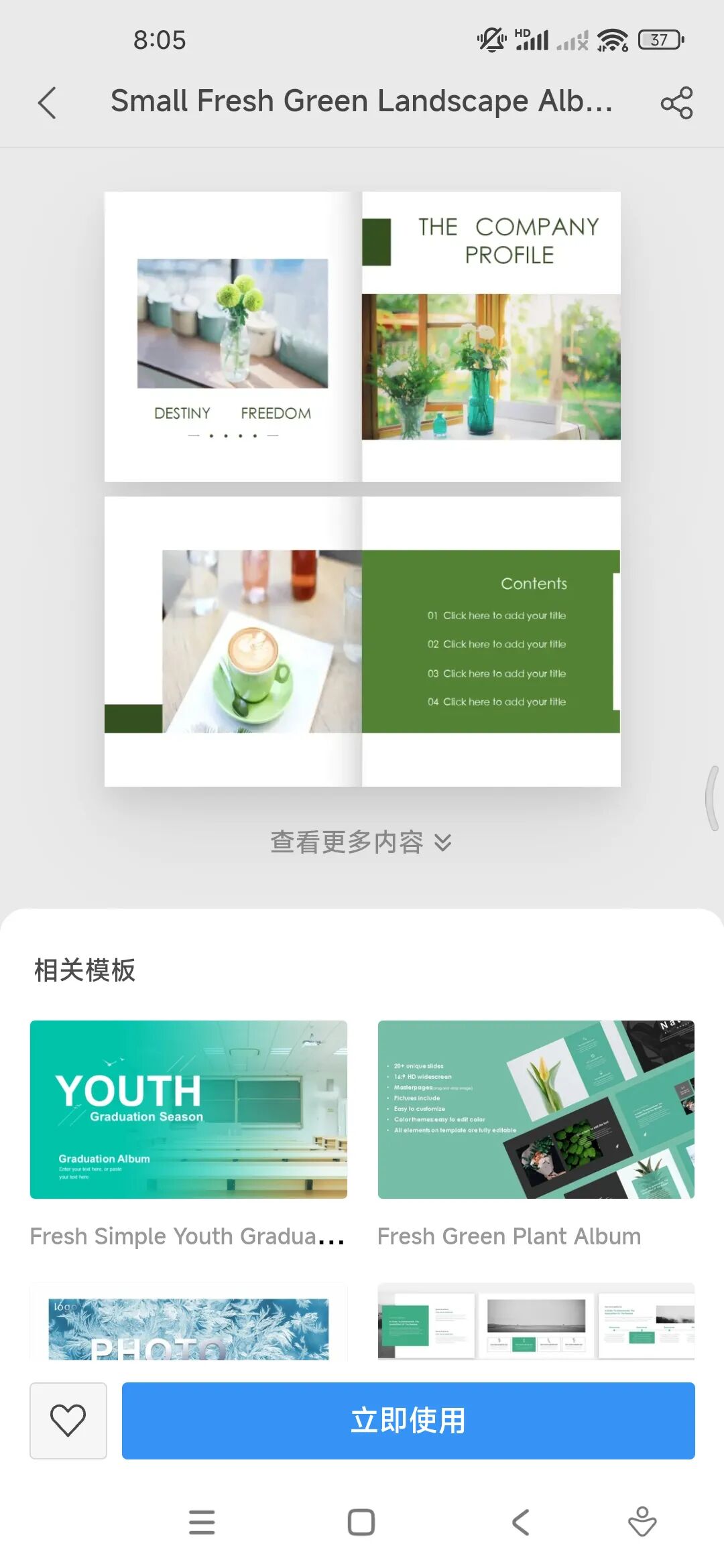
作为一名有着10年设计从业经验的老人来说,这个模板,含金量很高。
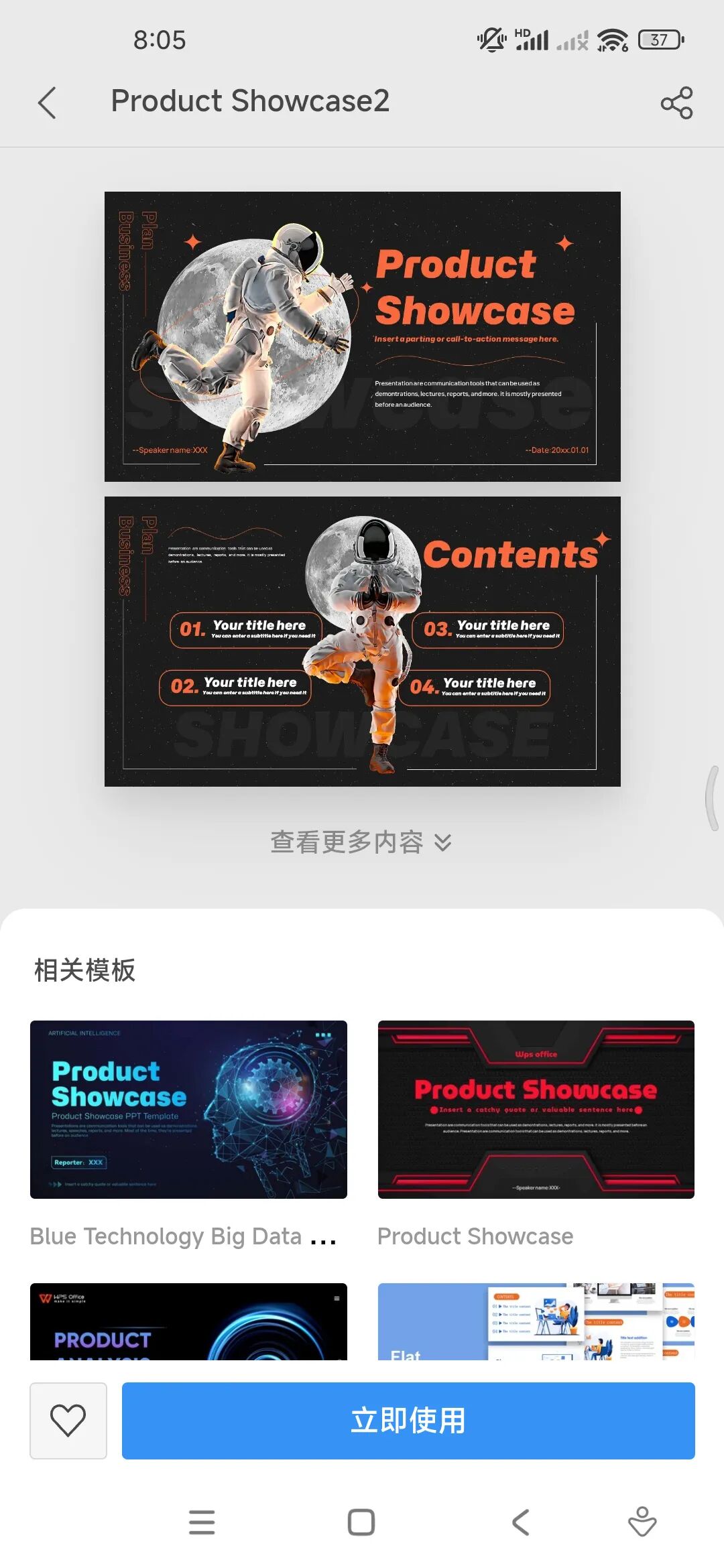
除了PPT模板外,像各类Excel模板也都有:
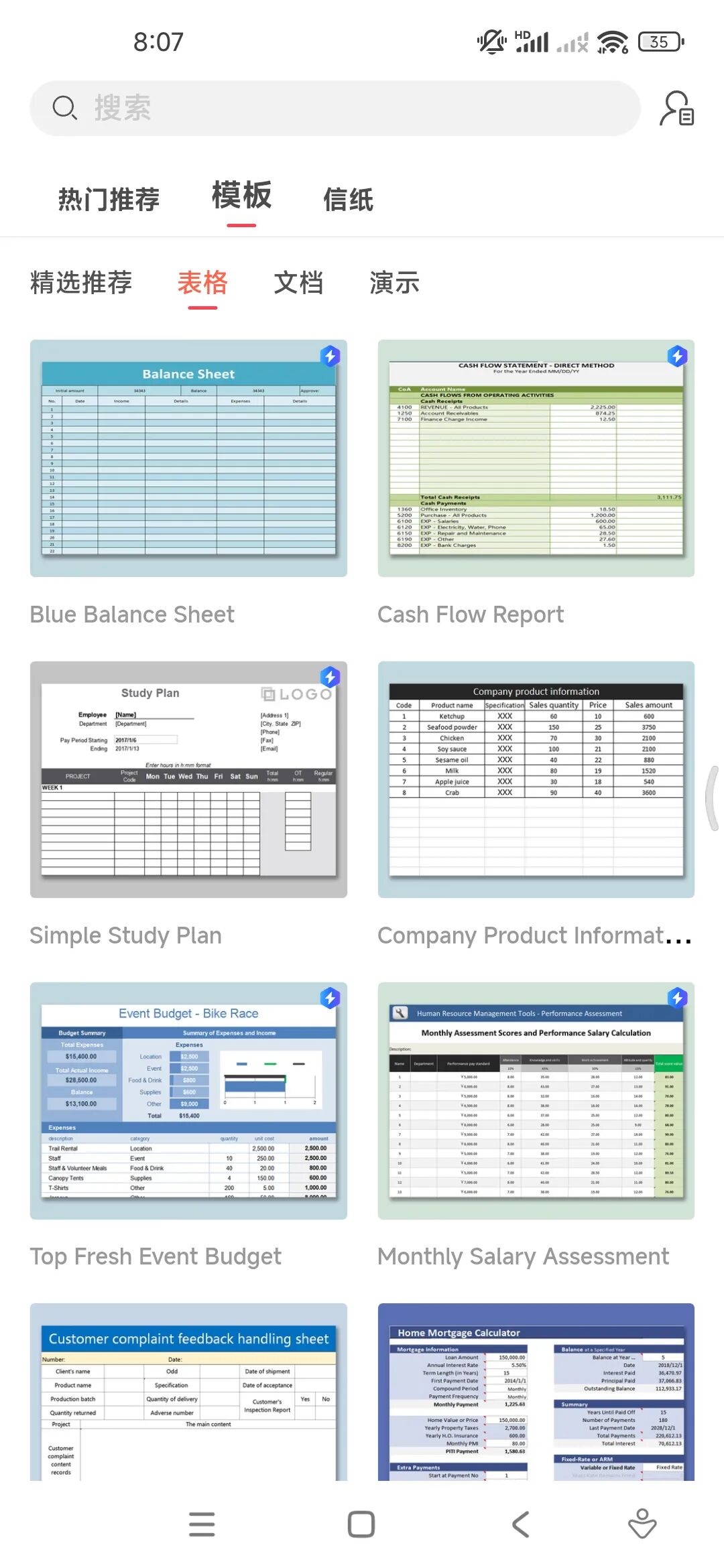
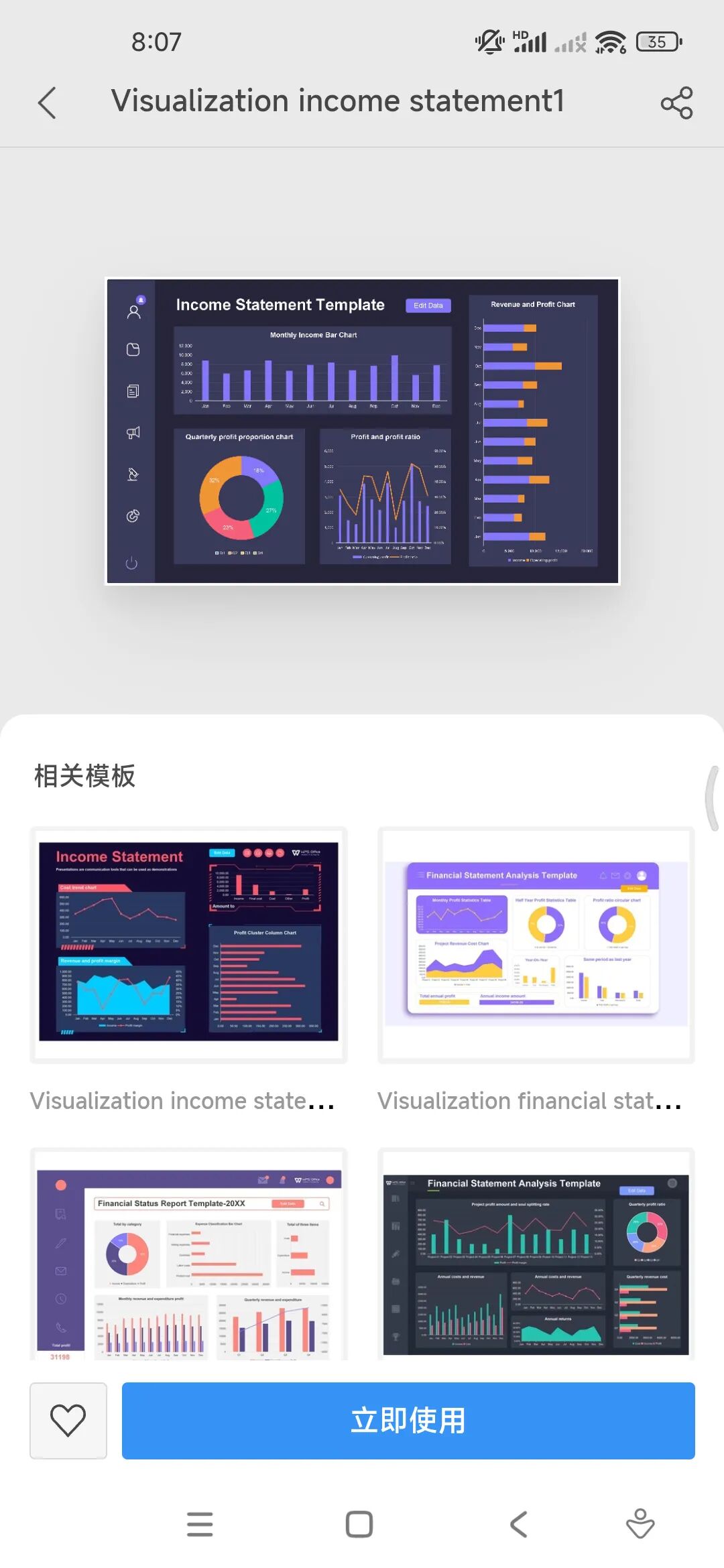
这些没有几年功夫,真是下不来,自己手动做?想都不用想。
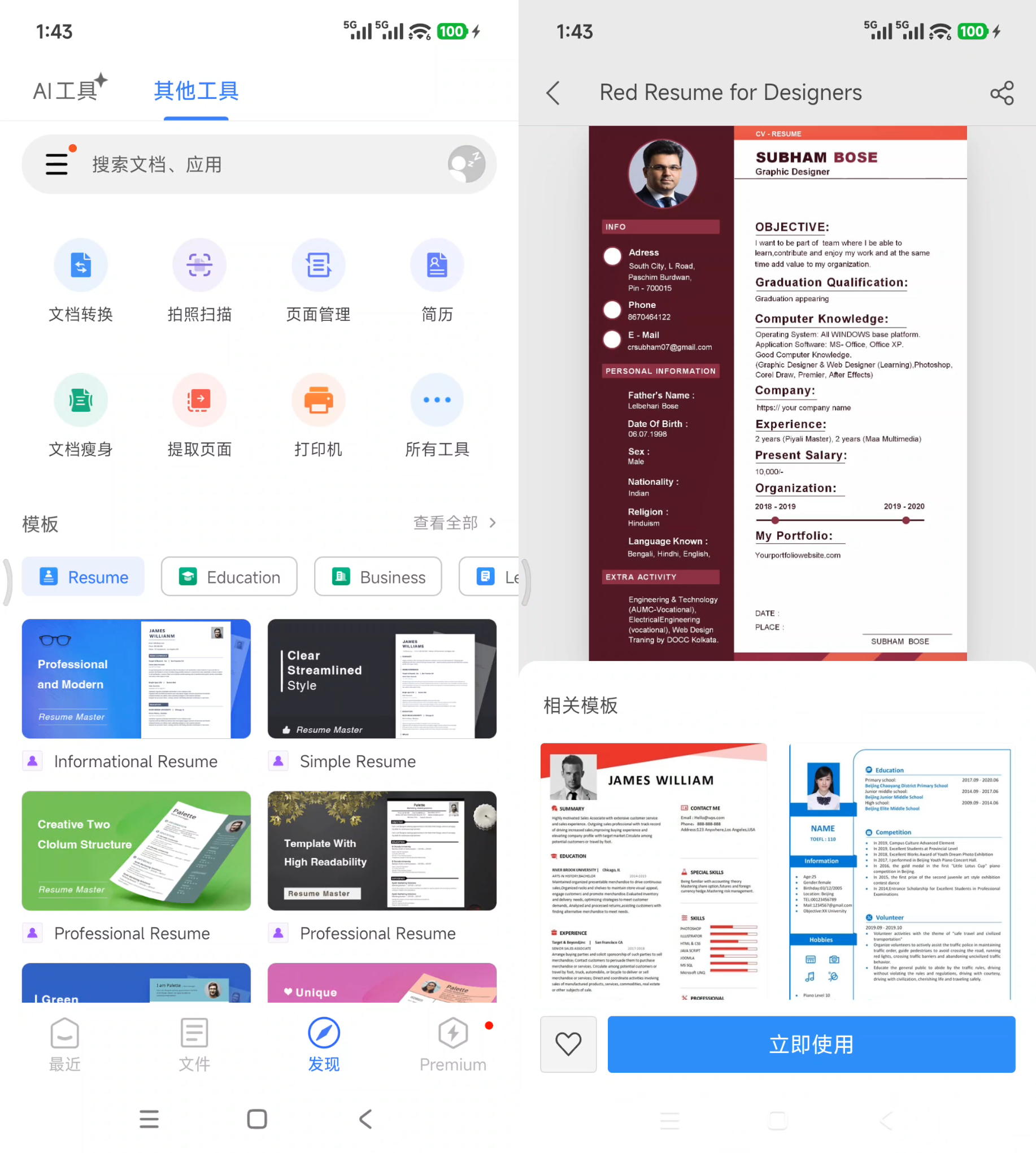
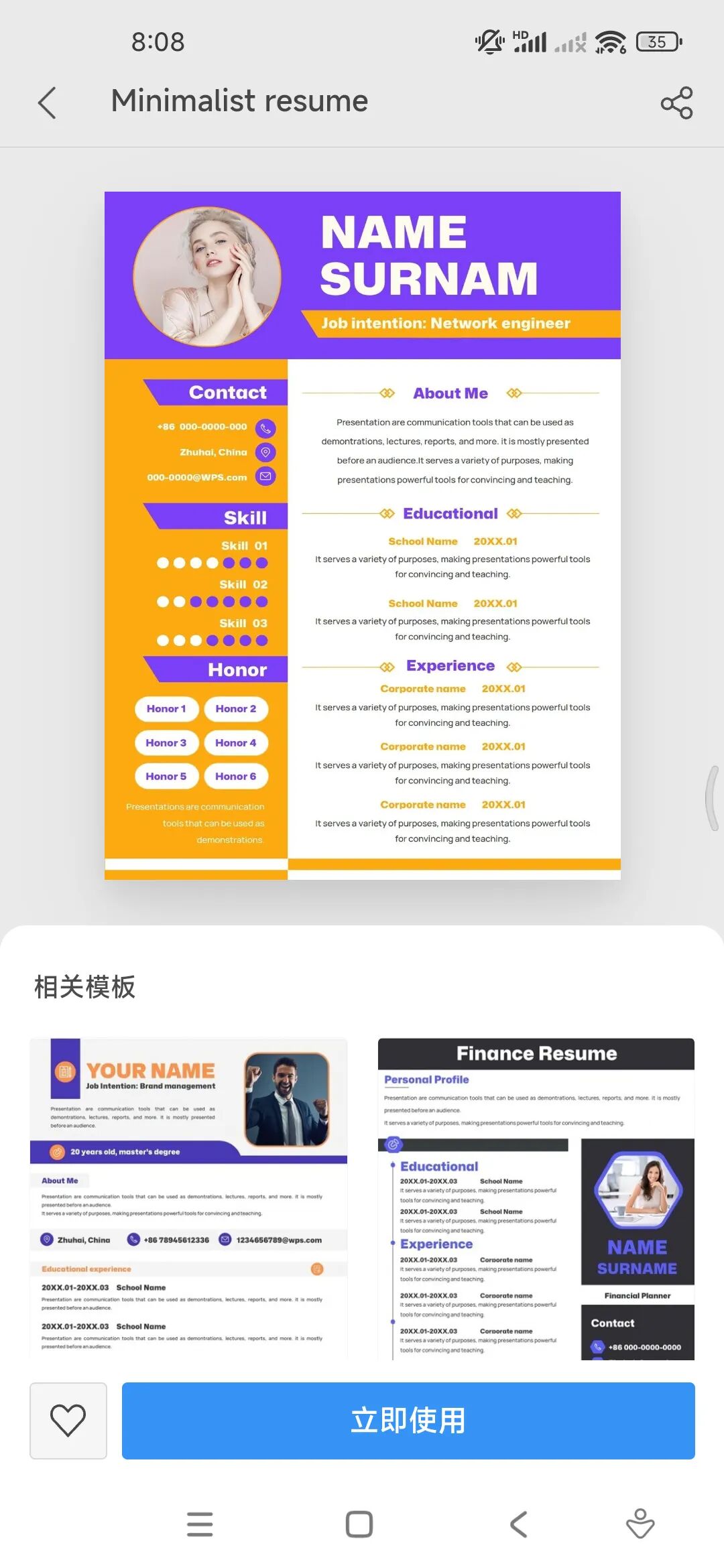
包括各类Word模板,比如说,个人简历等等:
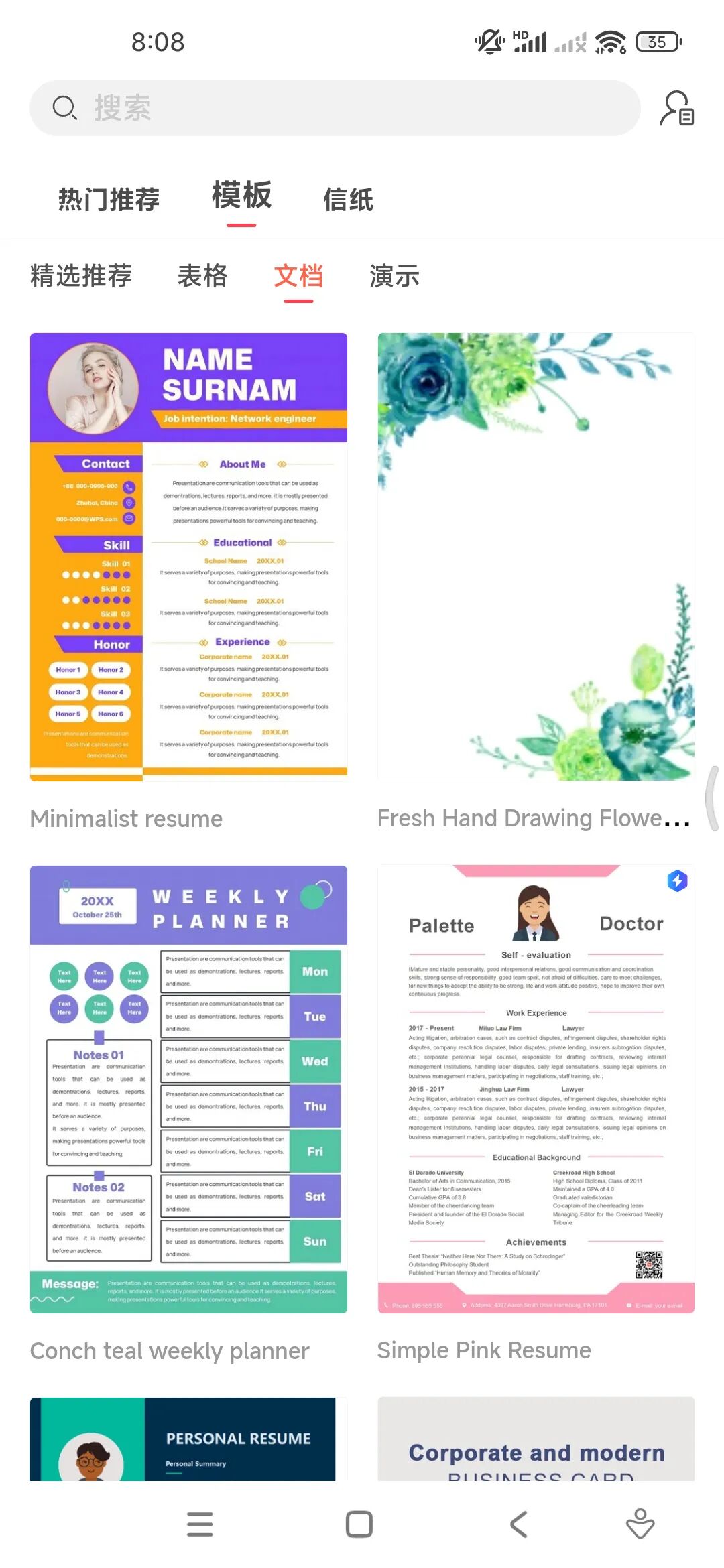
这个,真的是效率神器啊!
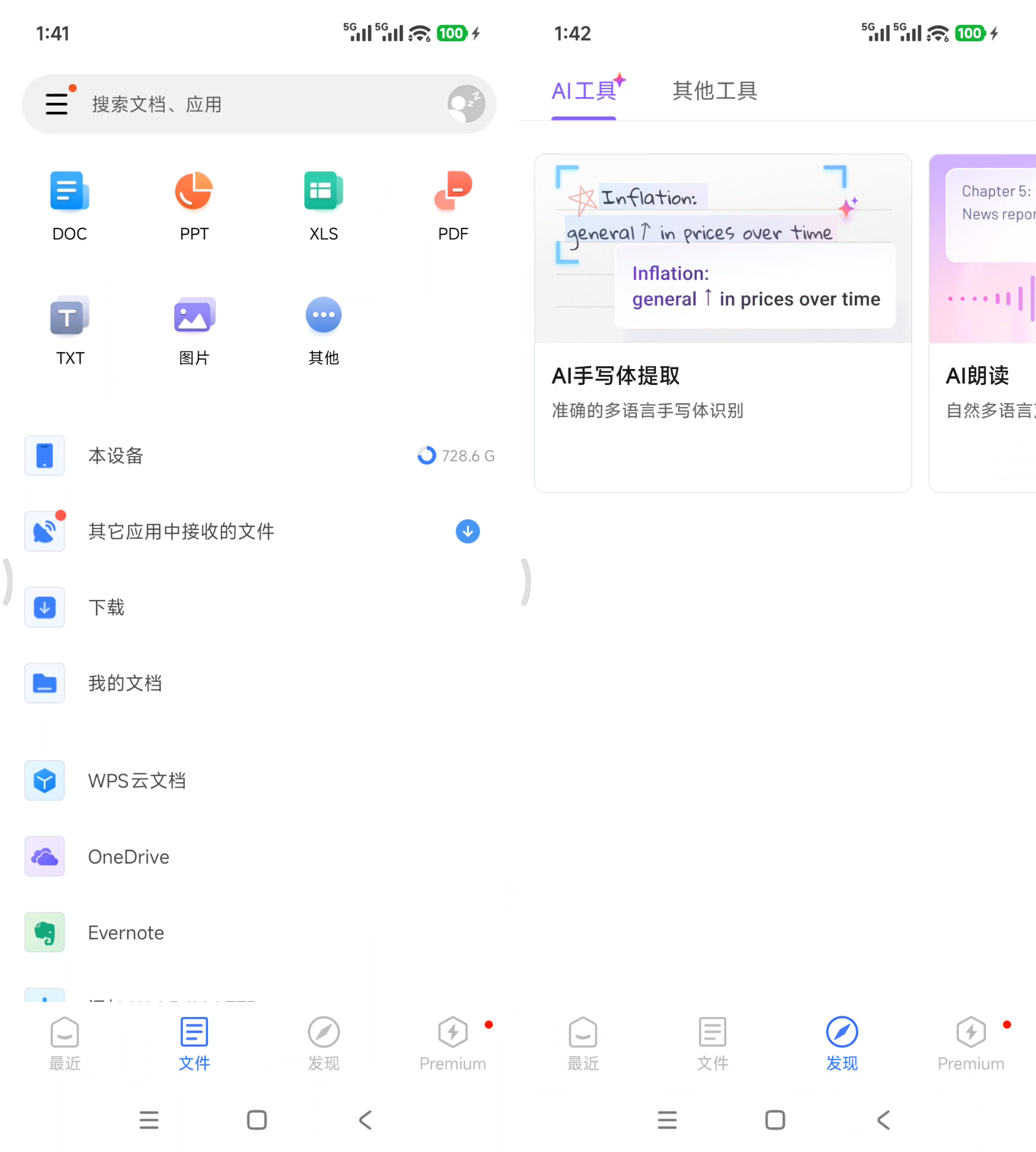
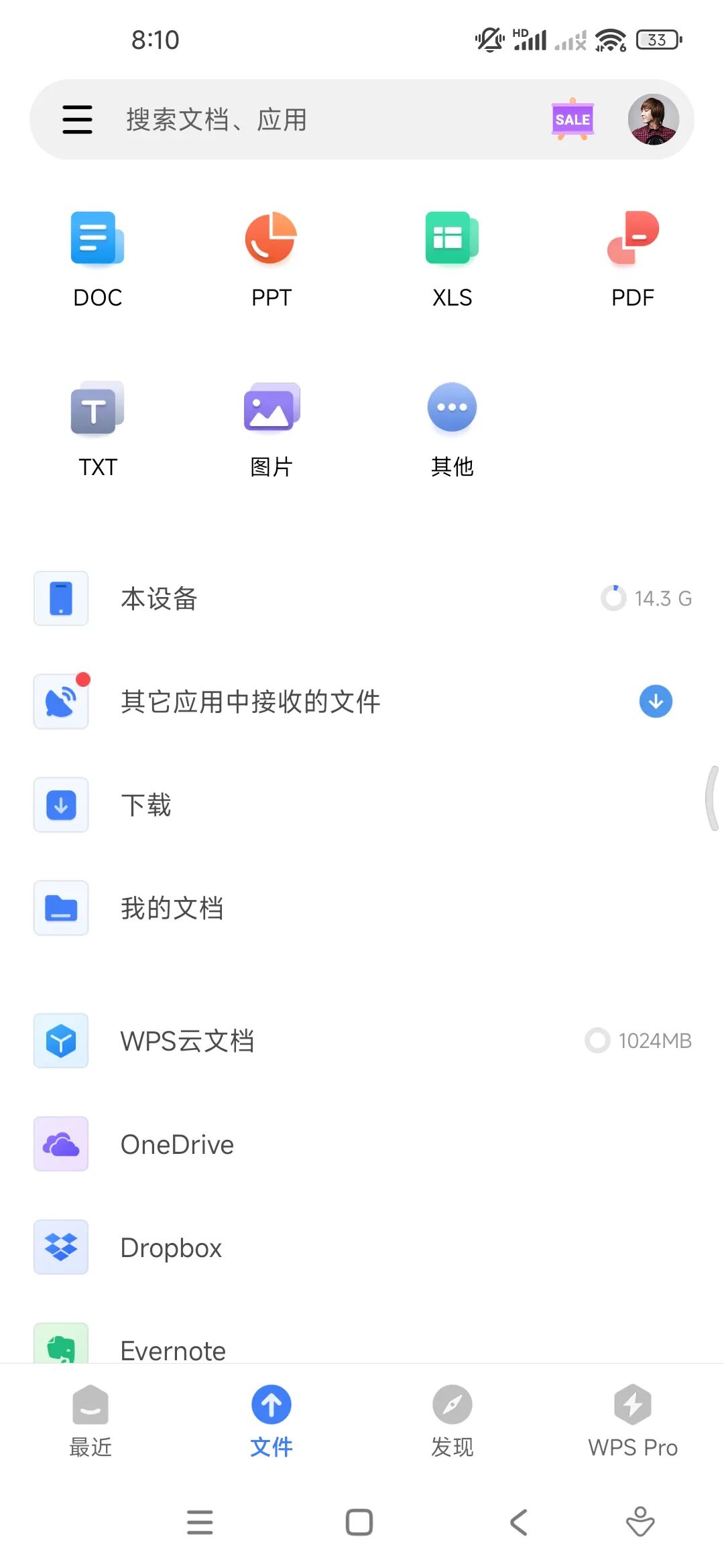
点击底部文件,可以自动识别手机上不同类型的文档、资料。
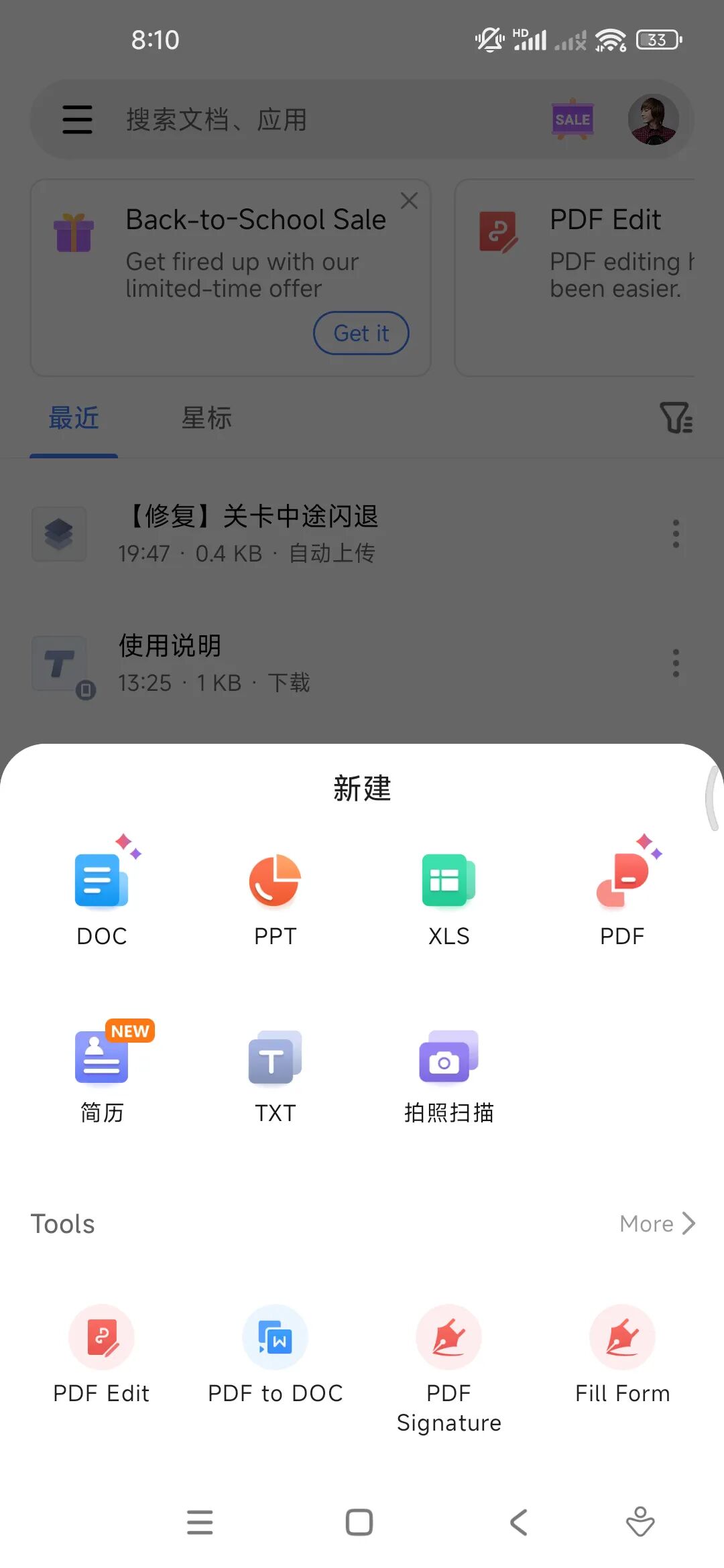
当然,我们也可以新建不同类型的文档。
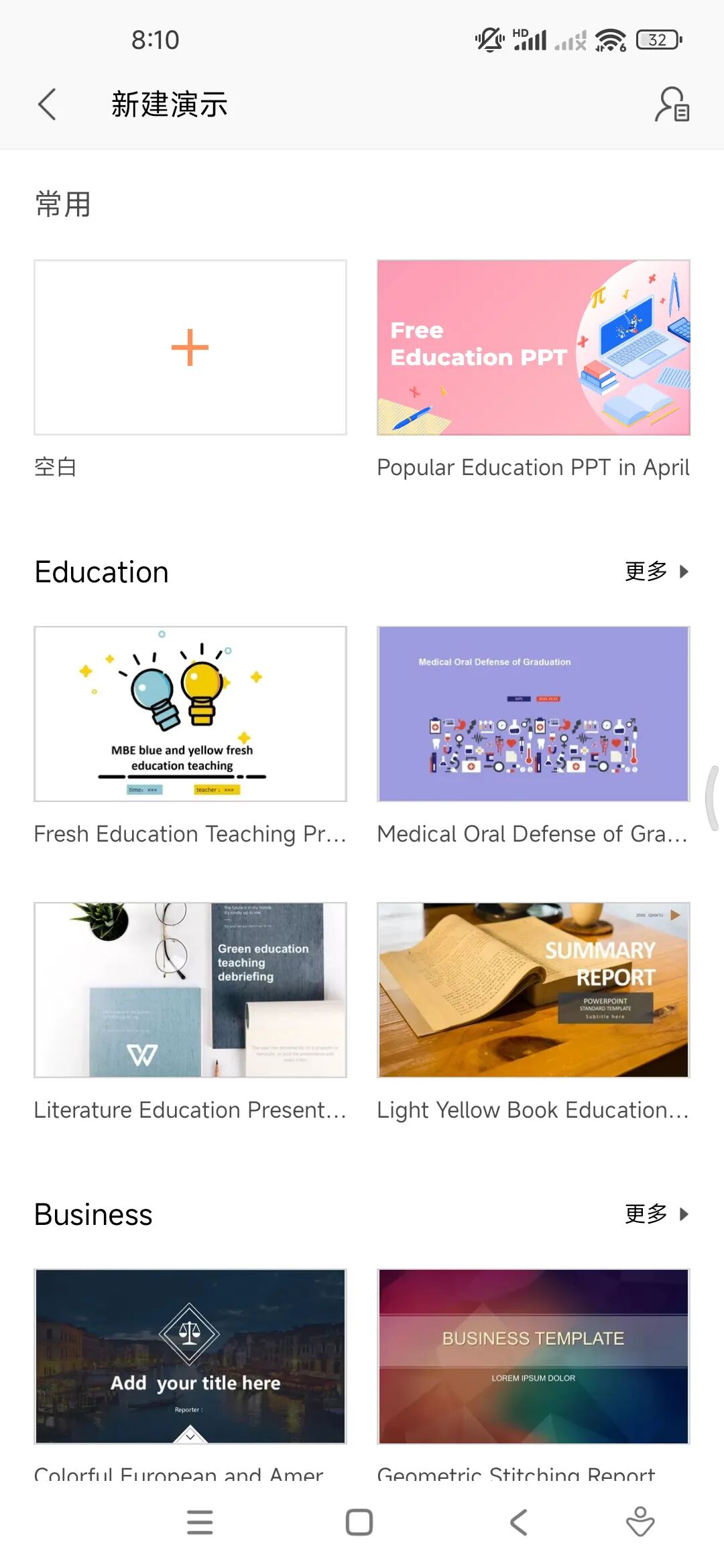
它会自动提供所有模板,人性化十足!
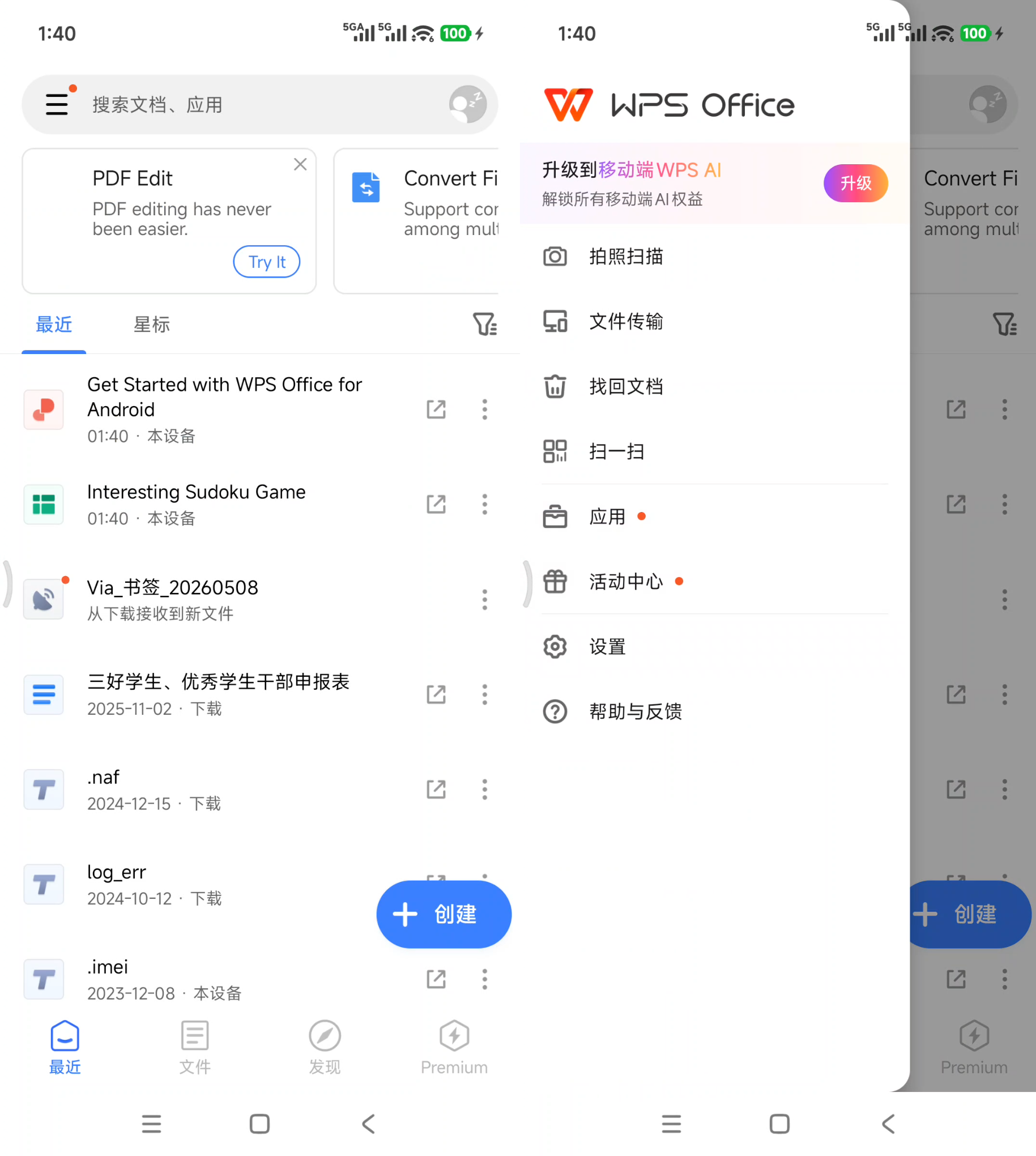
点击左上角菜单按钮,可以开启更多功能:
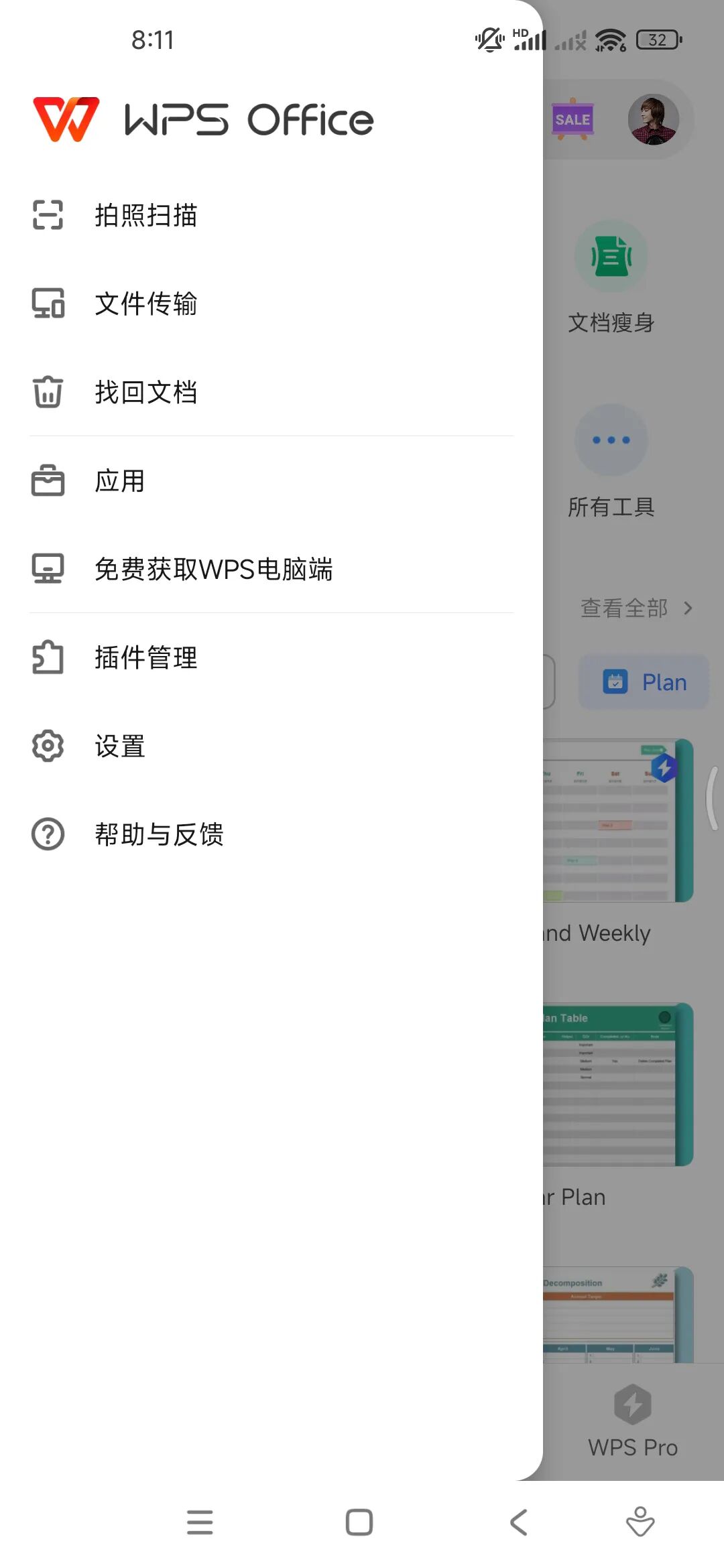
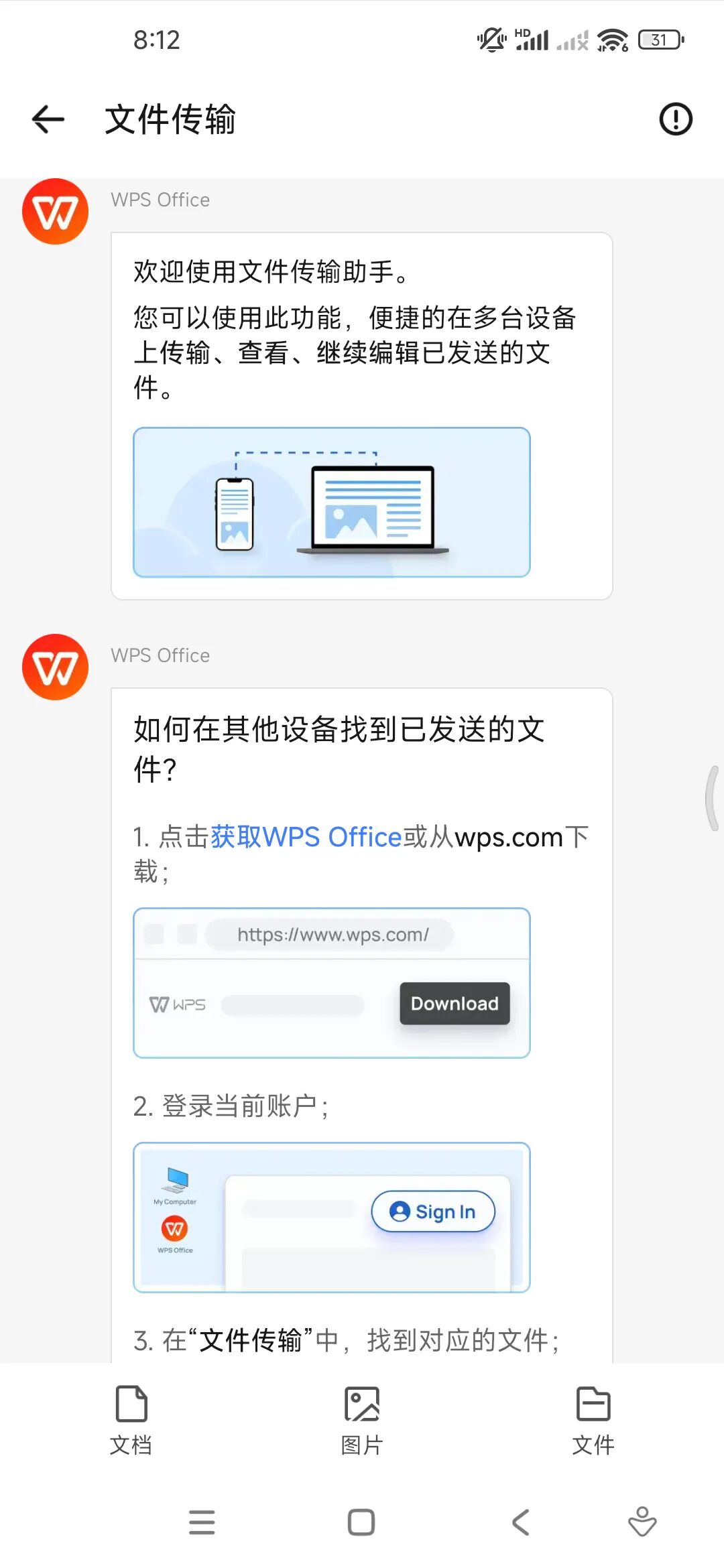
包括文件传输等,都有具体教程。
最后要重点说明一下,如何才能使用以上所有功能;初次打开,需要登录自己的账号,这里一定要以谷歌邮箱登录!(别问为什么,其它邮箱也能进,但功能受限)
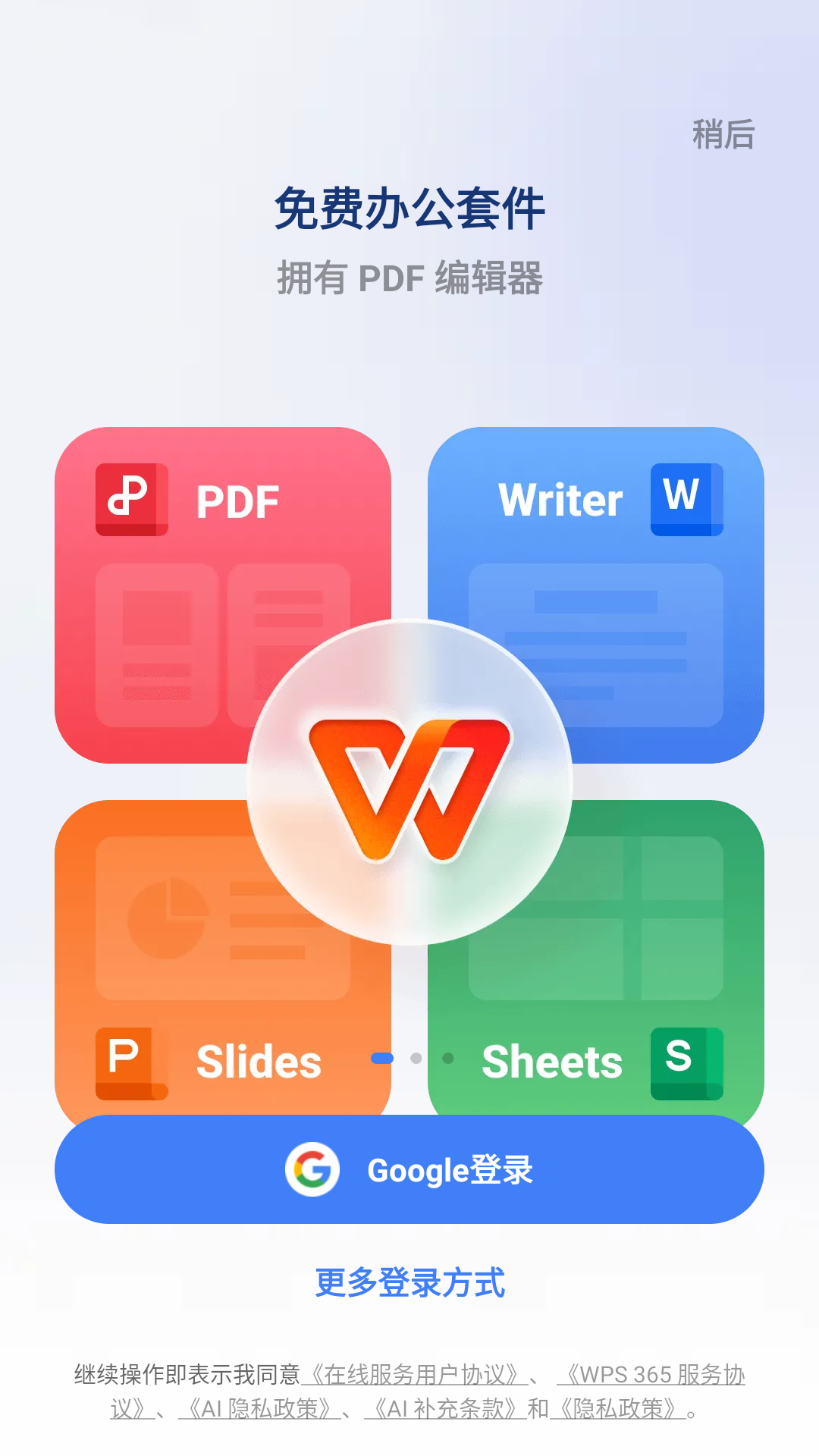
如果没有的话,点击下方的更多登录方式,在里面,找到注册按钮:
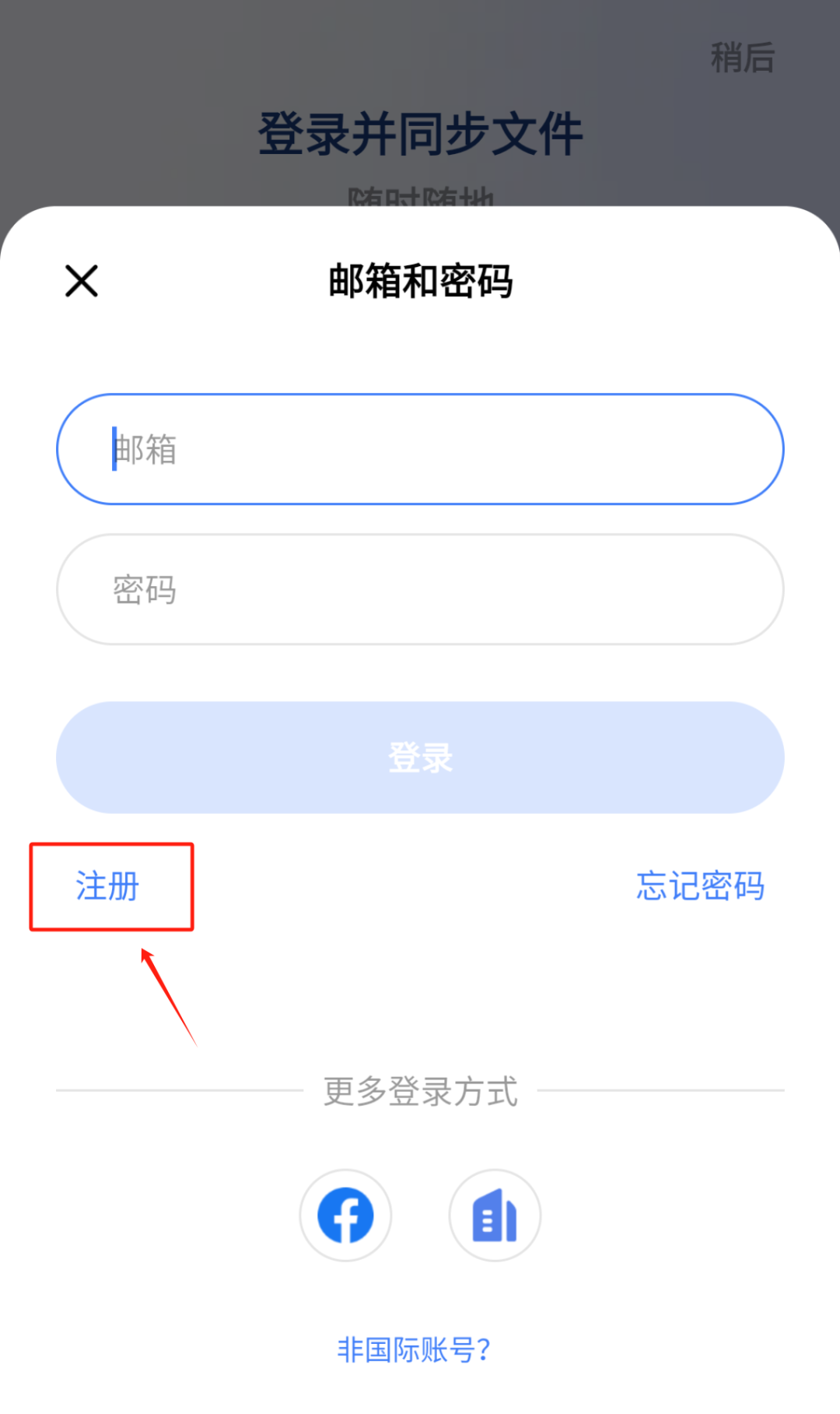
之后,它会自动跳转到注册界面,所有细节,都在下面这张图上:
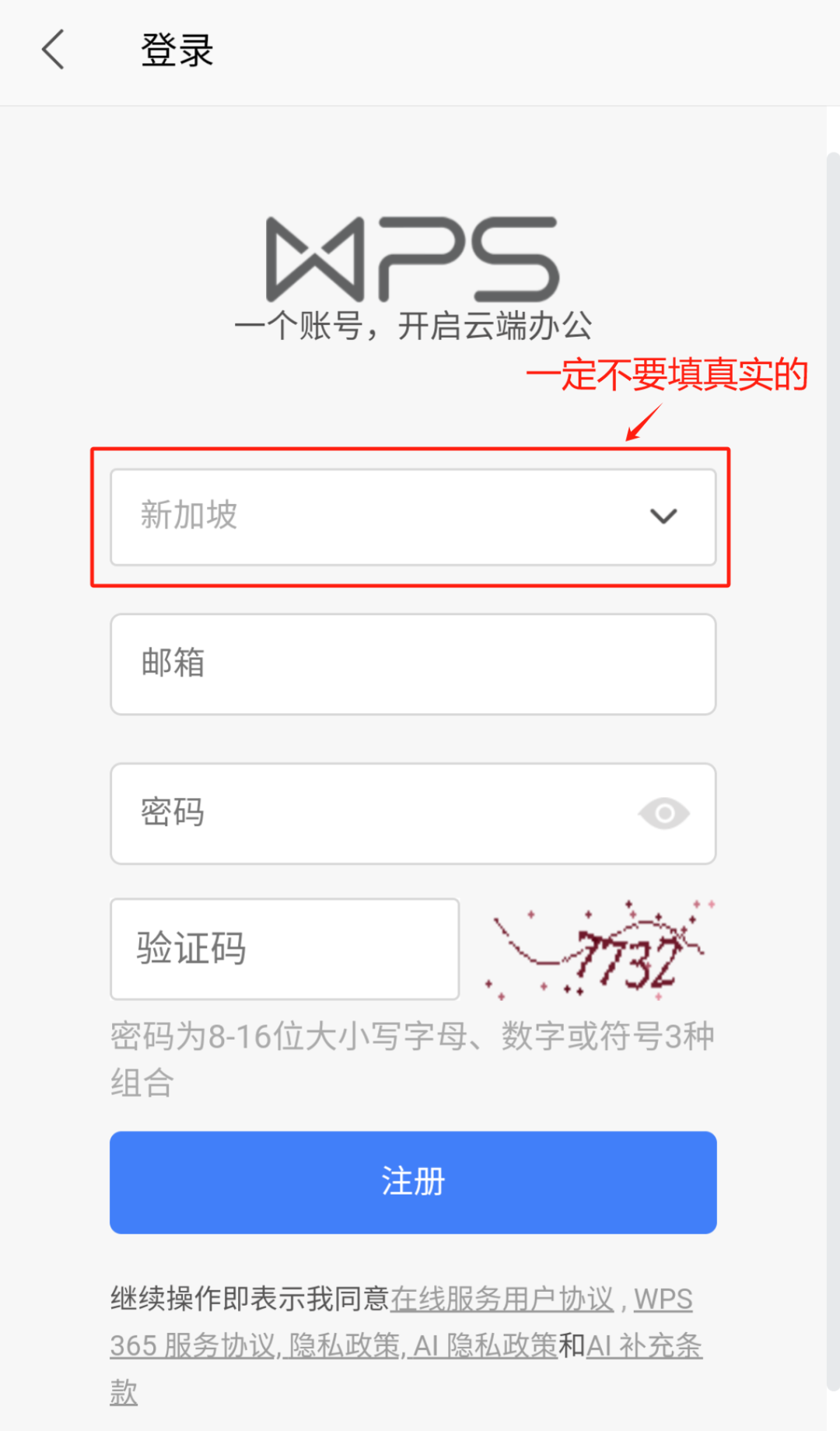
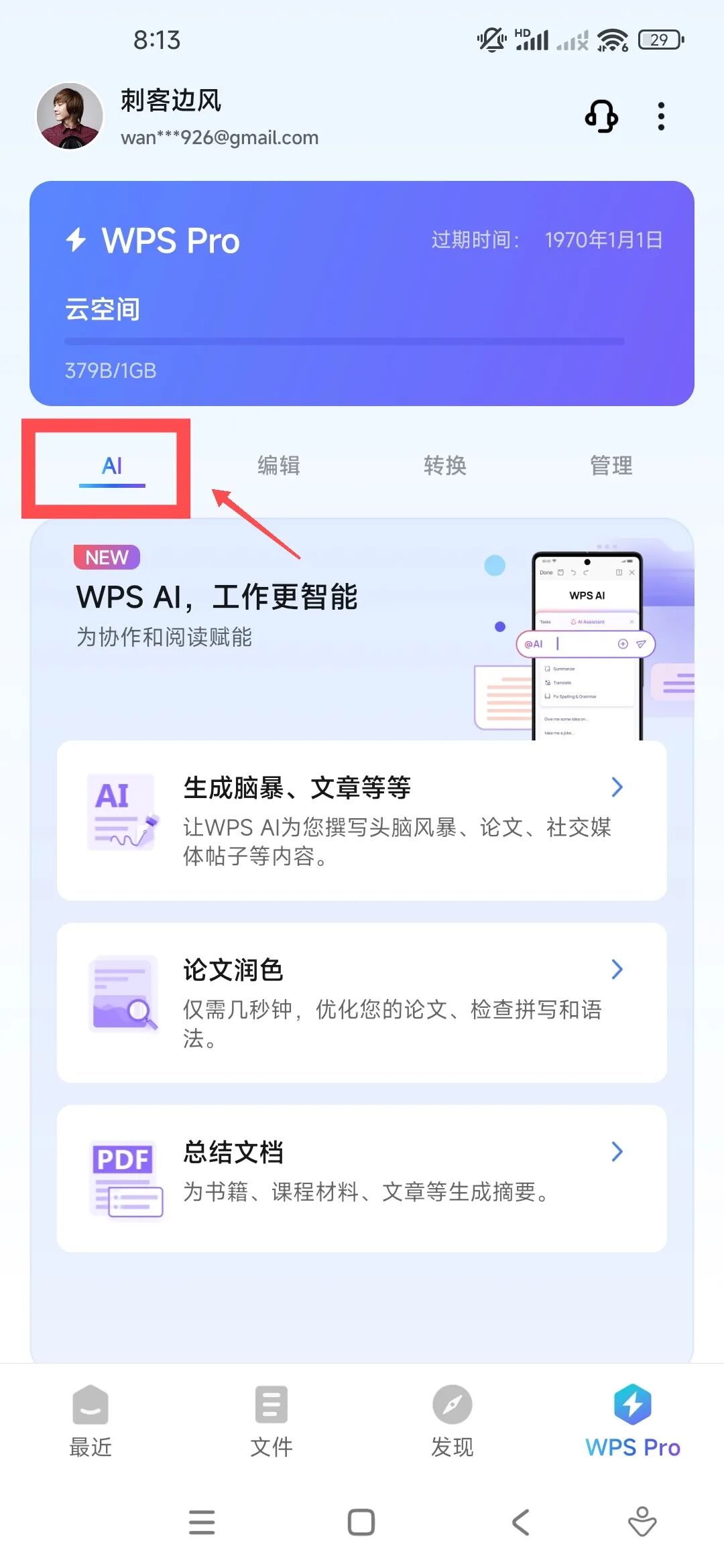
正确操作完后,它会给你的Gmail邮箱发一个验证码,输入之后就正式进入了,至于如何判断自己是否成功?也很简单,在WPS Pro这里看有没有AI这项(有就OK):
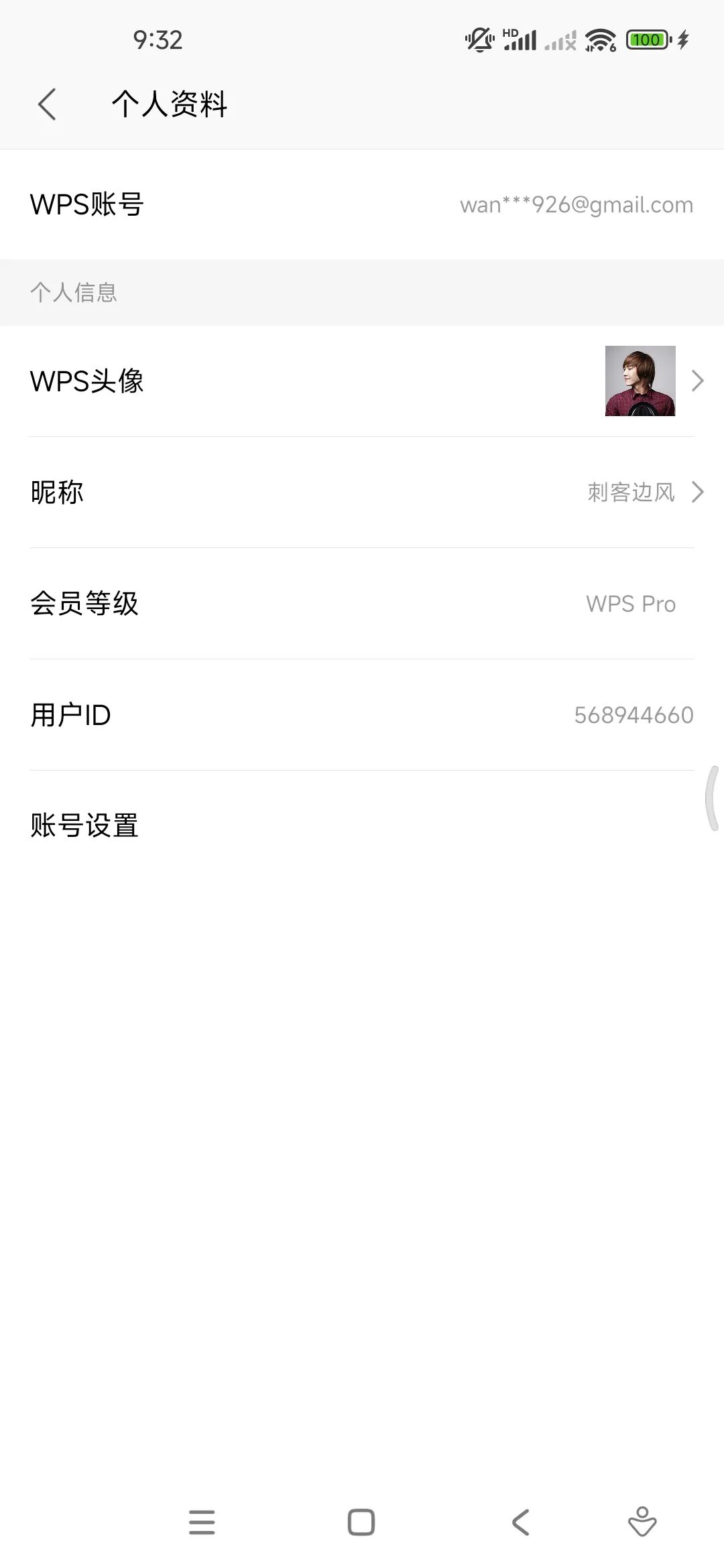
还有一个细节,如果之前的Google邮箱,是以不正确的位置注册的,同样也不行,必须严格按刺客上面的教程操作:
总而言之,这是一款所有在校学生、职场打工族,都绝对不容错过的**神器!它的含金量,真的毋庸置疑;今天就一句话:大家千万不要错过!
