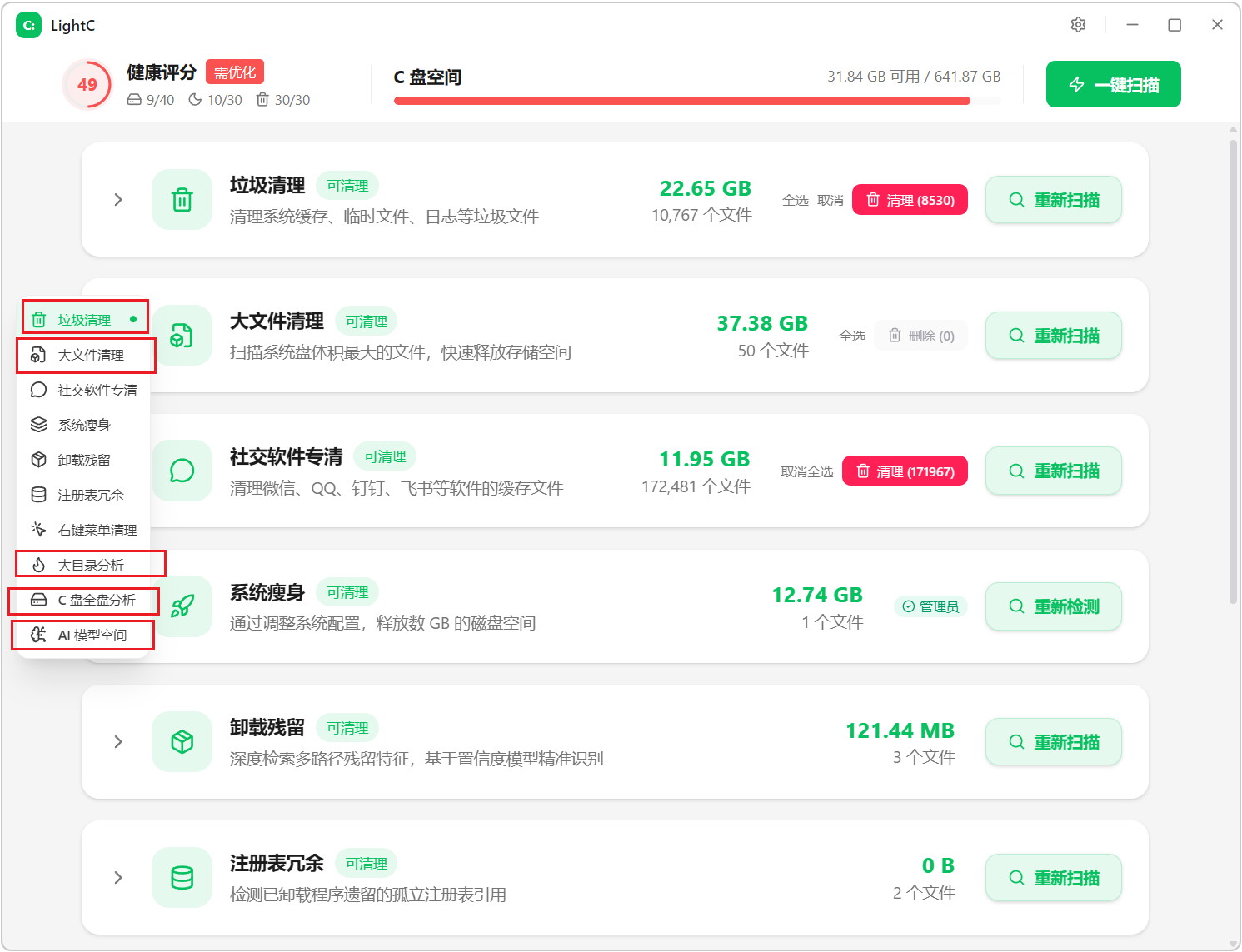
【2660期】C盘智能清理工具 LightC v2.16.1,Windows电脑系统硬盘清理软件,深度清理C盘垃圾文件,释放磁盘空间,让系统运行更加流畅!强化磁盘空间分析能力与卸载清理深度,支持GPU着色器编译缓存清理、大文件、大目录筛查,AI模型空间占用分析!
>
你们会不会也跟我一样?经常把电脑C盘,弄成标红状态?结果日常办公,或者玩游戏时,老是提心吊胆,生怕空间不足。
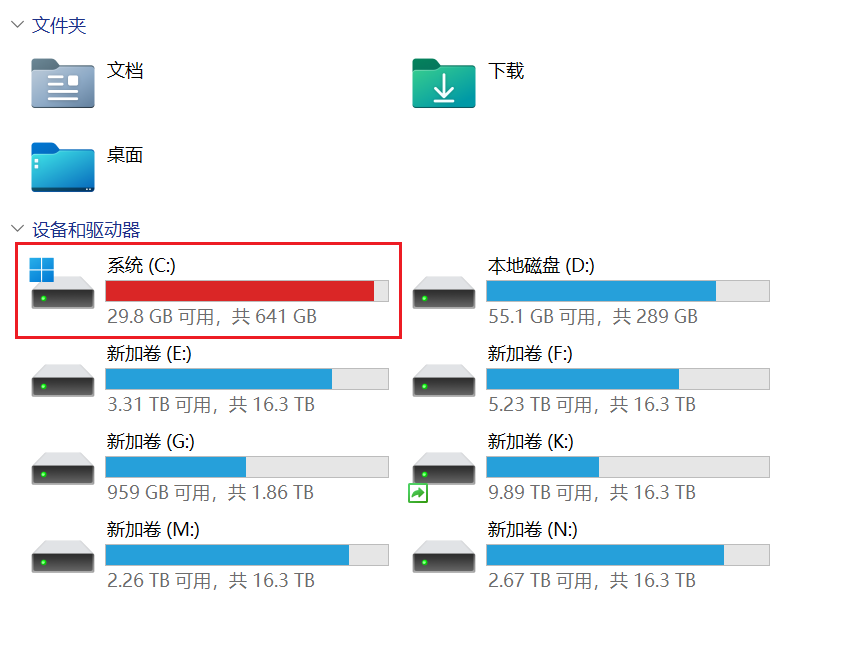
毕竟,这是前车之鉴,我就遇到过,C盘一点剩余空间都没有的情况,那是各种弹窗报错,道理很简单,因为电脑上的各种临时文件、缓存都会默认保存在C盘,如果空间不足,不光各类应用无法工作,就连系统也会直接宕机。
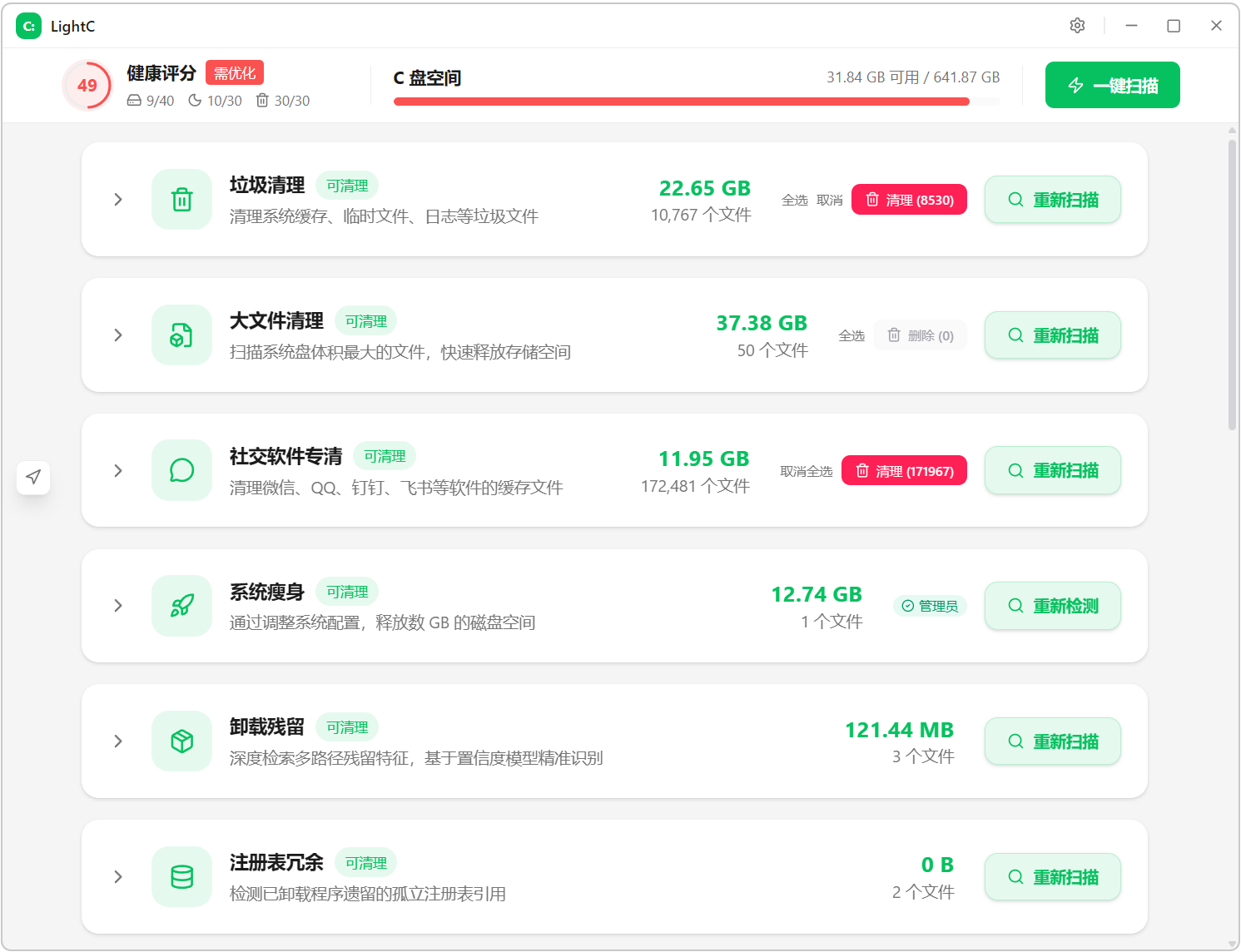
所以说,时刻关注C盘,给予足够的剩余空间,非常重要,但这就涉及到一个问题,C盘里那么多文件,究竟哪些可以删,哪些不可以删,删错了,程序打不开是小事,要是系统都进不去,那可就是大事了。
为此,我尝过各种方法,在之前的教程中,也给大家逐一介绍过,但依旧感觉,收效不大。
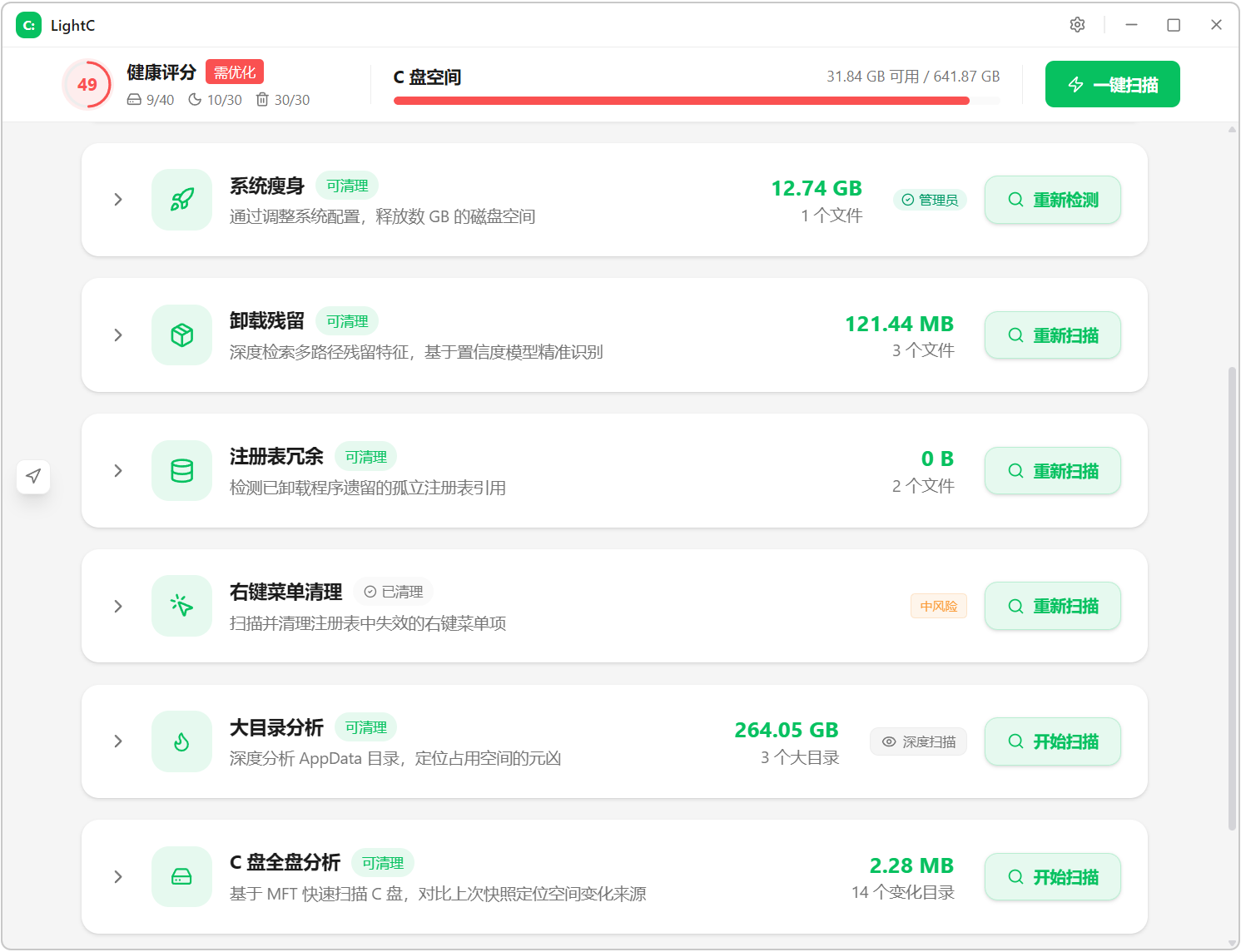
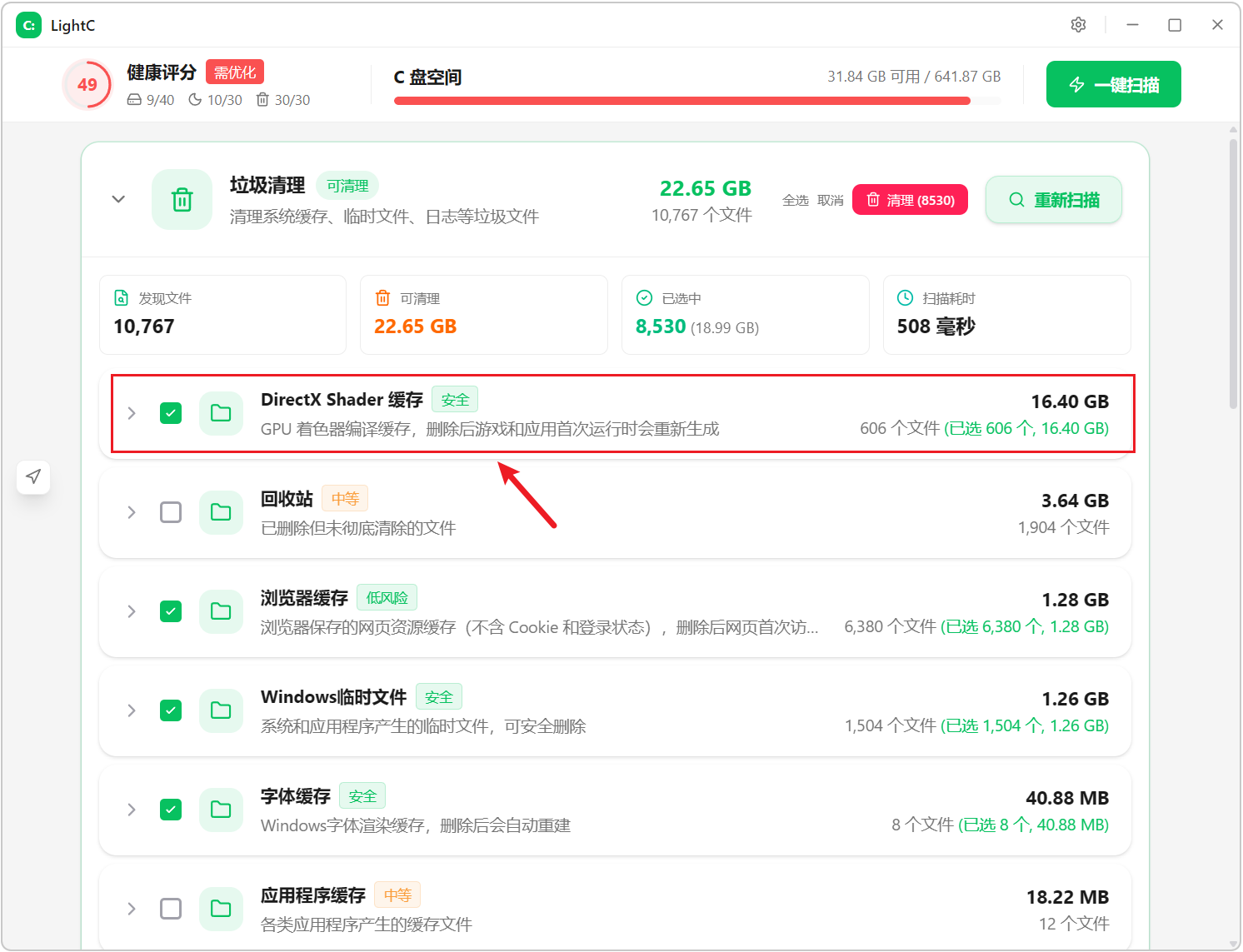
直到最近,我才弄清楚,有一个很重要的部分,以往都忽略了,那就是:GPU着色器编译缓存!
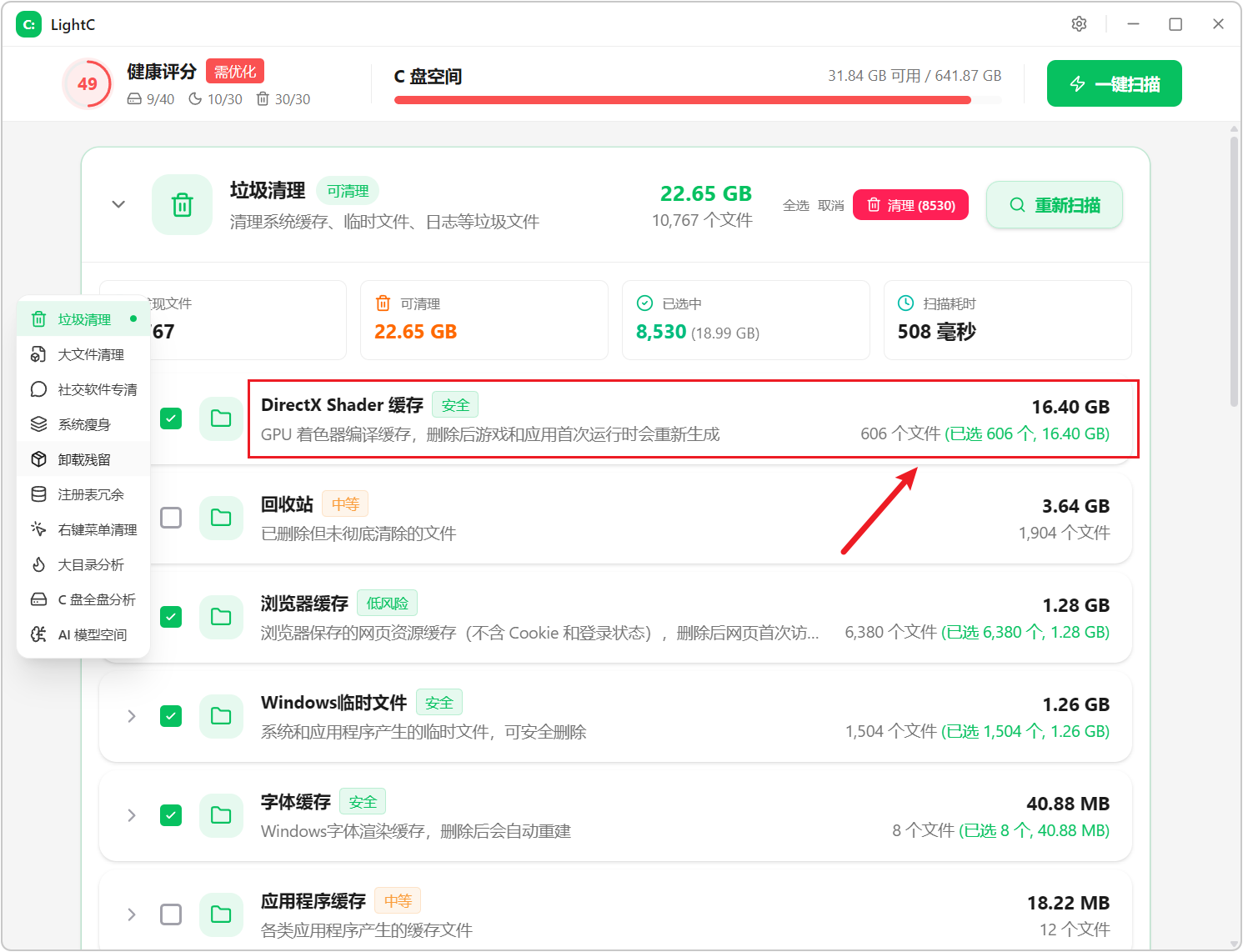
像每款游戏,初次运行时的渲染加载,其实就是这个,像我平时会玩很多游戏,也就使得这个缓存容量变得非常高,因为N卡着色器缓存,都默认保存在C盘对应文件夹里,可以看到,其容量已经达到了16.4G。
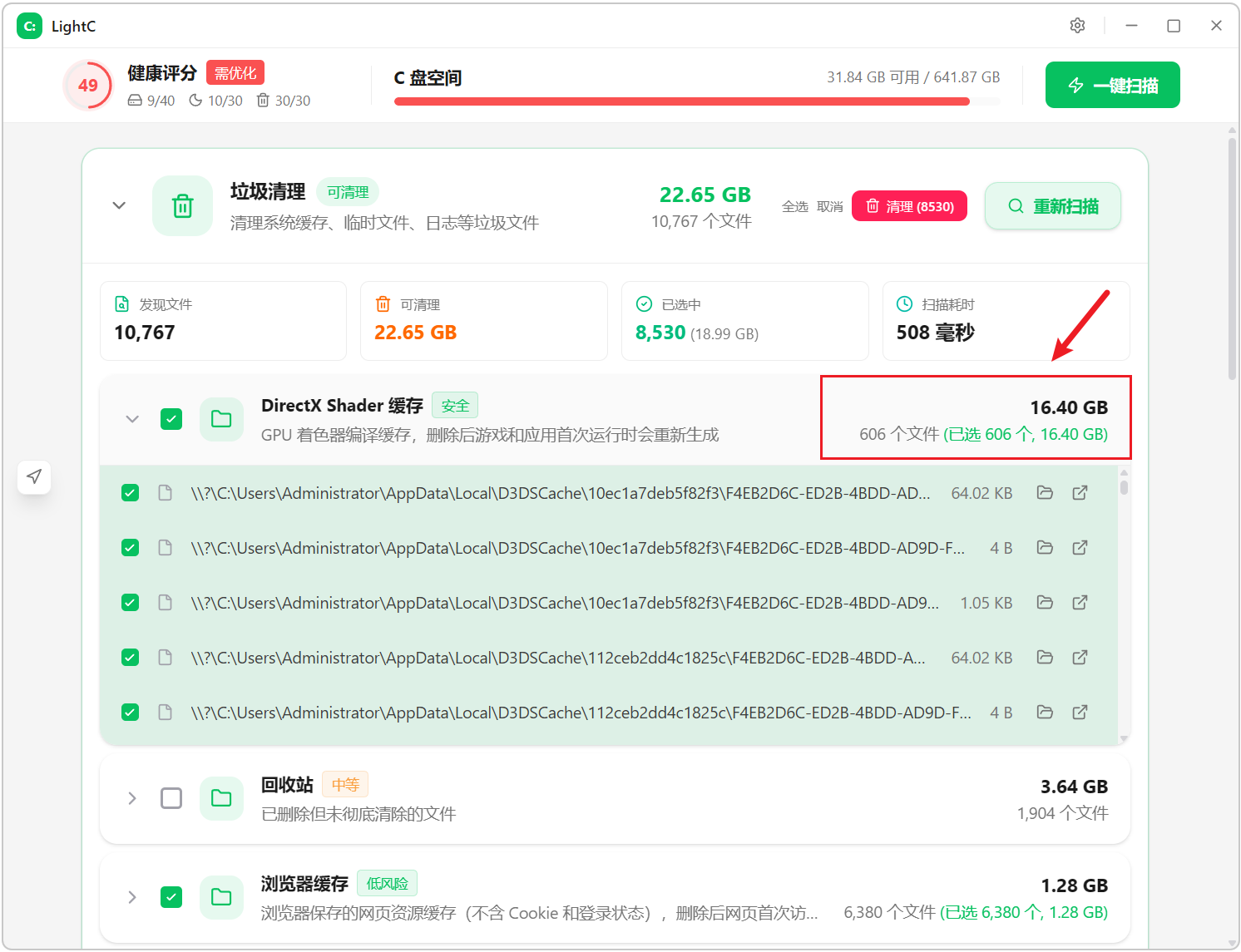
很多人C盘红了好几年,都不知道这个占了十几G!而我们经常玩的,可能就那几款游戏,大多数都是玩一下,就不接触了,所以保留这个缓存没有意义,清理掉的话,反而能释放出大量空间,如果跟我一样经常尝试不同游戏的话,这个要特别注意。
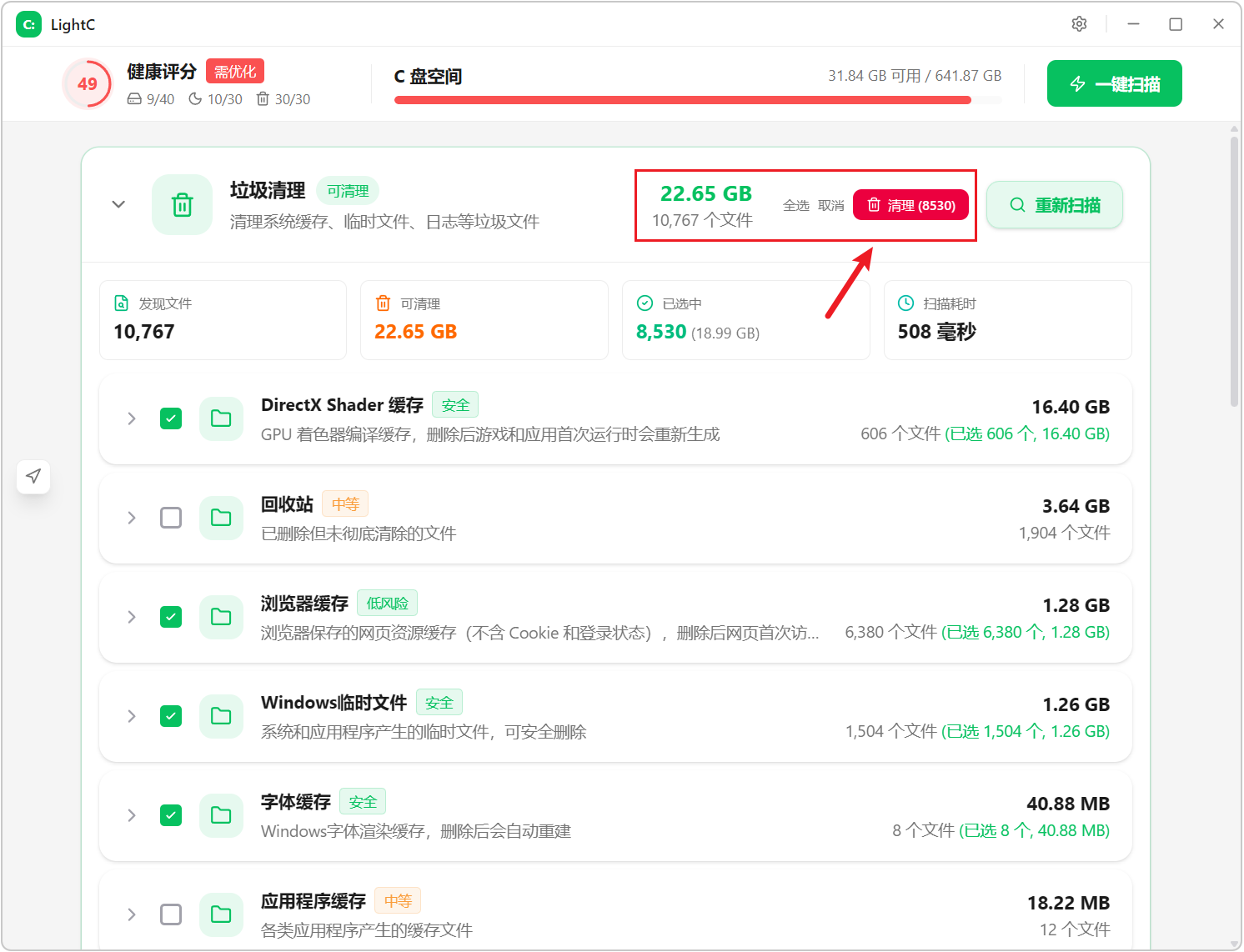
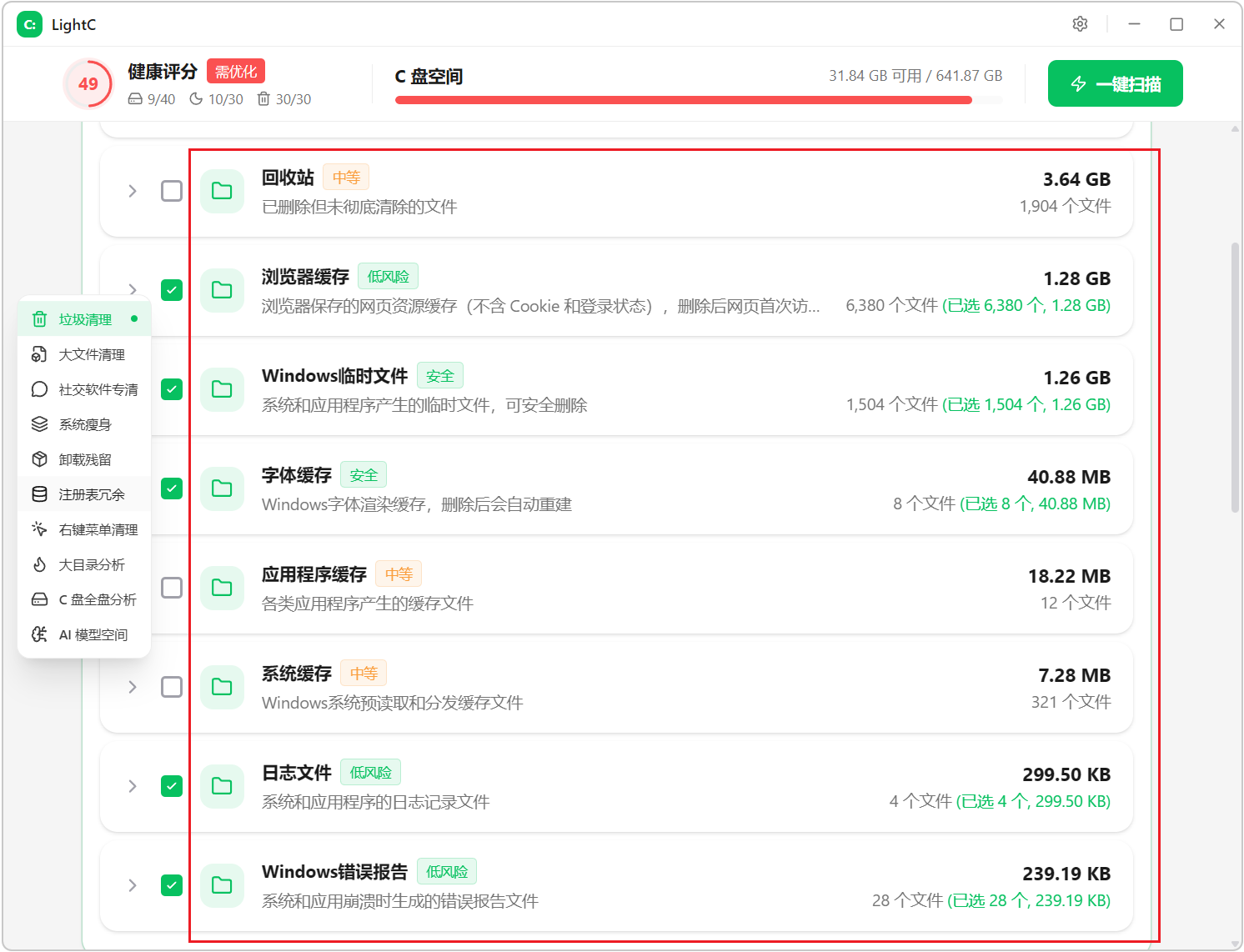
至于浏览器缓存、系统临时文件、应用缓存等,都属于常规清理项。
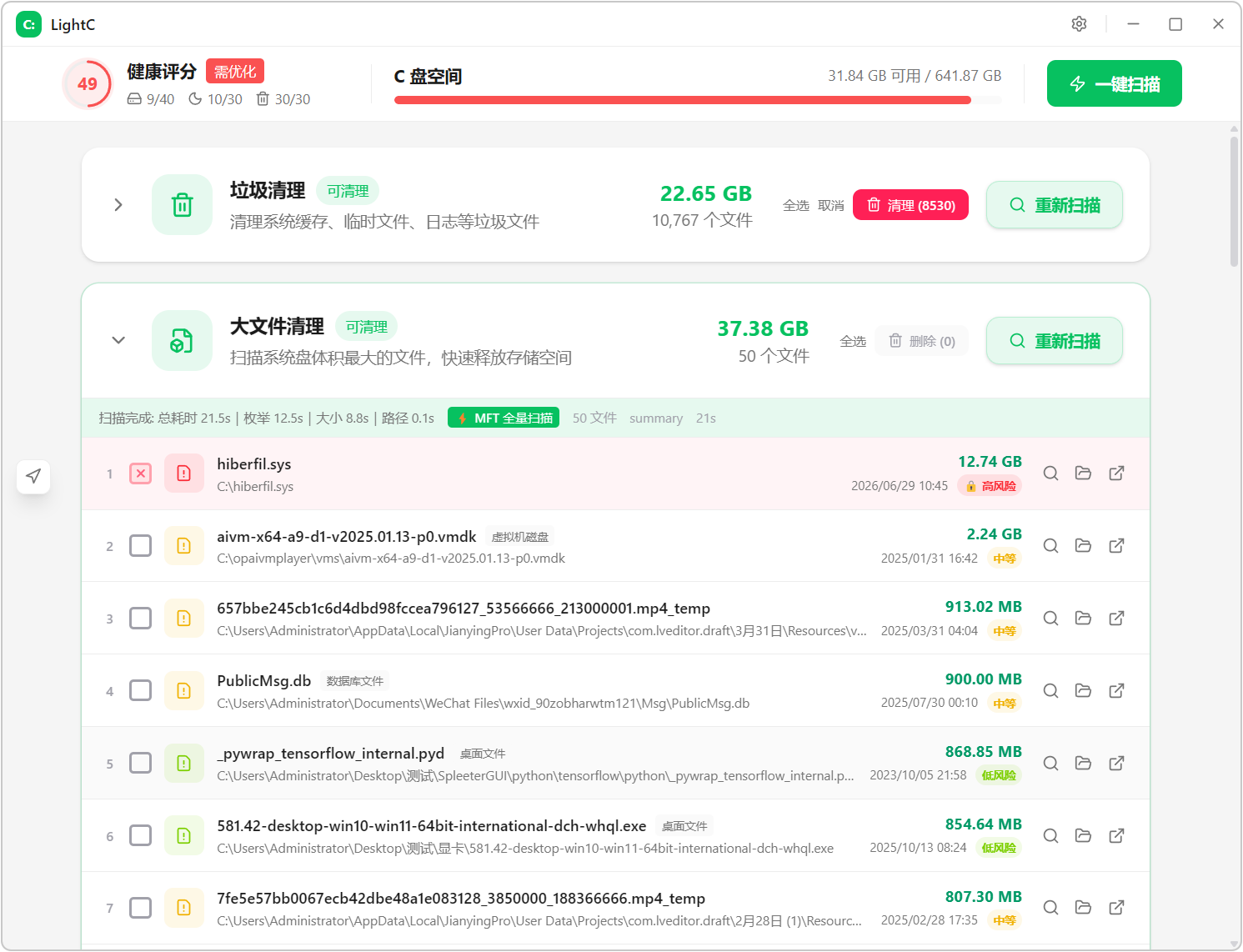
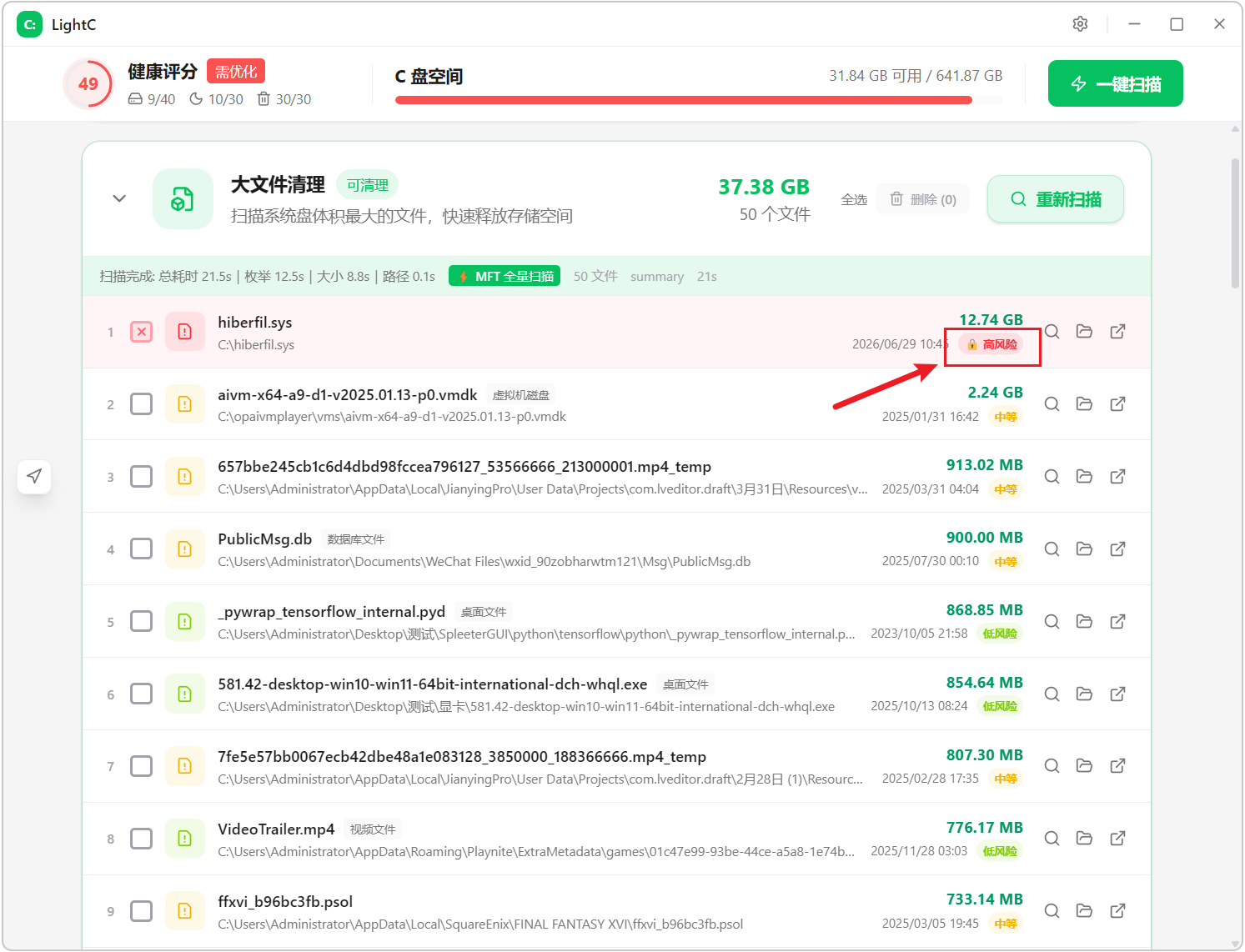
其次就是大文件清理,也就是我之前提到的关于如何分辨哪些可以删、哪些不可以删;也都有了提醒标识,像系统休眠文件,显示为红色,这个就不能删:
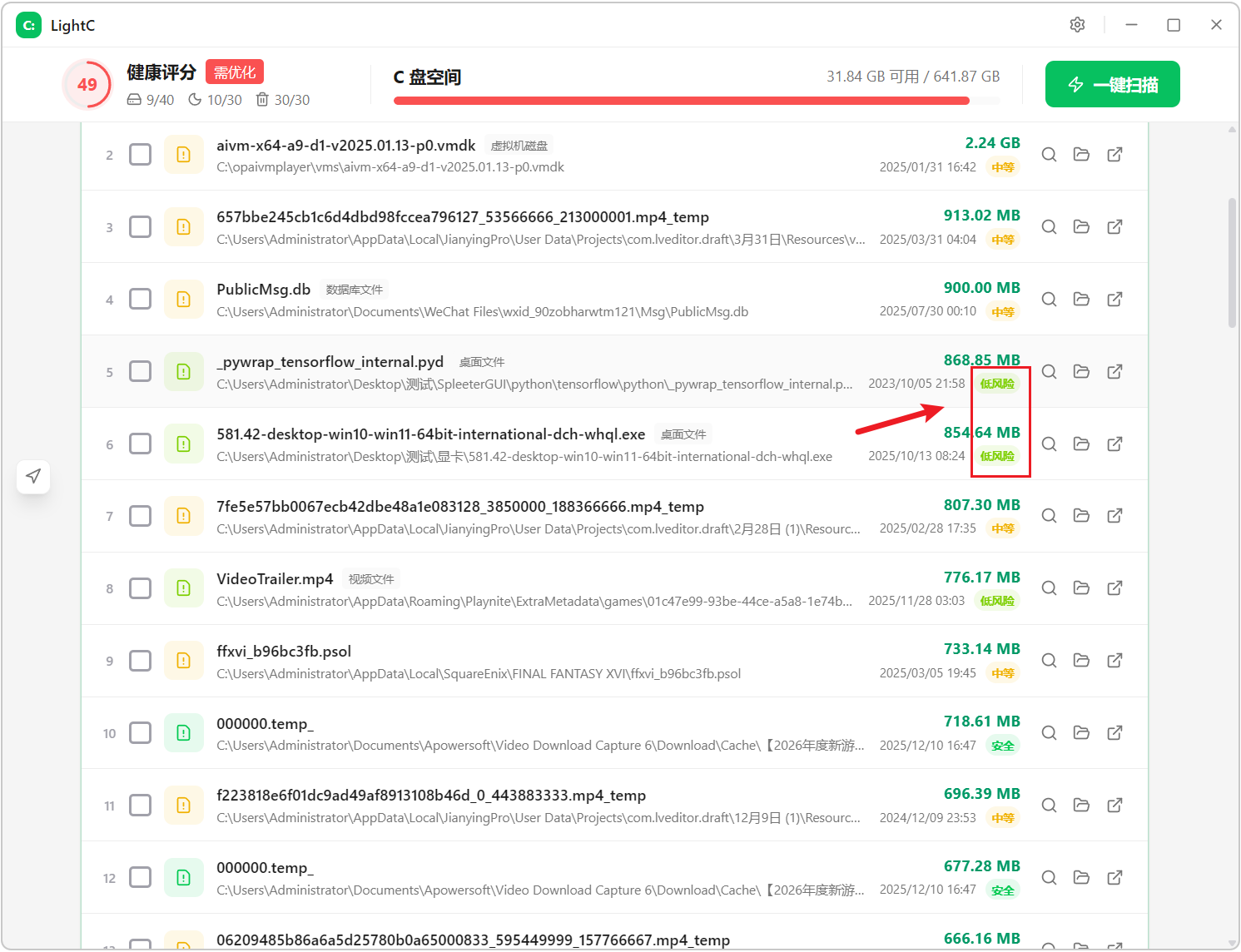
而像这种标记为绿色的桌面个人文档、视频素材,基本都可以放心清理,因为有了颜色区分,所以也比较直观。
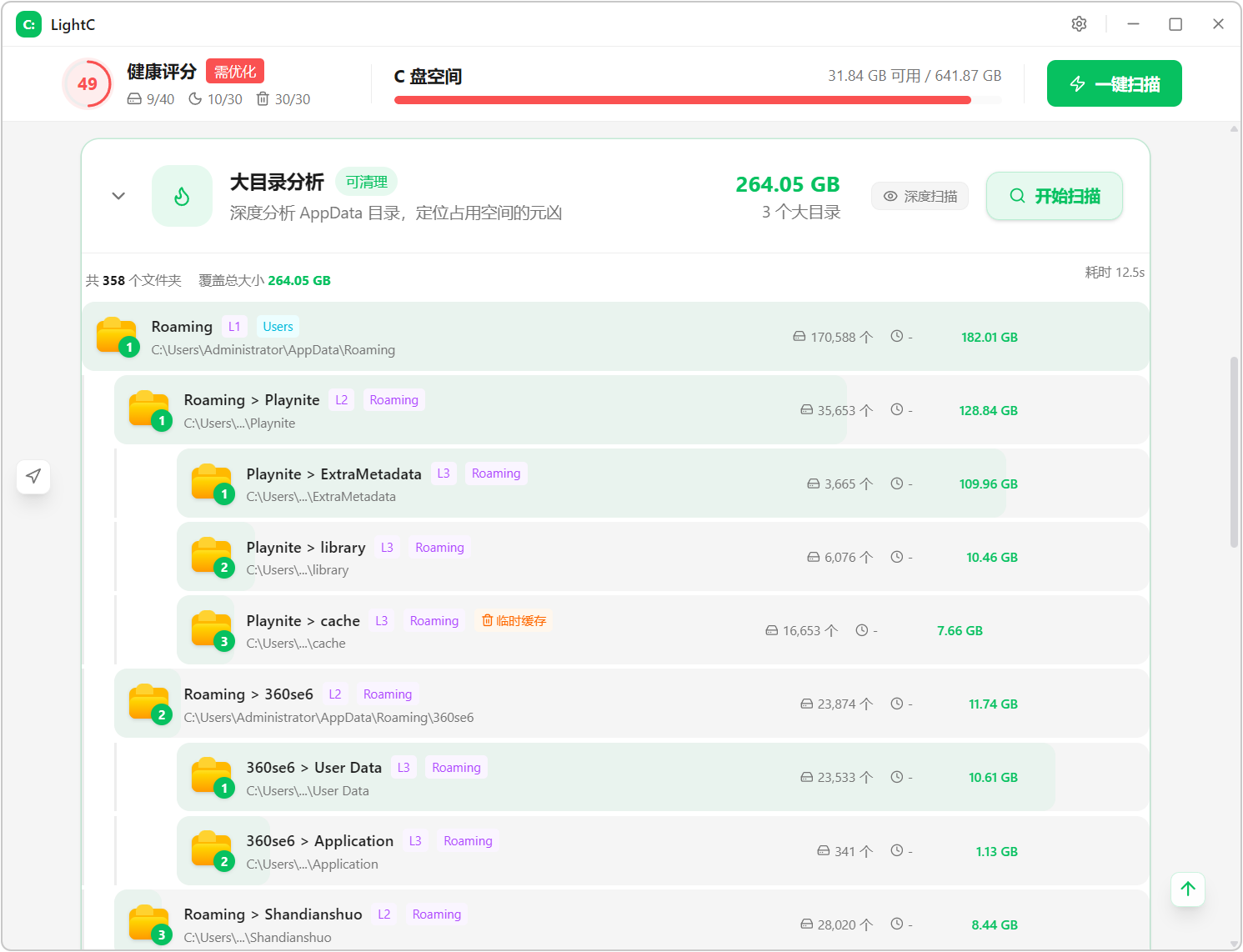
与大文件清理对应的,则是大目录分析,能够看到具体文件夹的空间占用情况,可以有针对性的进行清理删除。
在此基础上,还能查询不同文件夹的容量变化:
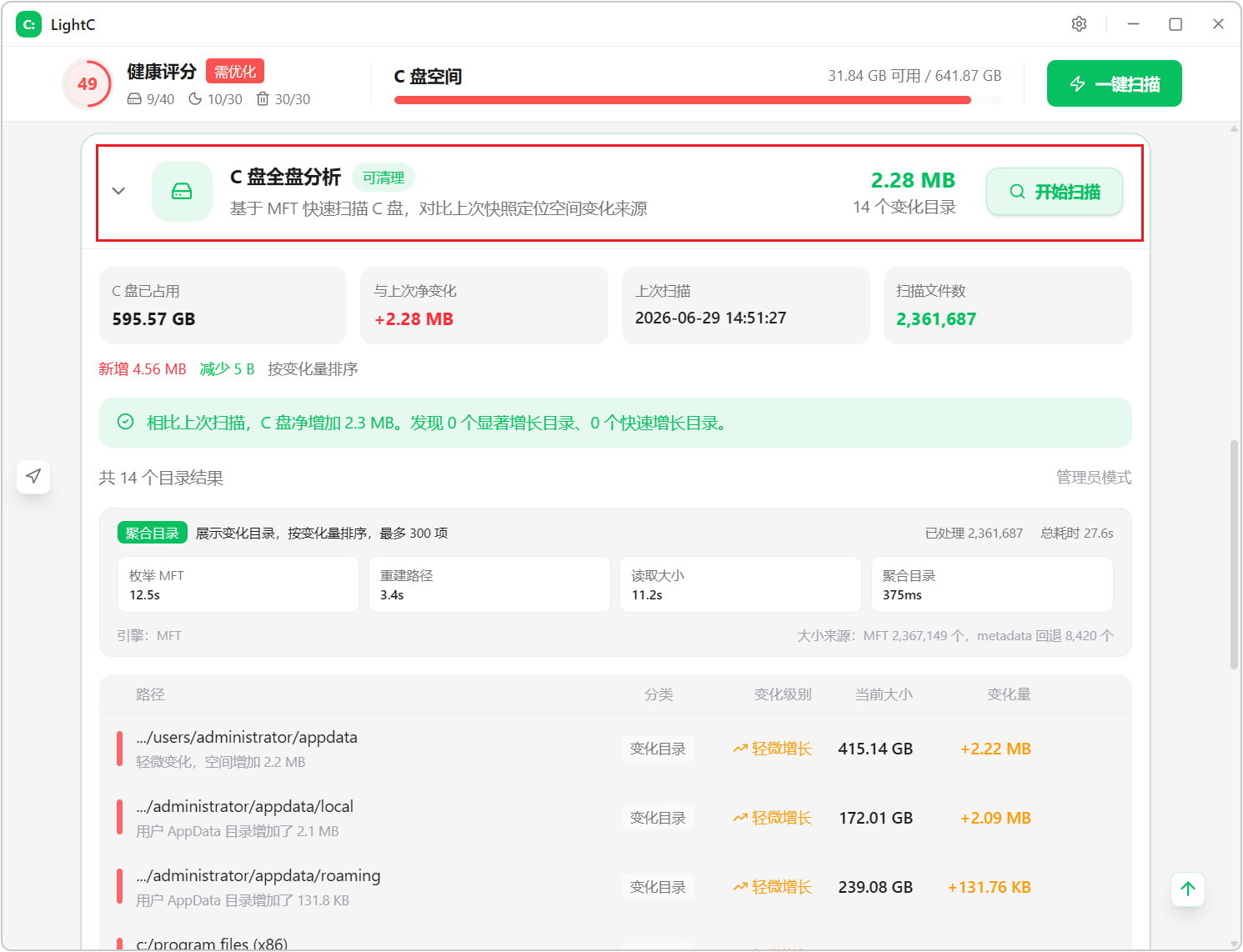
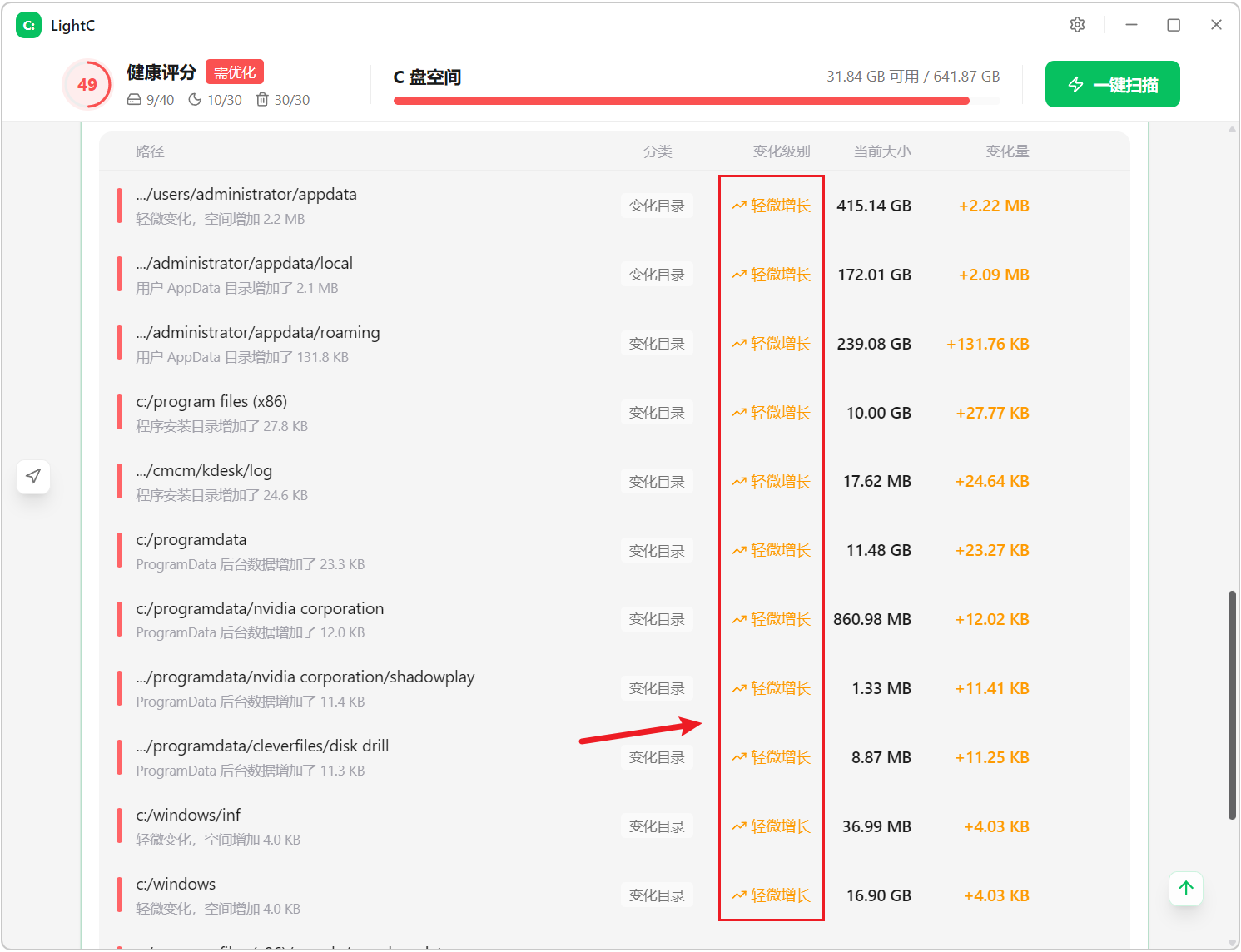
比如,某些文件夹近期容量增长迅速,那么就要适当的关注一下,是不是有什么问题?尤其是部分程序,可能会在后台默默跑数据,这个方法,就能够进行辨别。
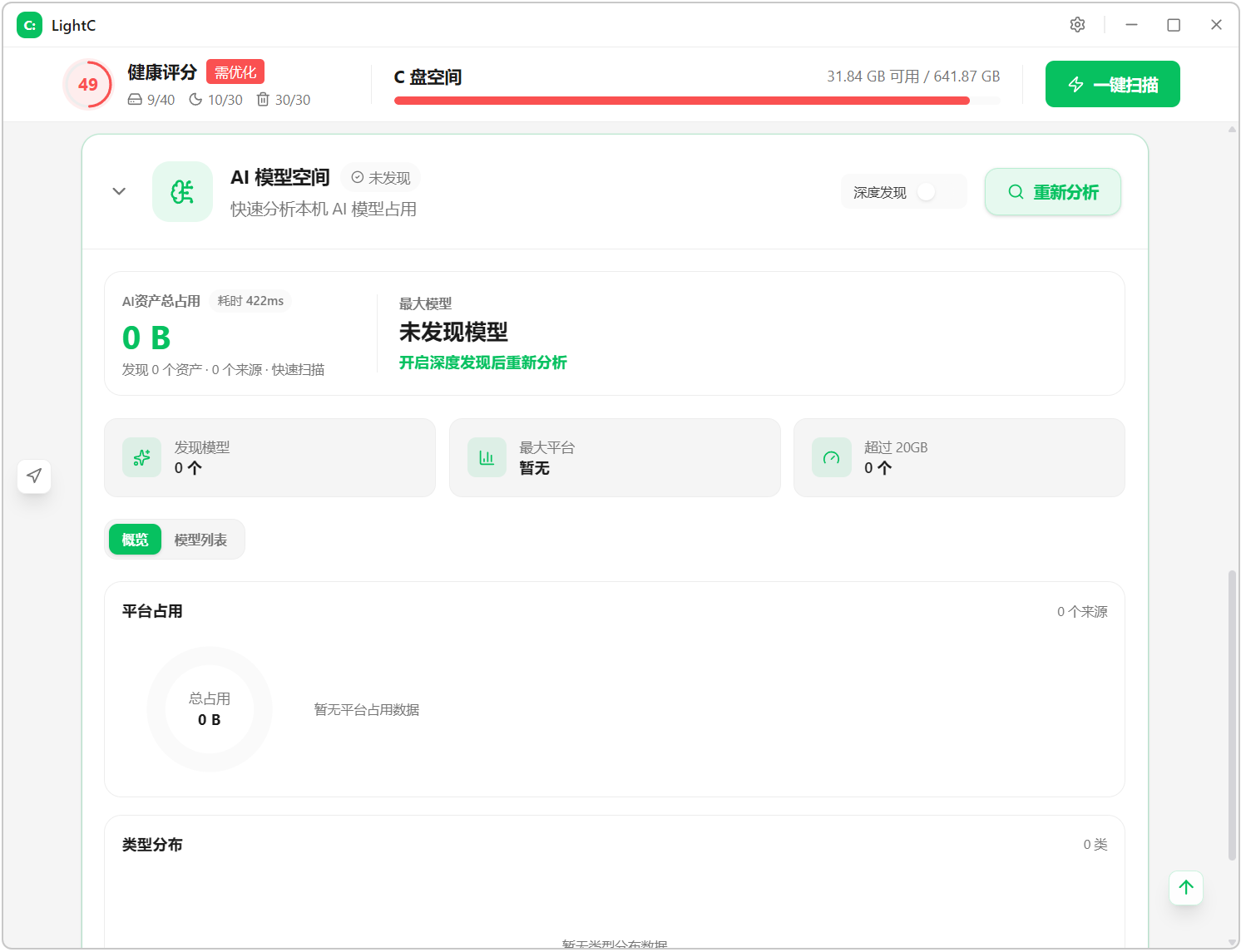
另外,如果电脑上有运行过智能大模型,也可以对其产生的临时文件、数据缓存进行清理。这也是我以往教程当中,很少涉及到的。
所以说C盘清理,重点要关注:GPU着色器编译缓存。
大文件、大目录、文件夹容量变化,以及智能大模型,这些往往就是C盘容量空间,居高不下的原因。