
【2519期】【重大更新】Windows X-Lite Optimum 11 IoT Enterprise LTSC 26H1(28000.2113)Pro v3 游戏定制优化操作系统!融合Win11/10/7三代版本优点,适配游戏、办公、直播、AI生产力等多场景,可开启XBOX全屏模式
>
Windows X-Lite Optimum 11 IoT Enterprise LTSC 26H1 Pro v3 游戏优化系统,这是将Win11、Win10、Win7三代系统优点,集于一身的游戏优化版本!(IoT Enterprise LTSC架构+三合一性能)。
它同时兼顾了游戏性能、新老设备兼容性、多场景适配性、整体流畅性,以及默认操作习惯:
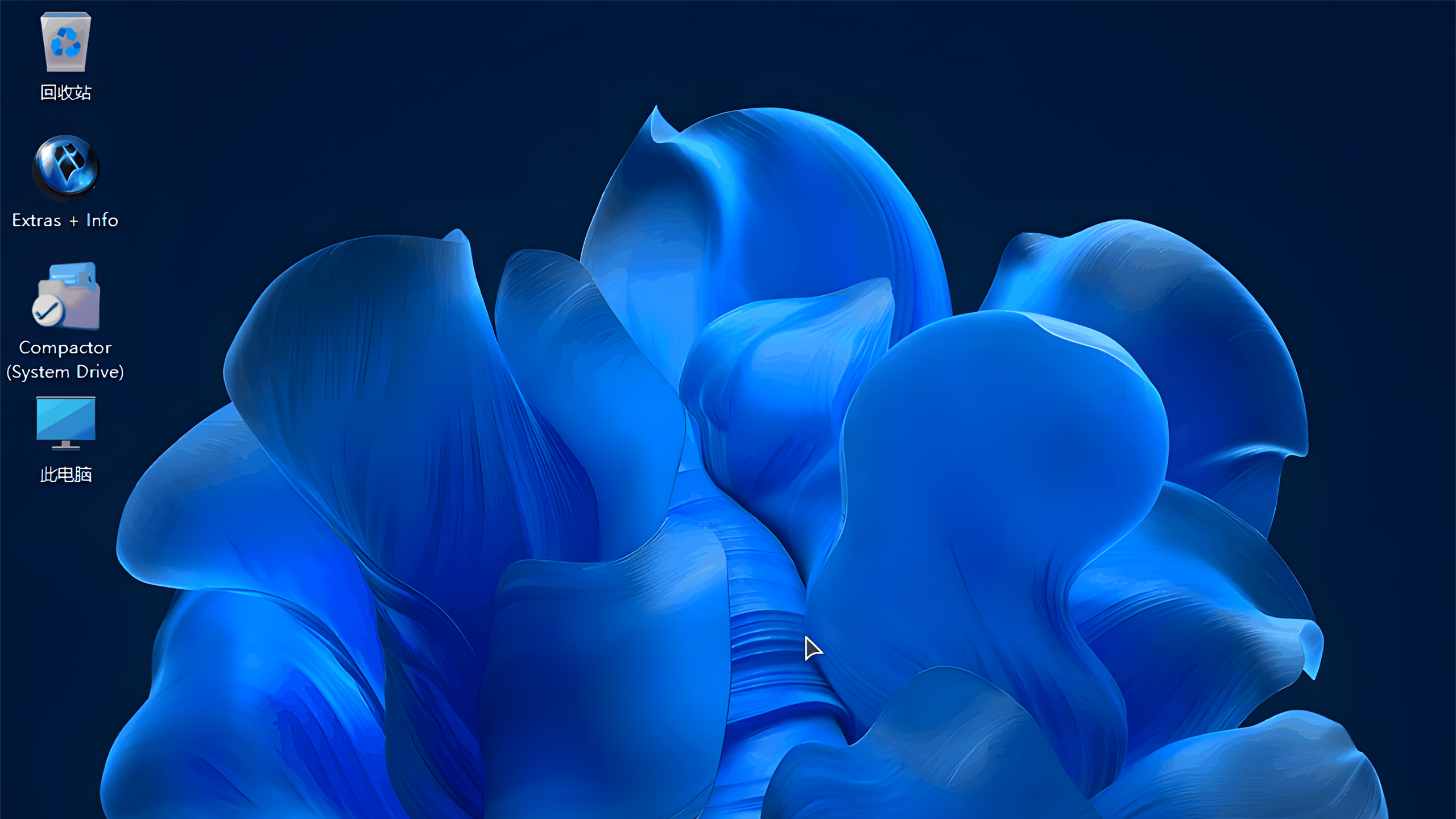
除了游戏外,也适用于日常办公,以及生产算力等用途:
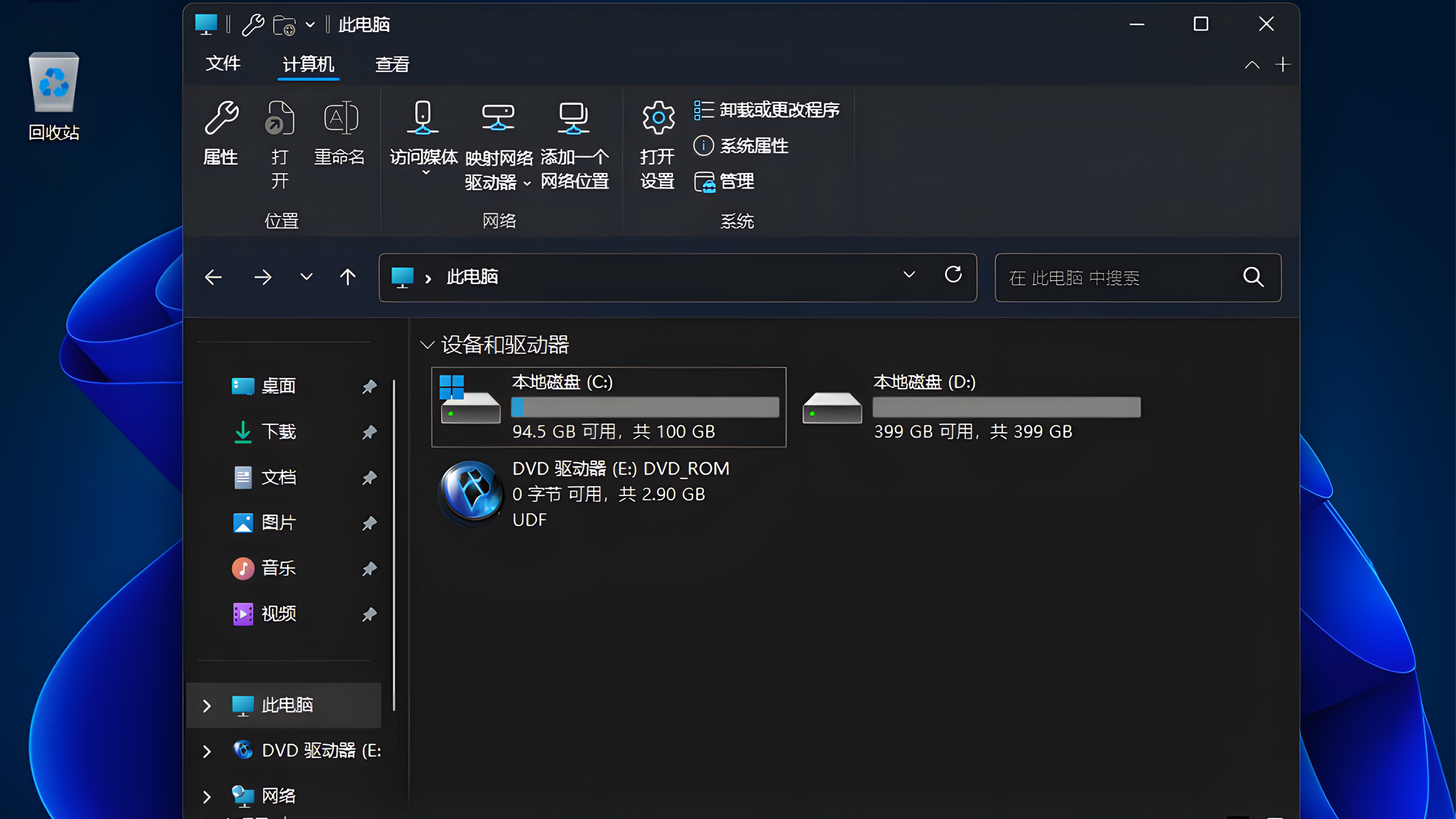
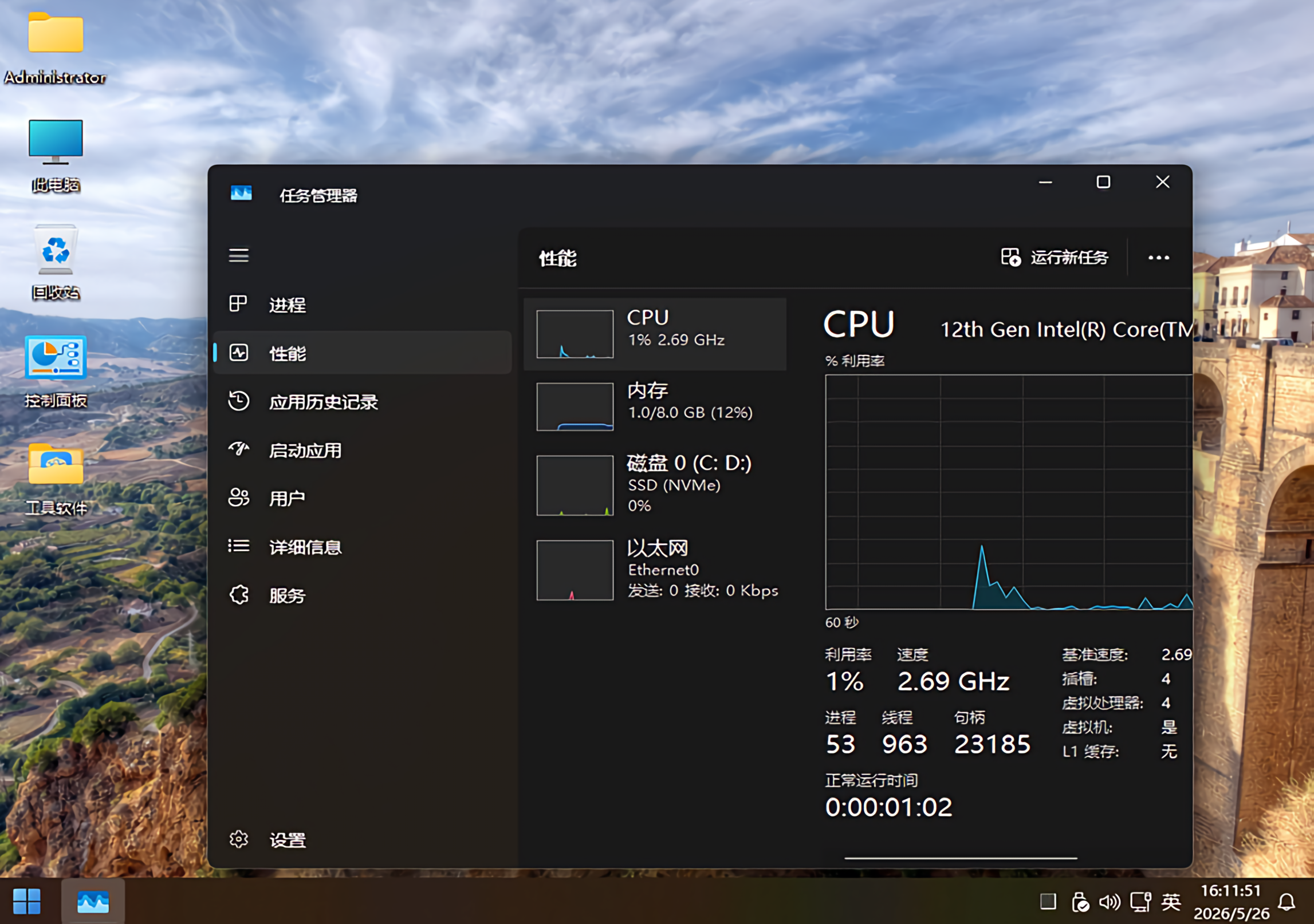
系统简洁纯净,开机后,C盘占用仅为5.5G(可选配):
系统进程53、线程数963、句柄23185,开机启动速度快:
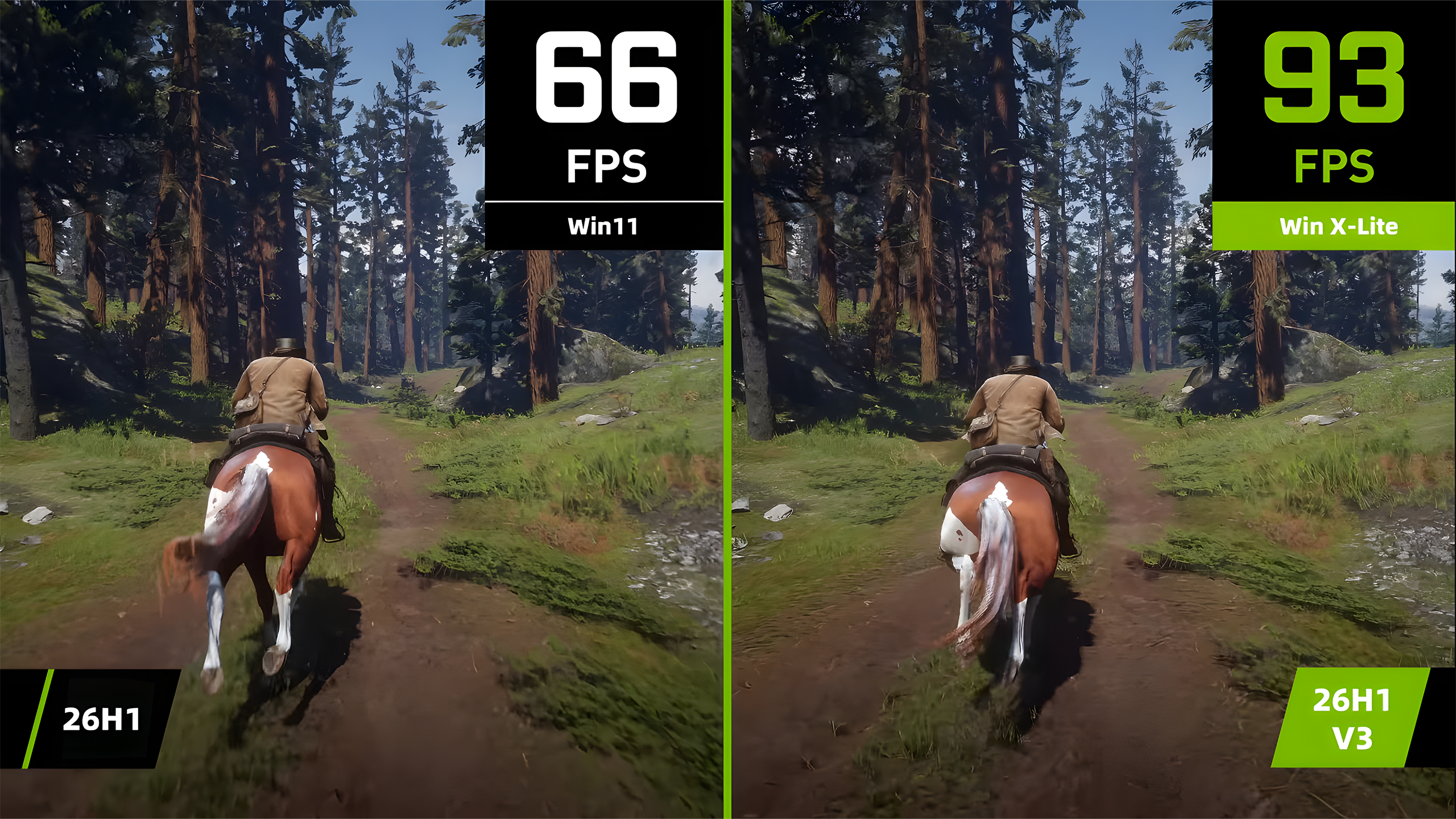
游戏帧数也提升了不少,并且资源占用更低!
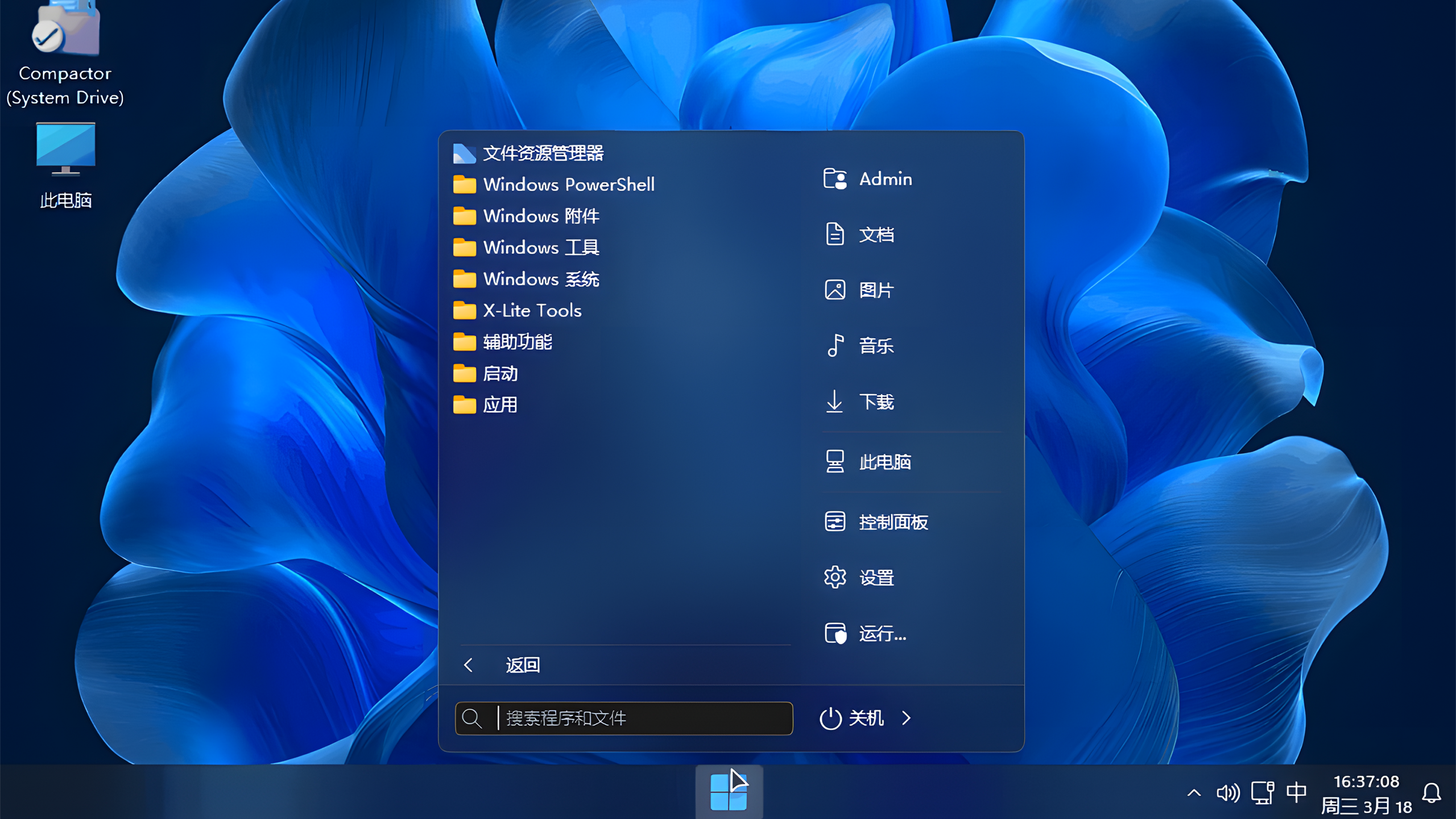
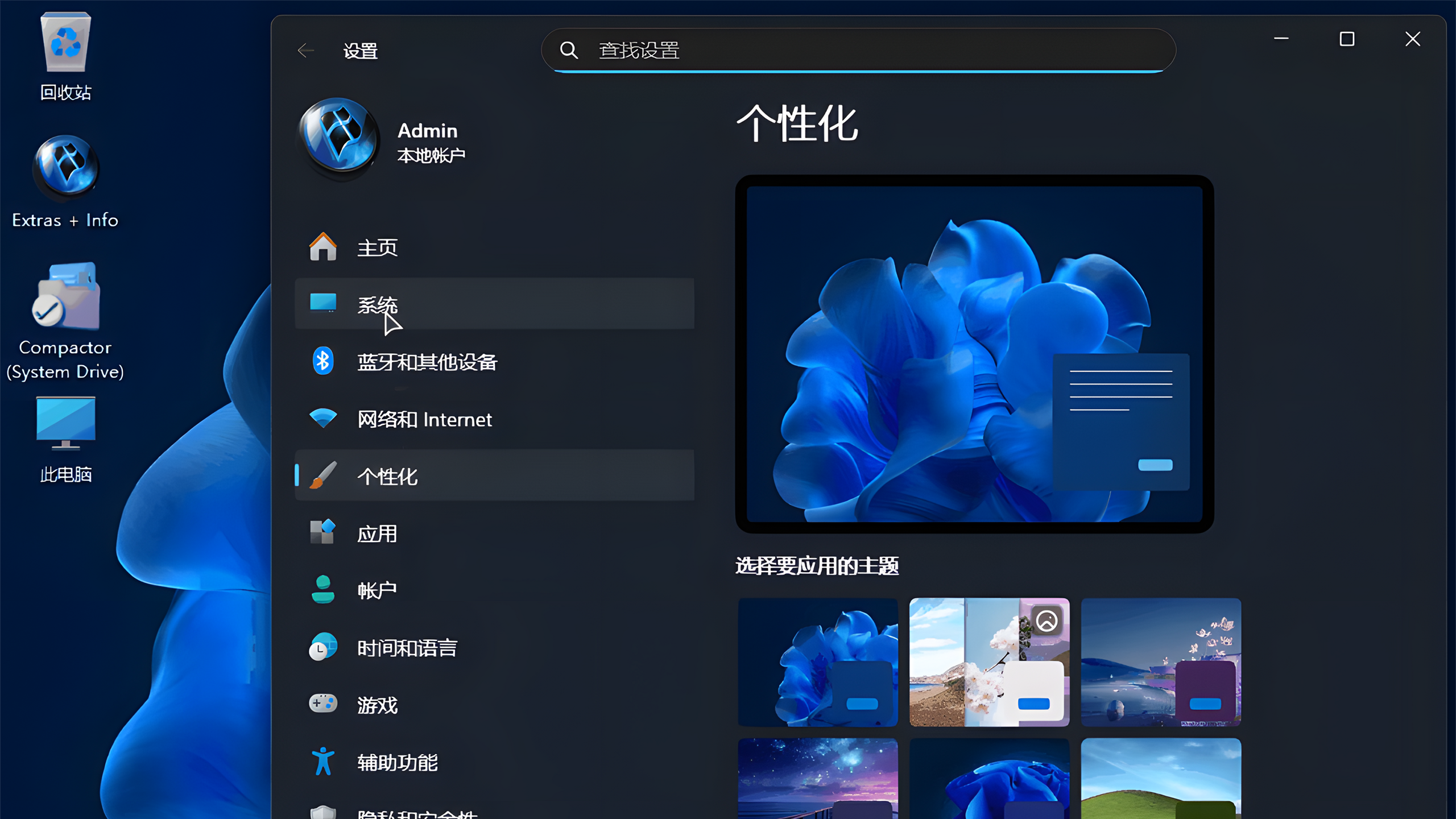
界面采用透明任务栏,开始菜单里,集成了各种功能选项:
按下鼠标右键,也附带了快捷启动入口:
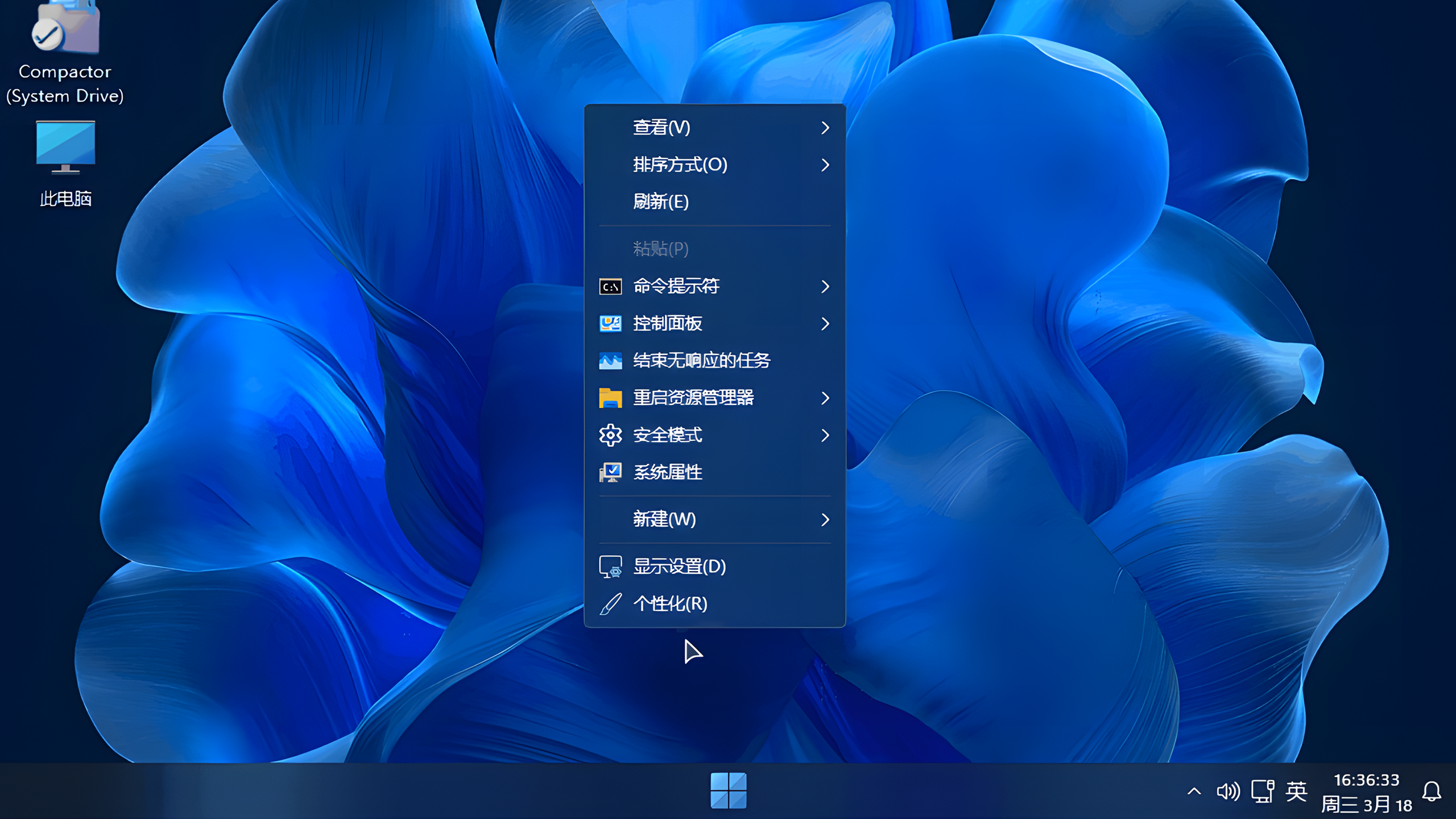
相关操作,也都大同小异:
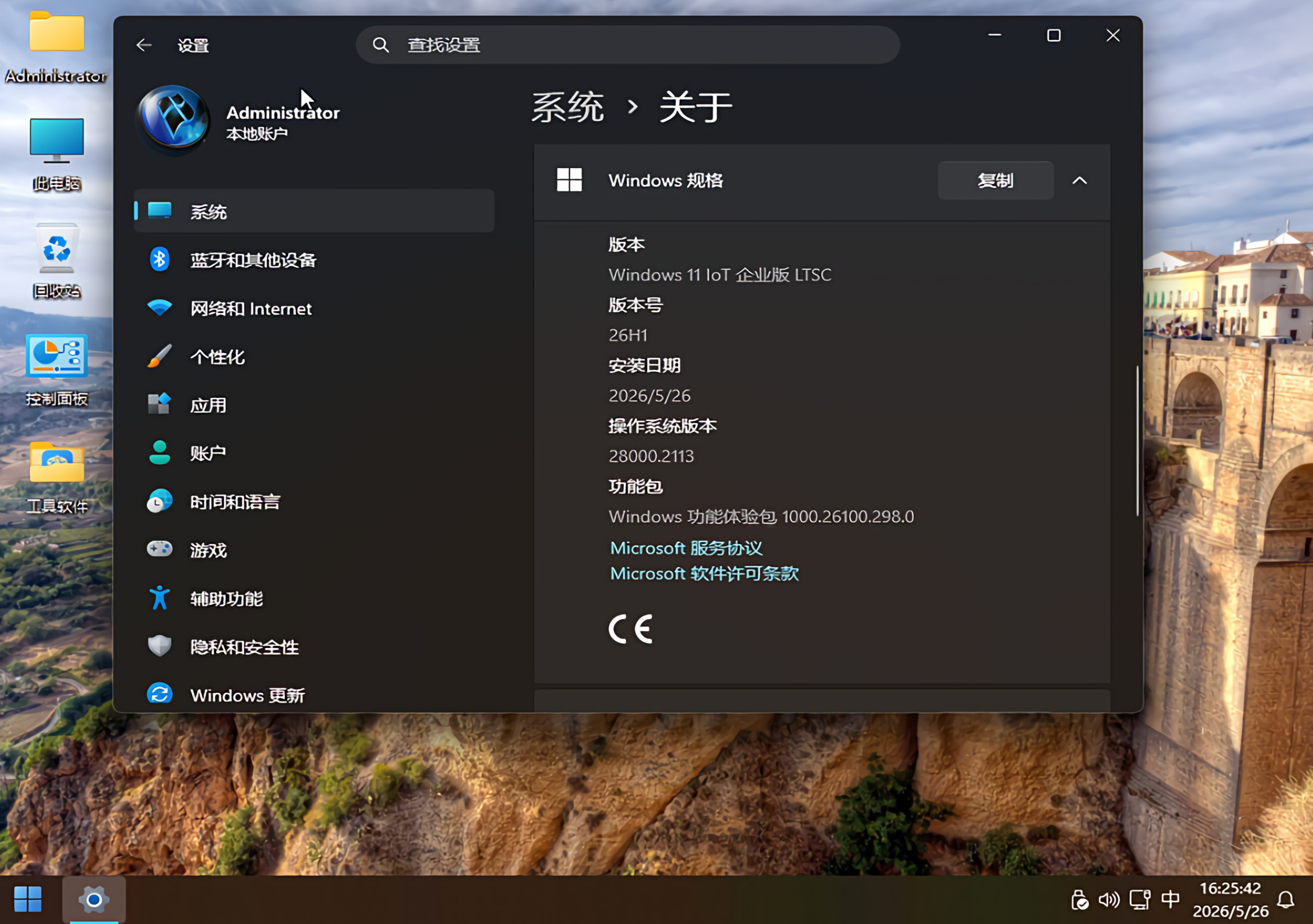
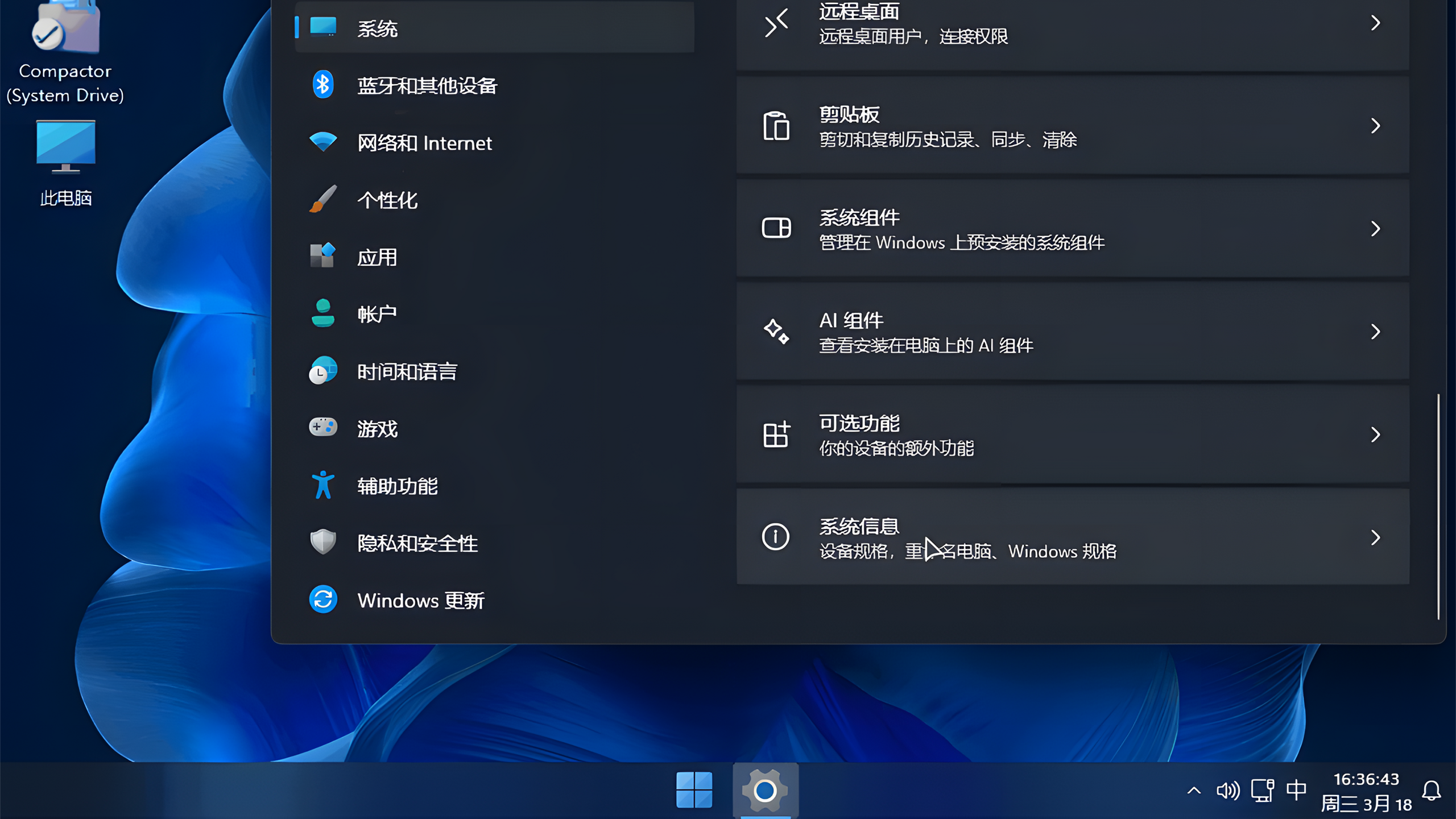
系统信息里,也能看到具体版本号(持续更新)以及更多参数:
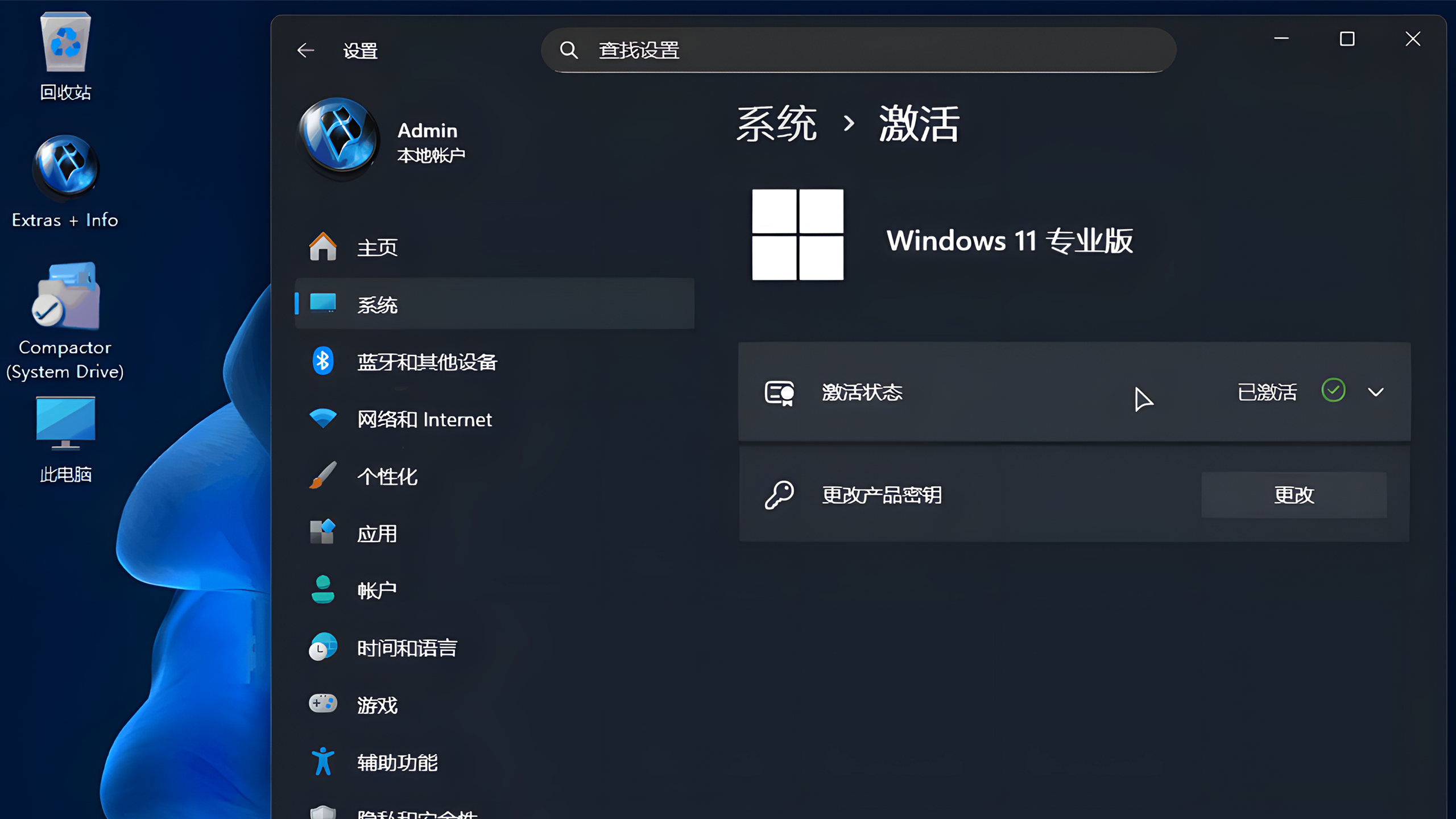
进入激活界面,会发现,默认已是激活状态:
包括系统更新,也已经默认暂停,并且,还能再次开启!
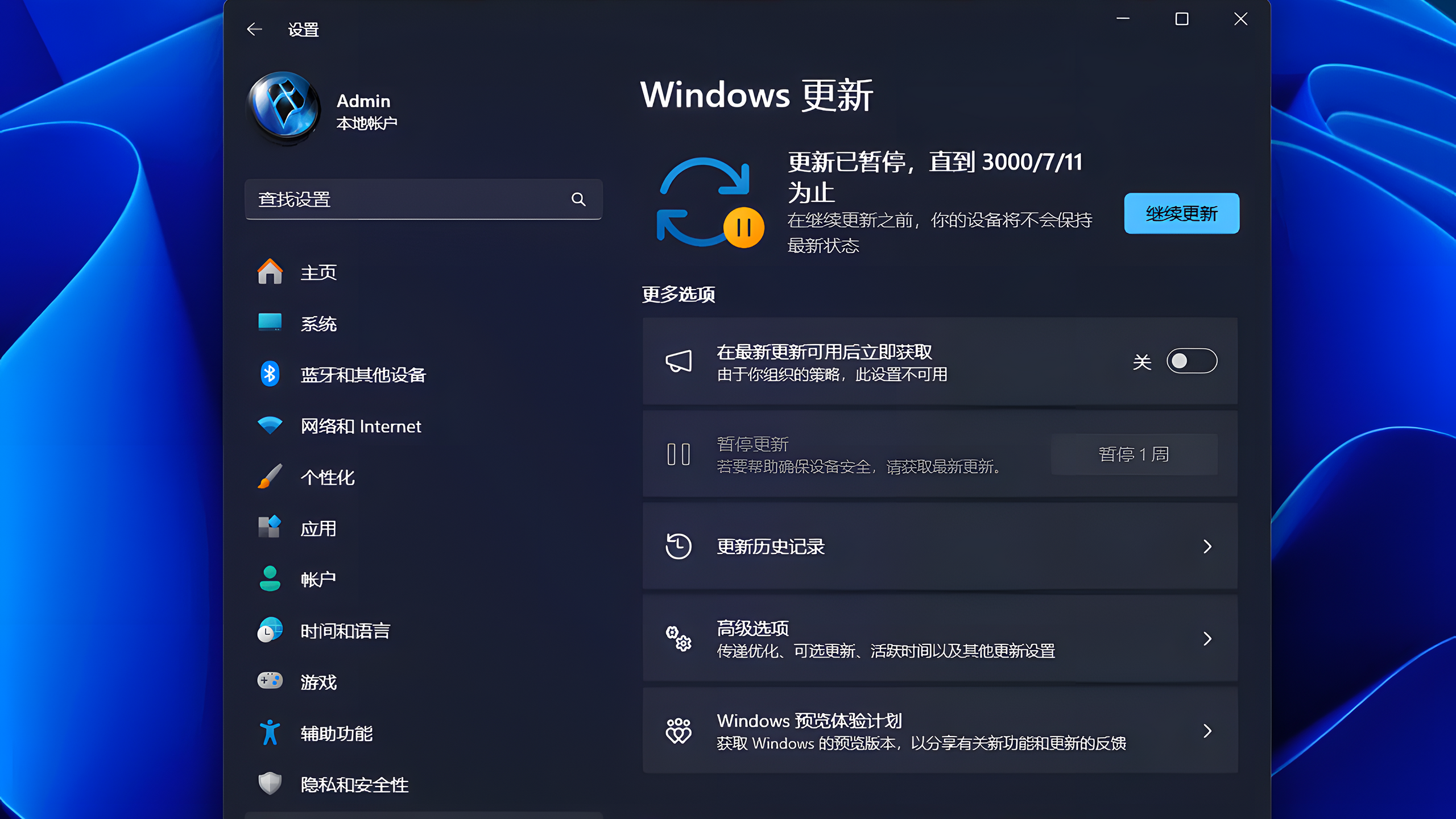
就非常方便!
接下来,就是完整的安装教程:

-
系统镜像 ISO 文件(约 5.27 GB)
-
准备一个 8 GB 以上的 U 盘,制作过程会格式化 U 盘,提前备份里面的文件
-
下载 Rufus(推荐,网站搜索即可)
-
备份电脑 C 盘和桌面上的重要文件
-
把 U 盘插入电脑,打开 Rufus -
「设备」选你的 U 盘 -
「引导类型选择」点击「选择」,找到下载好的 ISO 文件 -
分区类型设置:
-
UEFI 主板选 GPT
-
老主板(Legacy BIOS)选 MBR
-
文件系统选 NTFS -
点击「开始」,弹出提示直接确认,等待写入完成(约 5–10 分钟)
-
重启电脑,开机时连按 F2、F10、F12 或 Del(不同主板按键不同,开机画面会有提示) -
进入 BIOS 后找到 Boot 启动项,把 U 盘调到**位 -
如果碰到安全启动(Secure Boot)提示安装失败,在 BIOS 里把 Secure Boot 关掉再试 -
保存退出,电脑会从 U 盘启动
-
进入安装界面后,语言选「中文(简体)」,点下一步 -
点「现在安装」 -
到「你想执行哪种类型的安装?」选「自定义:仅安装Windows」 -
选择安装的磁盘分区(C 盘),点格式化,再点下一步 -
等待安装完成,电脑会自动重启几次,不用管它,等它自己跑完
irm https://get.activated.win | iex-
在 GitHub 搜索该组件,下载Full版安装包(.msi格式) -
安装并运行,选「Recommended Default」 -
点右上角「检查更新」完成后,点「Enable Xbox Mode (FSE)」,重启电脑 -
重启后打开全屏工具,左边点「启用全屏体验」,右边点「打开全屏体验设置」 -
主应用选「Xbox」,开启「启动时进入全屏体验」 -
完成,下次开机会自动进入 XBOX 全屏模式
本站资源来自互联网,仅供用于学习和交流,下载24小时内必须删除,请勿用于商业用途。如有侵权、不妥之处,请联系站长删除。敬请谅解!
