
【1027期】STranslate,电脑屏幕实时翻译工具,内置AI翻译引擎,支持文案输入翻译、网页文档划词翻译、屏幕截图翻译、文字替换翻译、鼠标划词自动翻译、OCR文字识别、TTS语音合成等功能。
>
STranslate屏幕实时翻译,这是一款电脑上使用的屏幕实时翻译汉化工具,它包含的内容很多,比如:输入翻译、划词翻译、截图翻译、替换翻译、鼠标划词翻译,以及OCR文字识别,甚至TTS语音合成!
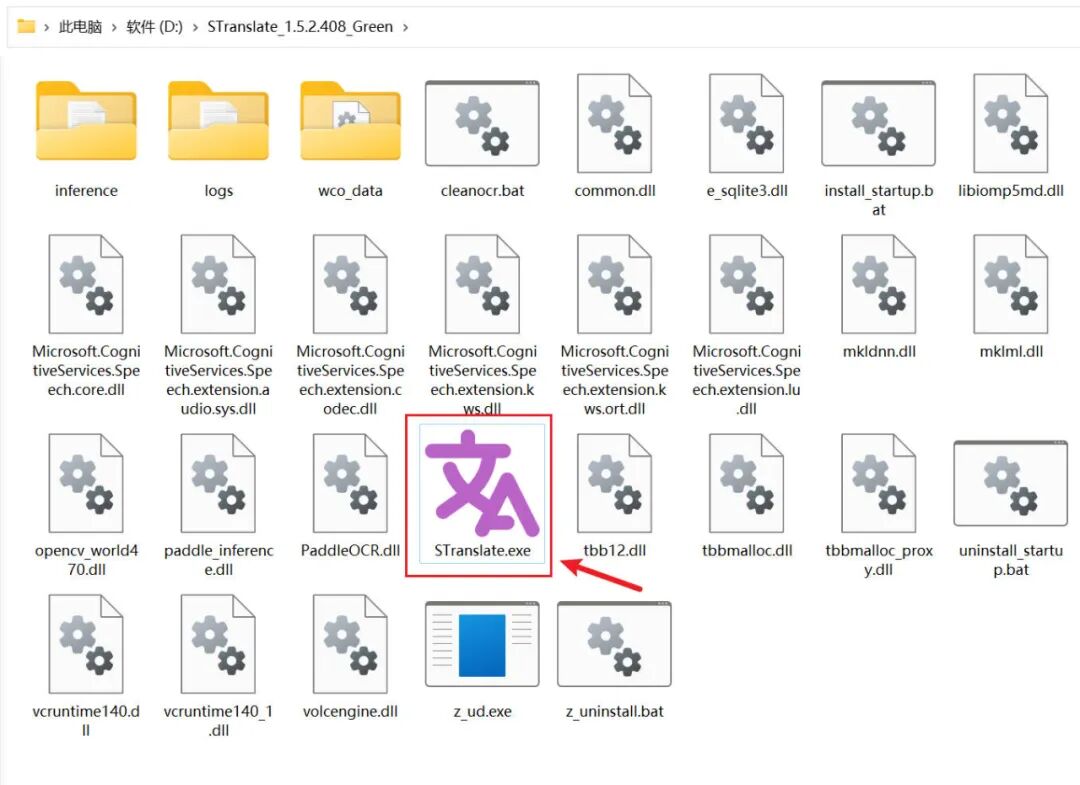
具体使用也很简单,解压之后,运行根目录下的.exe文件:
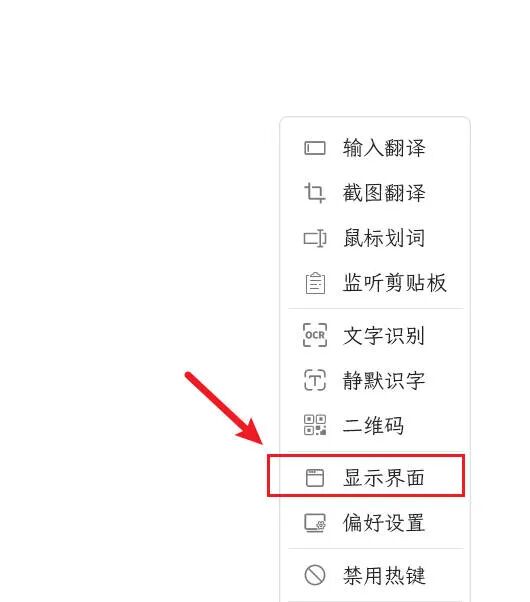
但它不会显示操作界面,这个时候,对着右下角状态栏里的紫色图标,按下鼠标右键,点击里面的显示界面:
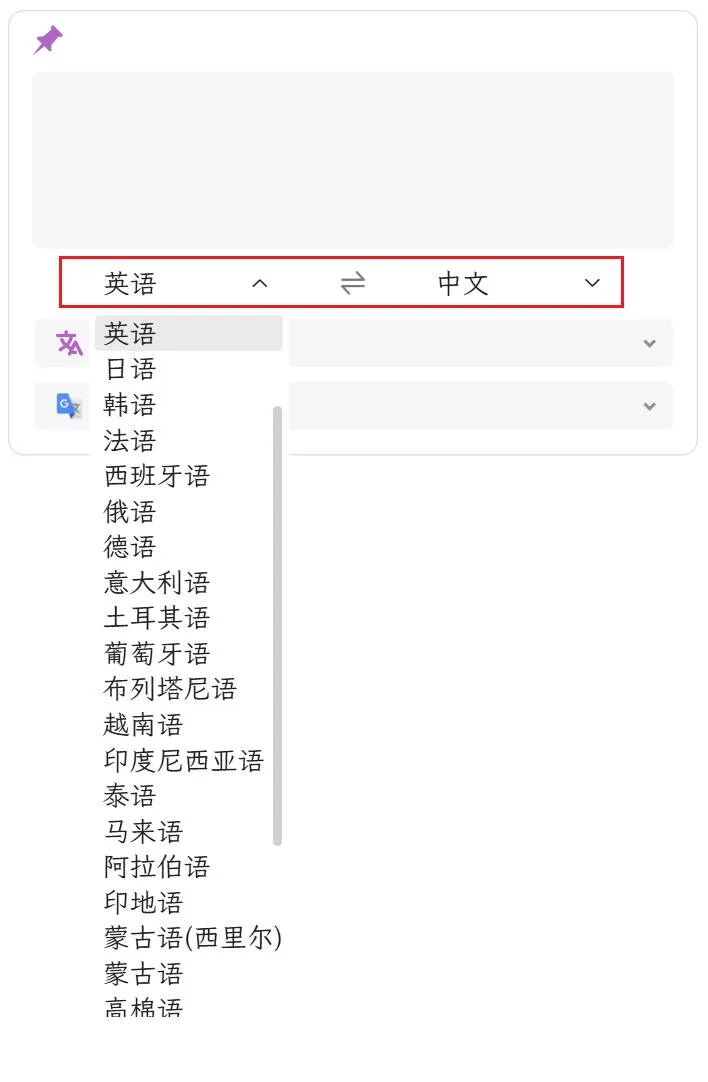
当出现输入框时,勾选左上角的图钉将其置顶:
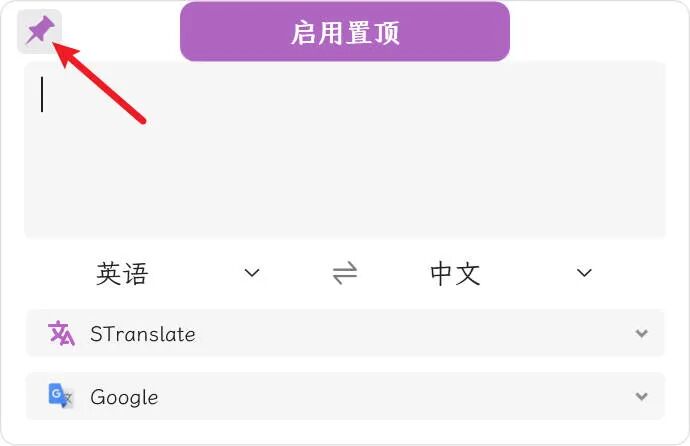
然后设定想要翻译的具体语种,从左到右,分别是原始语种以及目标语种,也都是海纳百川,应有尽有。
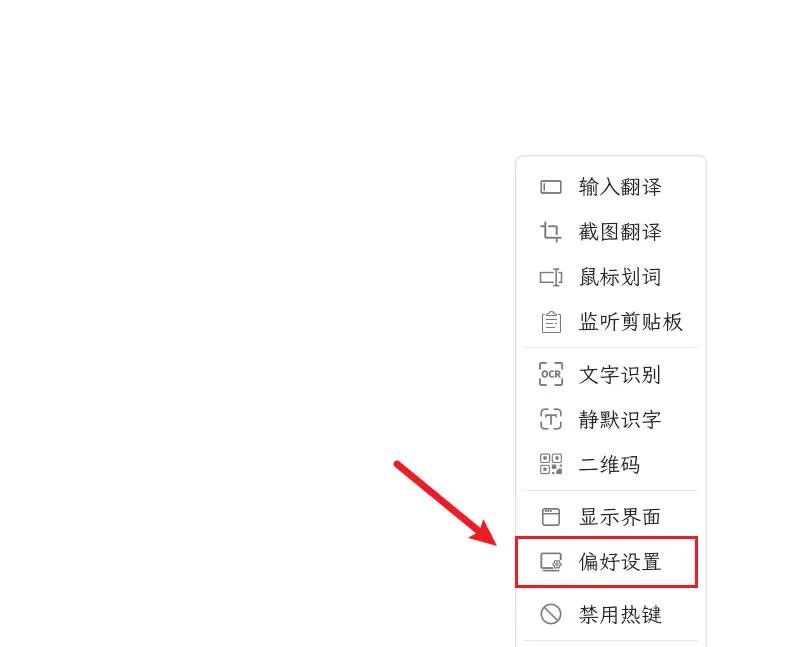
继续对右下角状态栏里的图标,按下鼠标右键;这次,点开偏好设置:
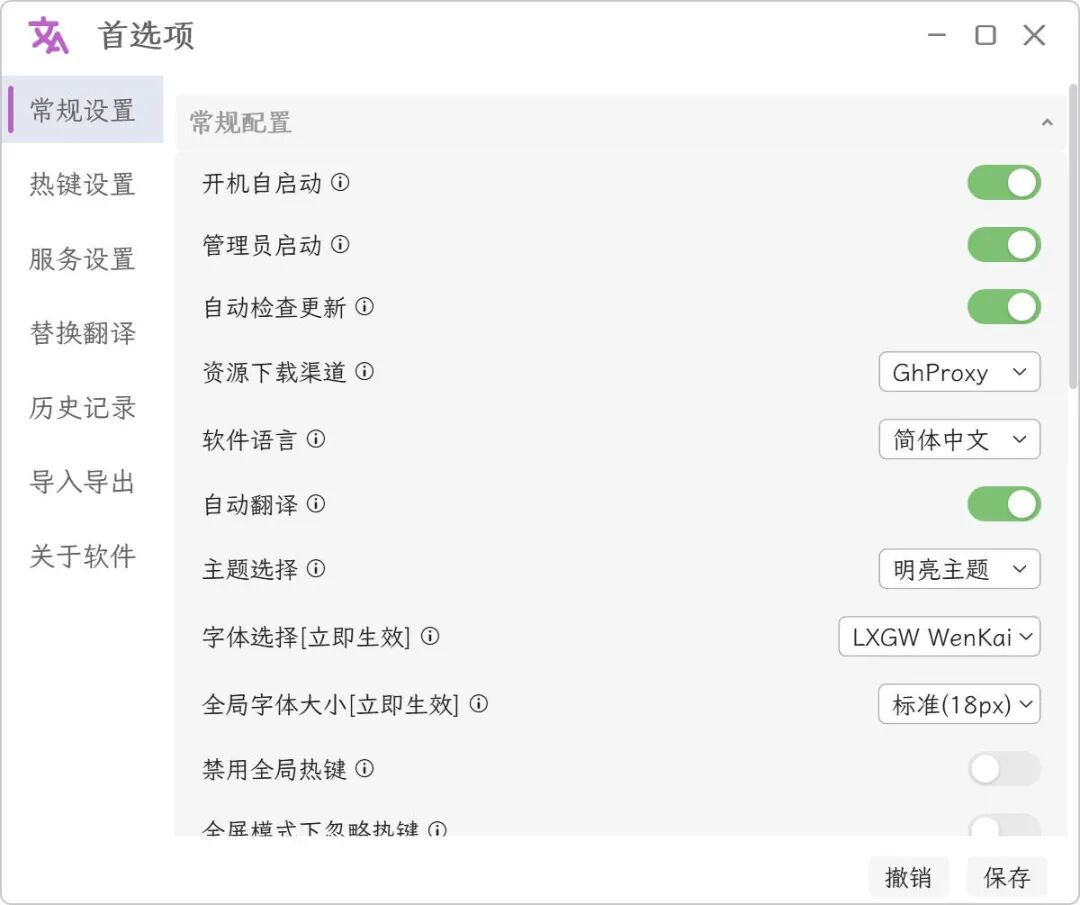
就可以打开首选项:
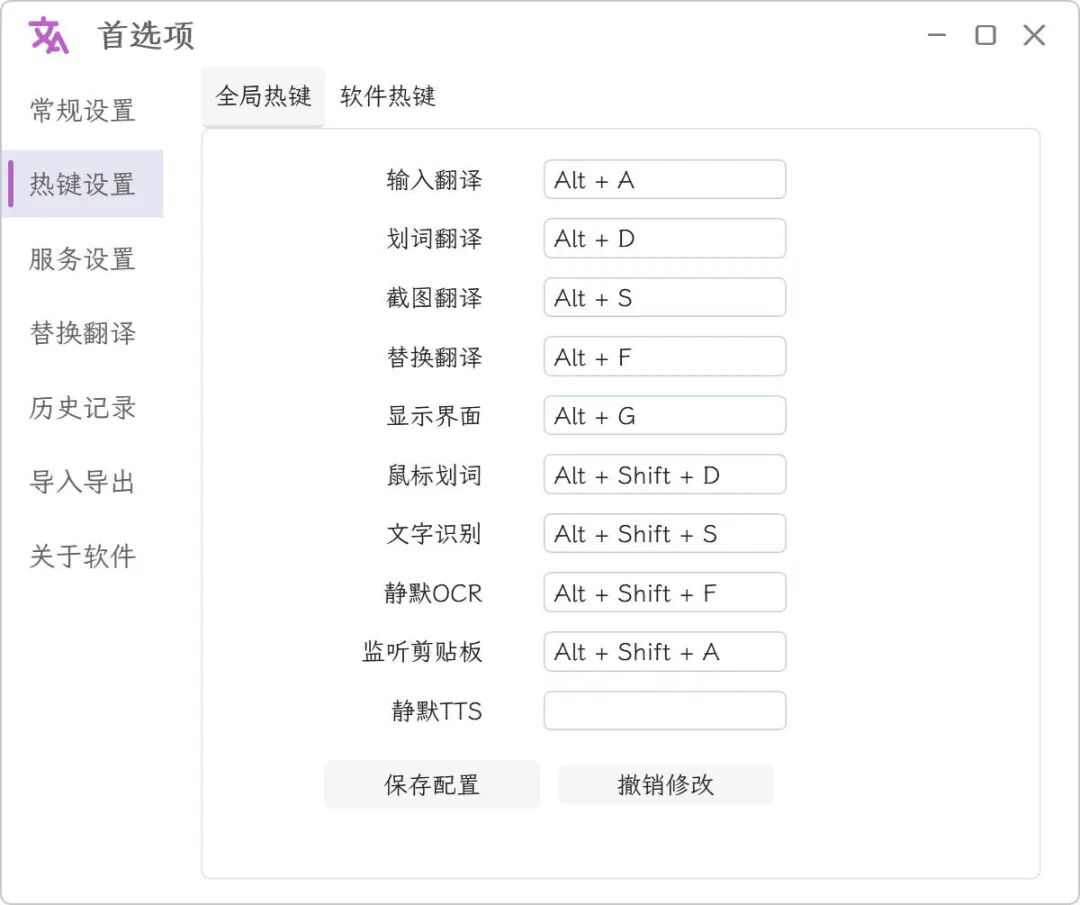
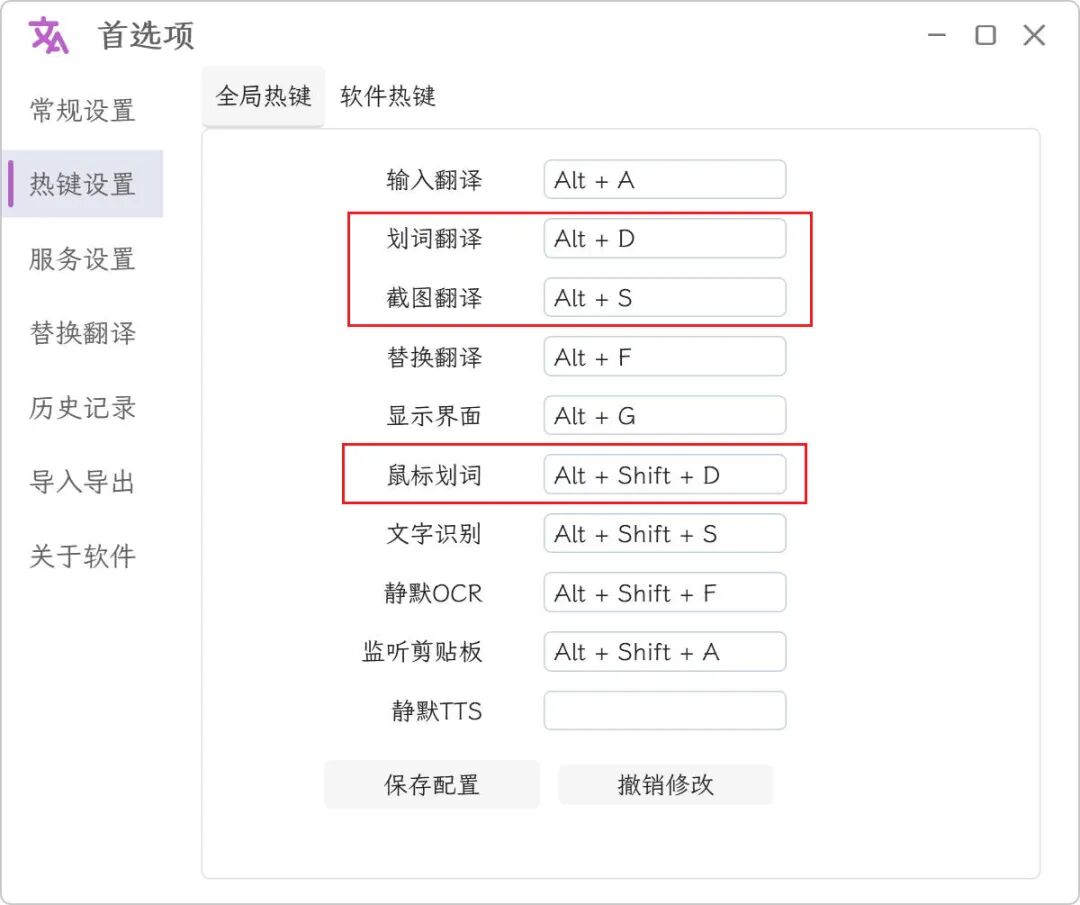
这里面比较重要的一个是热键设置,对应的是不同功能的快捷键操作;比如划词翻译、截图翻译,以及鼠标划词翻译,都是经常要用到的。
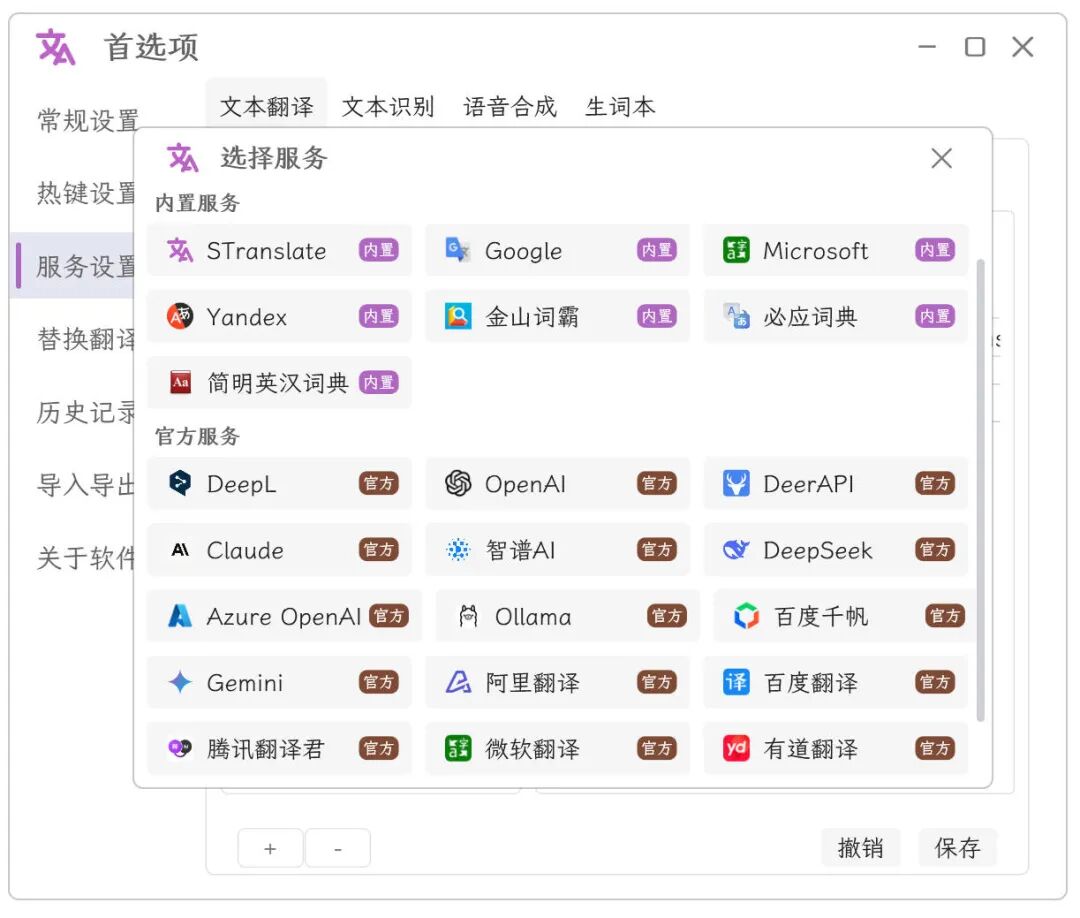
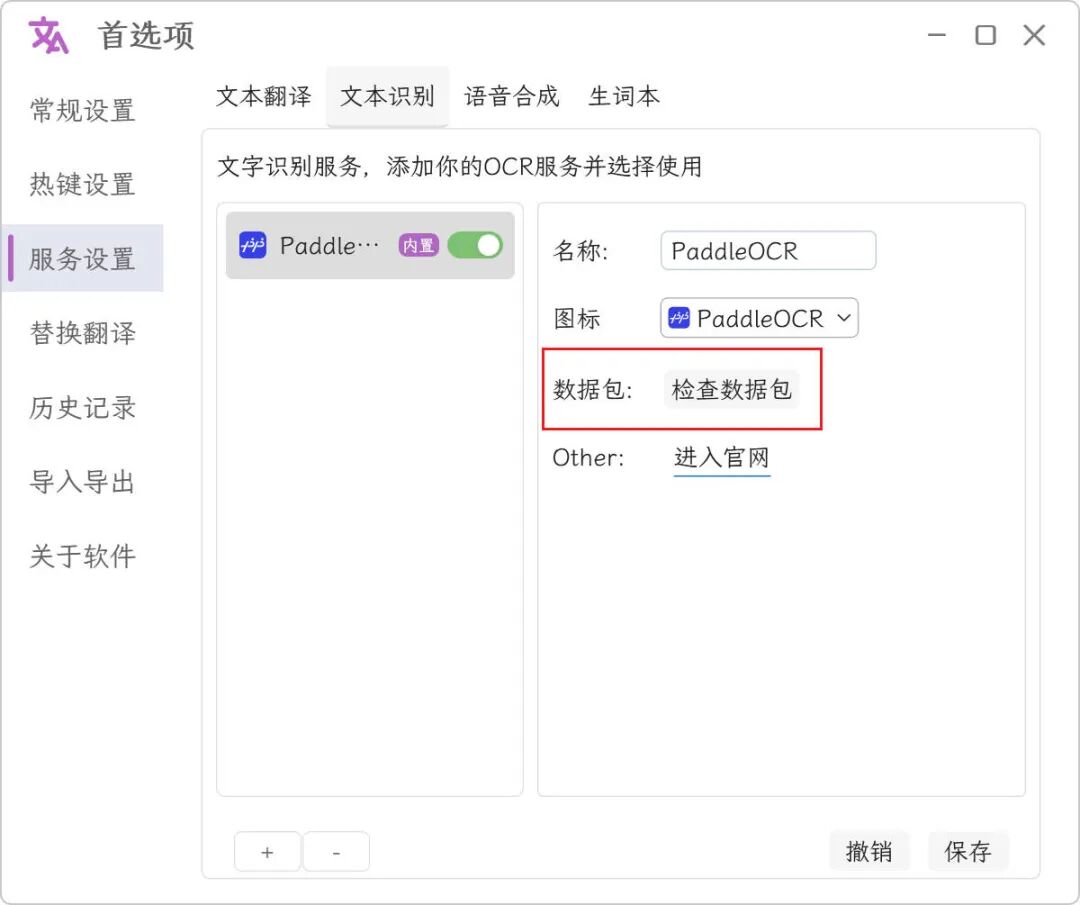
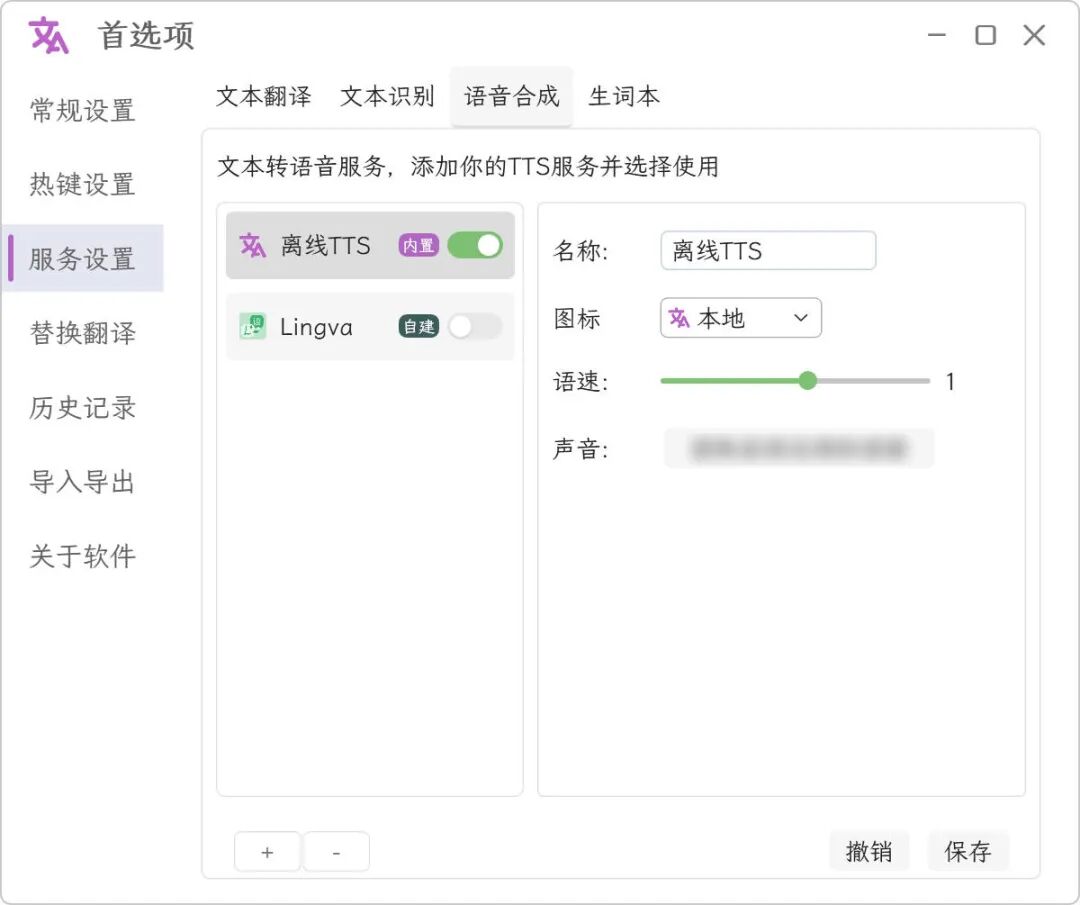
其次就是服务设置,这里面包括了:文本翻译、文本识别、语音合成、生词本四大功能:
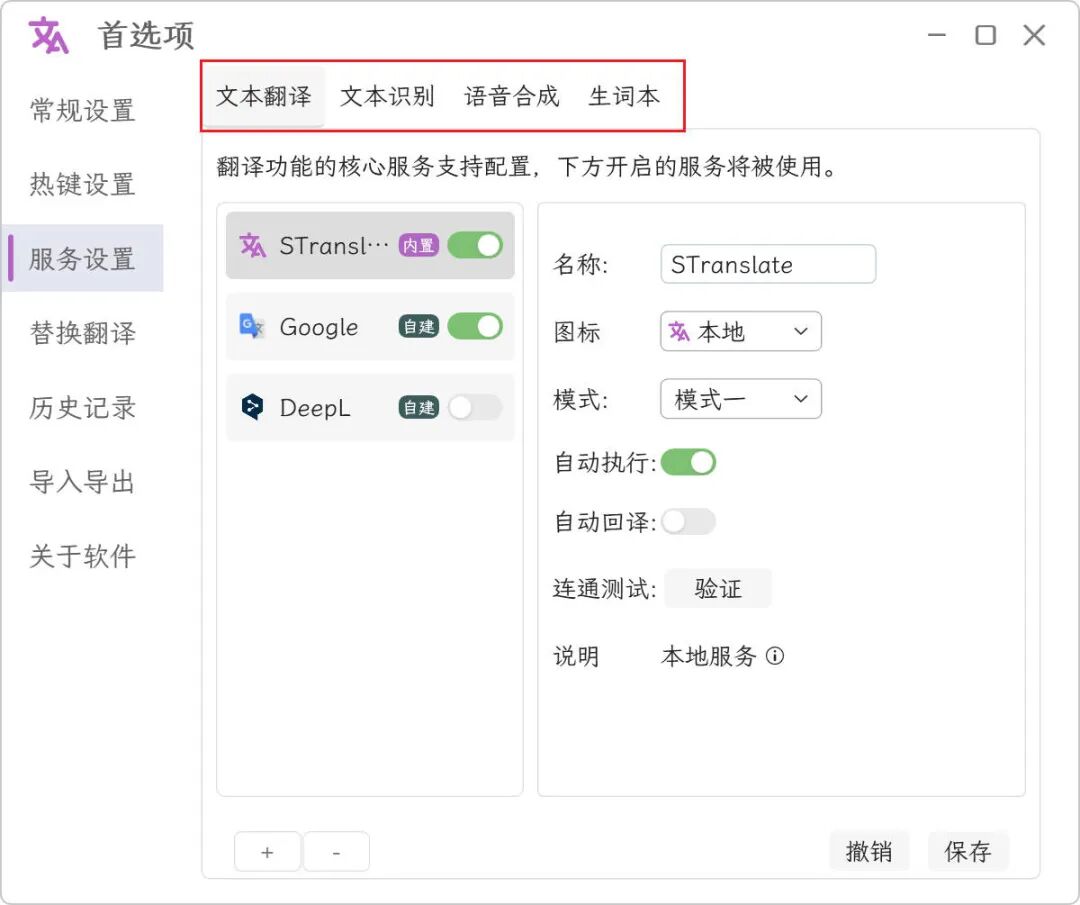
主要用的翻译引擎,就是内置以及自建,这两个部分,内置就使用模式一:
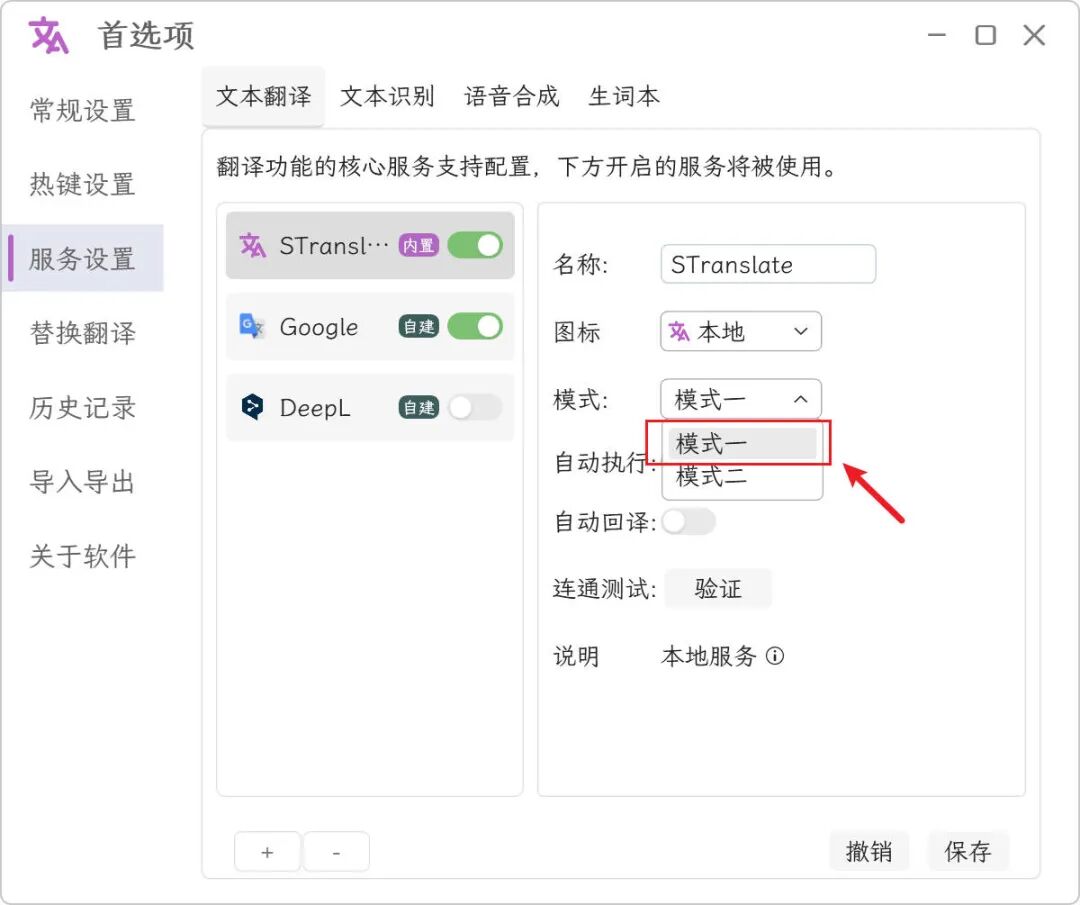
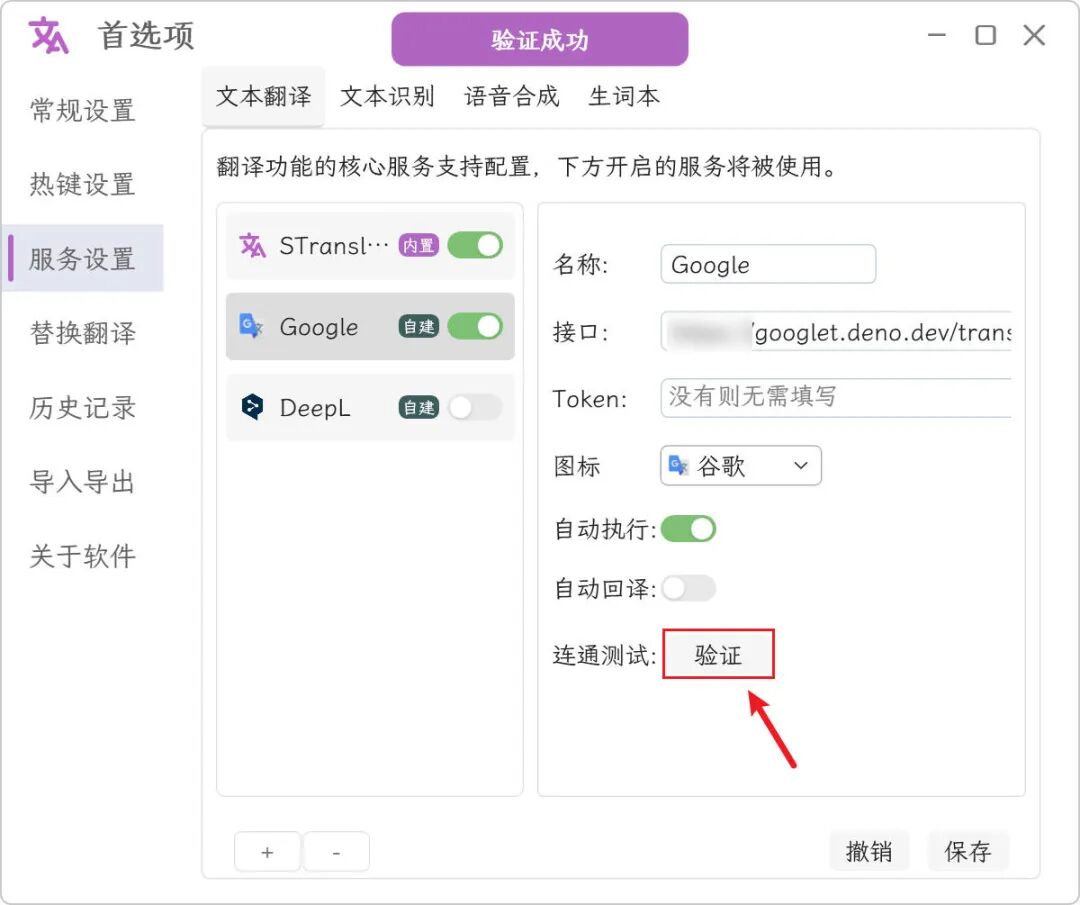
而自建不需要调节,为了保障有效,也可以点击底部的验证:当顶部显示验证成功,则说明这个翻译引擎是OK的。
如果觉得这些还不够用,可以点击左下角的加号。
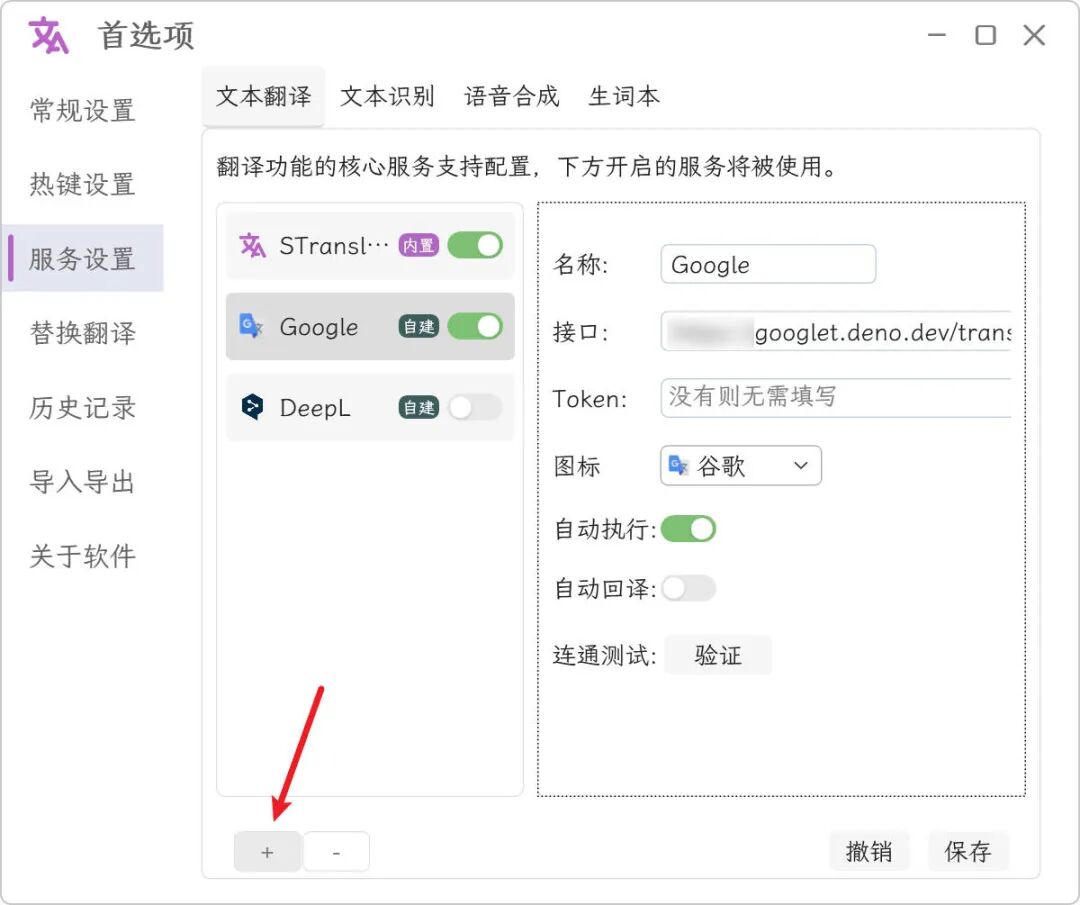
这里面,又是满满的惊喜和意外了!这也就使得它的含金量更上一层楼。
而文本识别,也就是常说的OCR文字识别,也都是无需调节,数据包均已整合:
语音合成就是TTS,它的主要作用是于翻译的同时,可以进行语音播报。
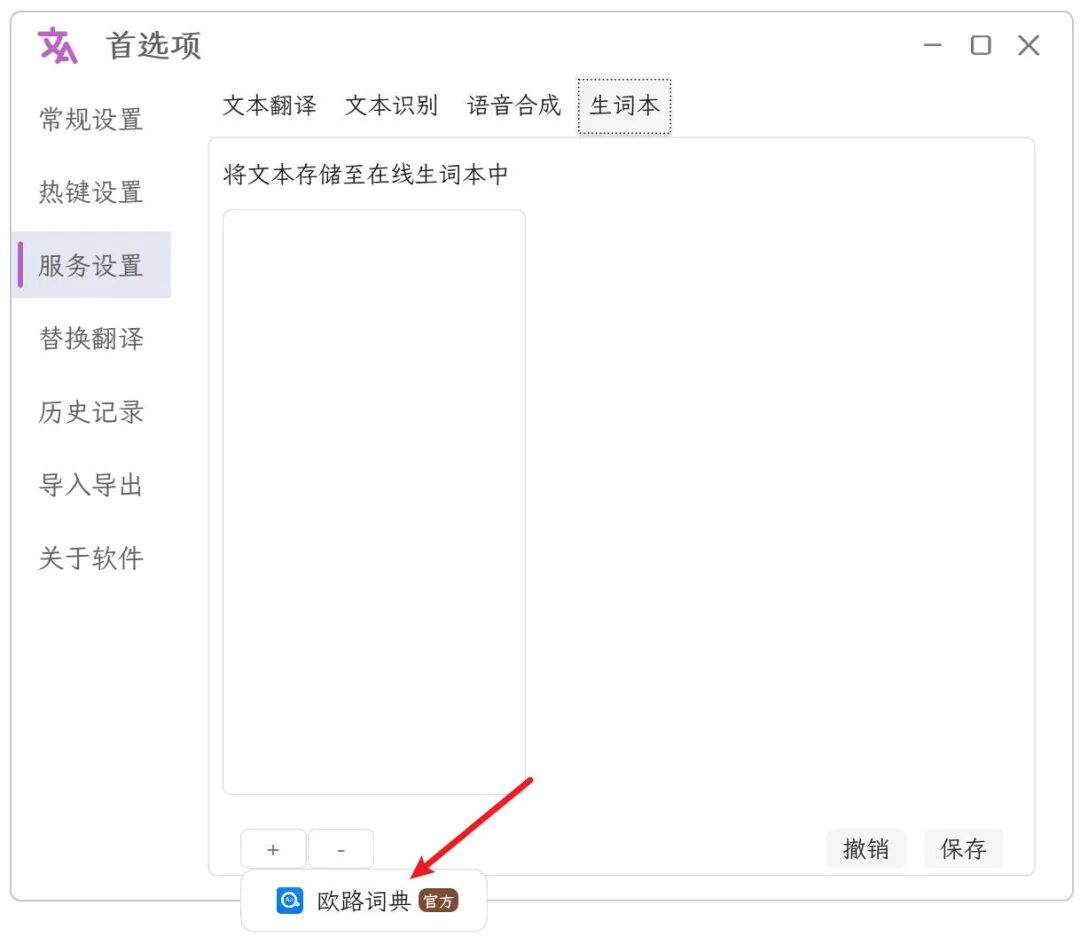
而生词本,主要用于各种语种学习用途,类似于词典:
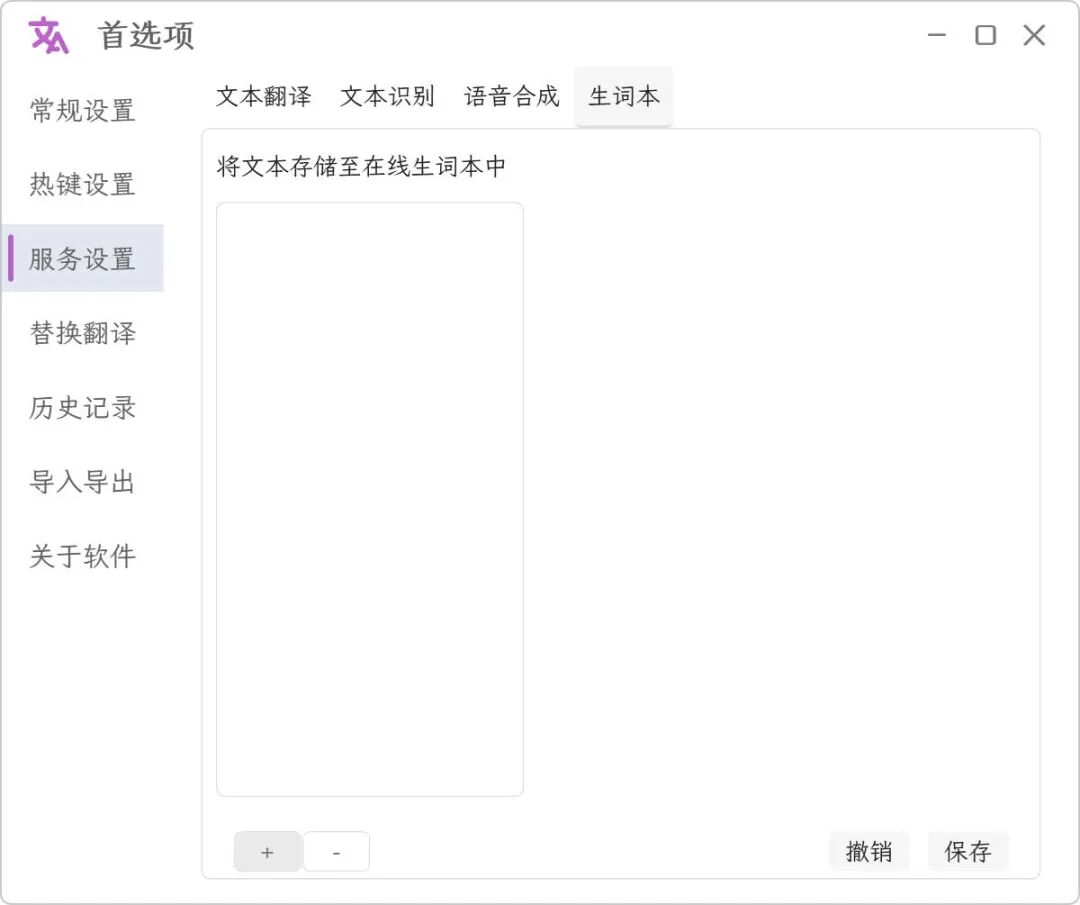
具体使用,就是点击左下角的加号,将相关词典添加进去。
到这里的话,设置方面就已经OK了,然后点击热键设置,按照不同的快捷键进行操作:
Alt+A就是文本输入;按下之后就可以在左侧的输入框内,粘贴想要翻译的文案,也都是实时反馈。
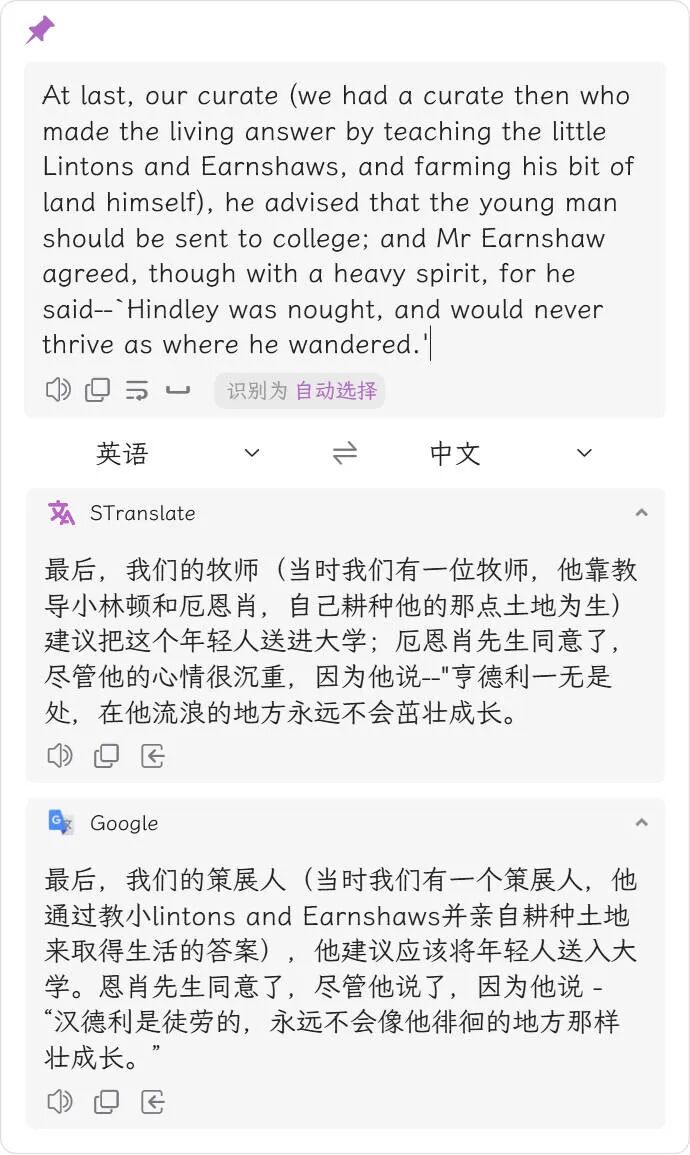
Alt+D则是划词翻译,也就是用鼠标框选页面或文档中的具体文案,按下之后,会自动汉化翻译,生成文本信息:
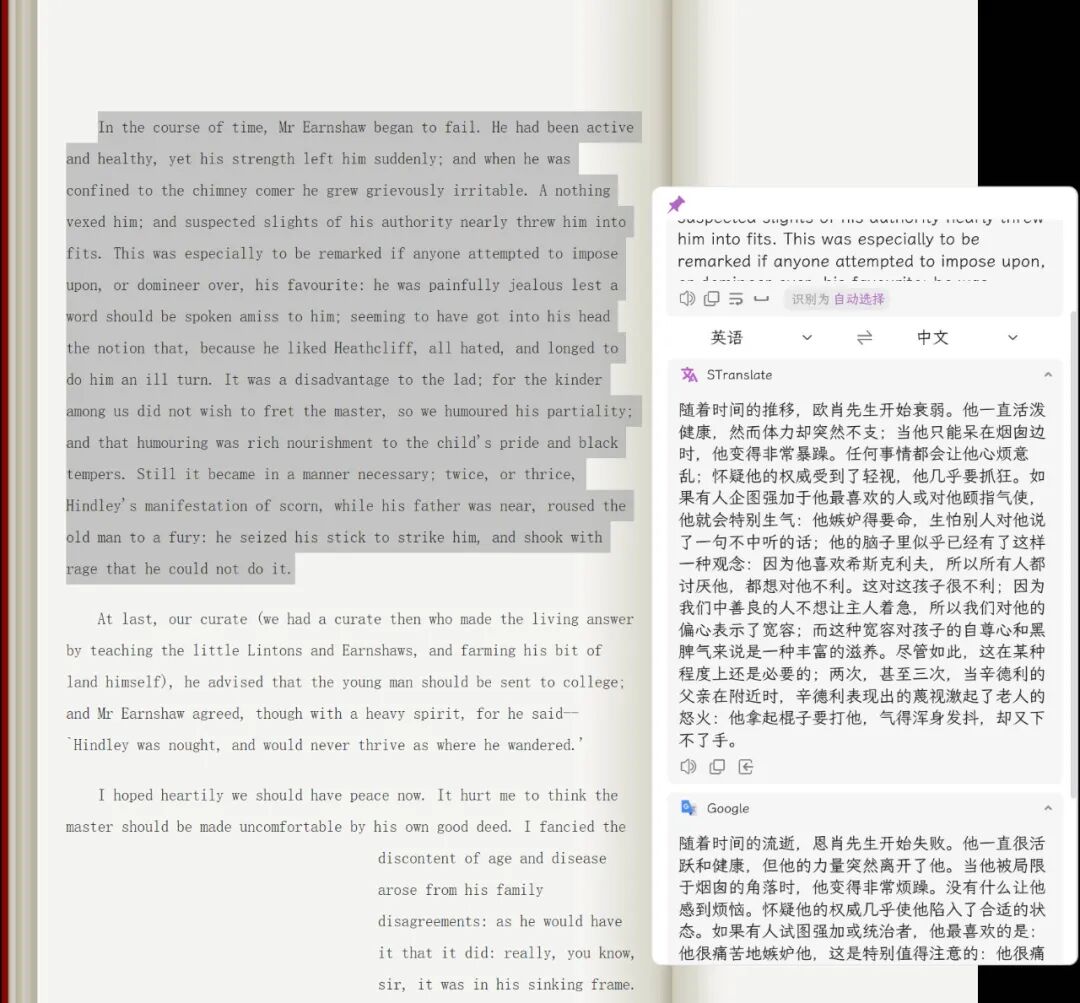
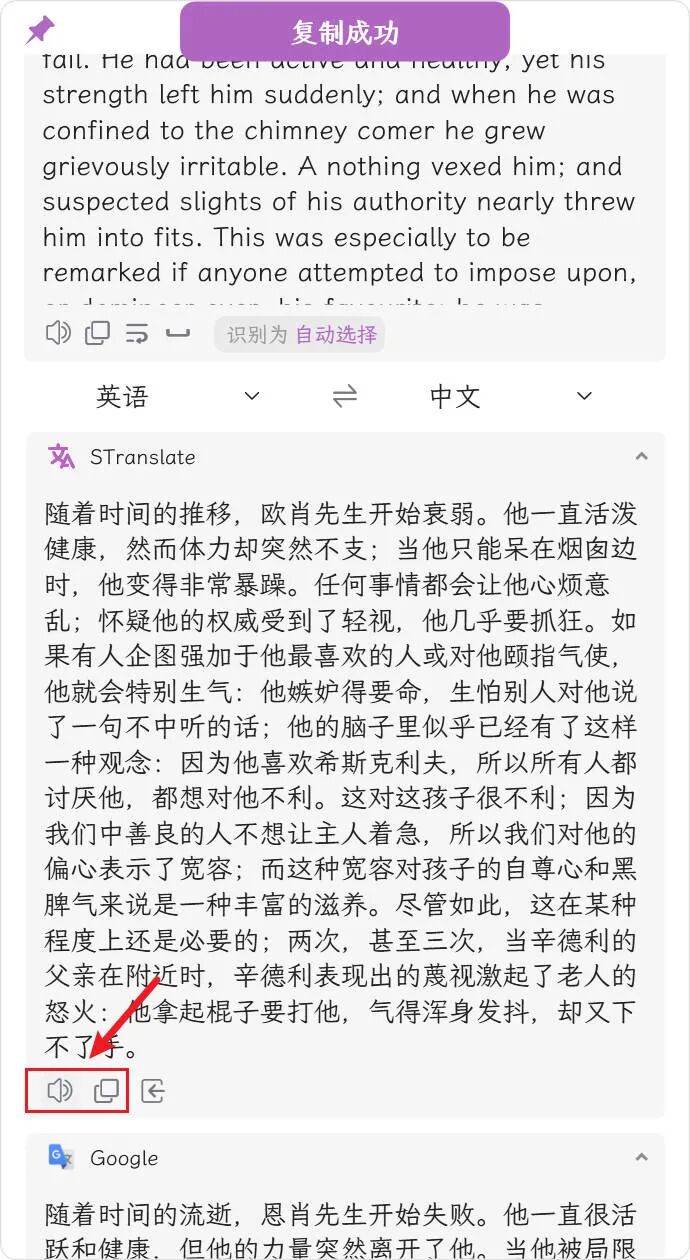
翻译出来的内容可以复制,也可以进行语音播报。
Alt+S是截图翻译;也就是将OCR文字识别与翻译相结合,按下之后,框选想要翻译的位置:
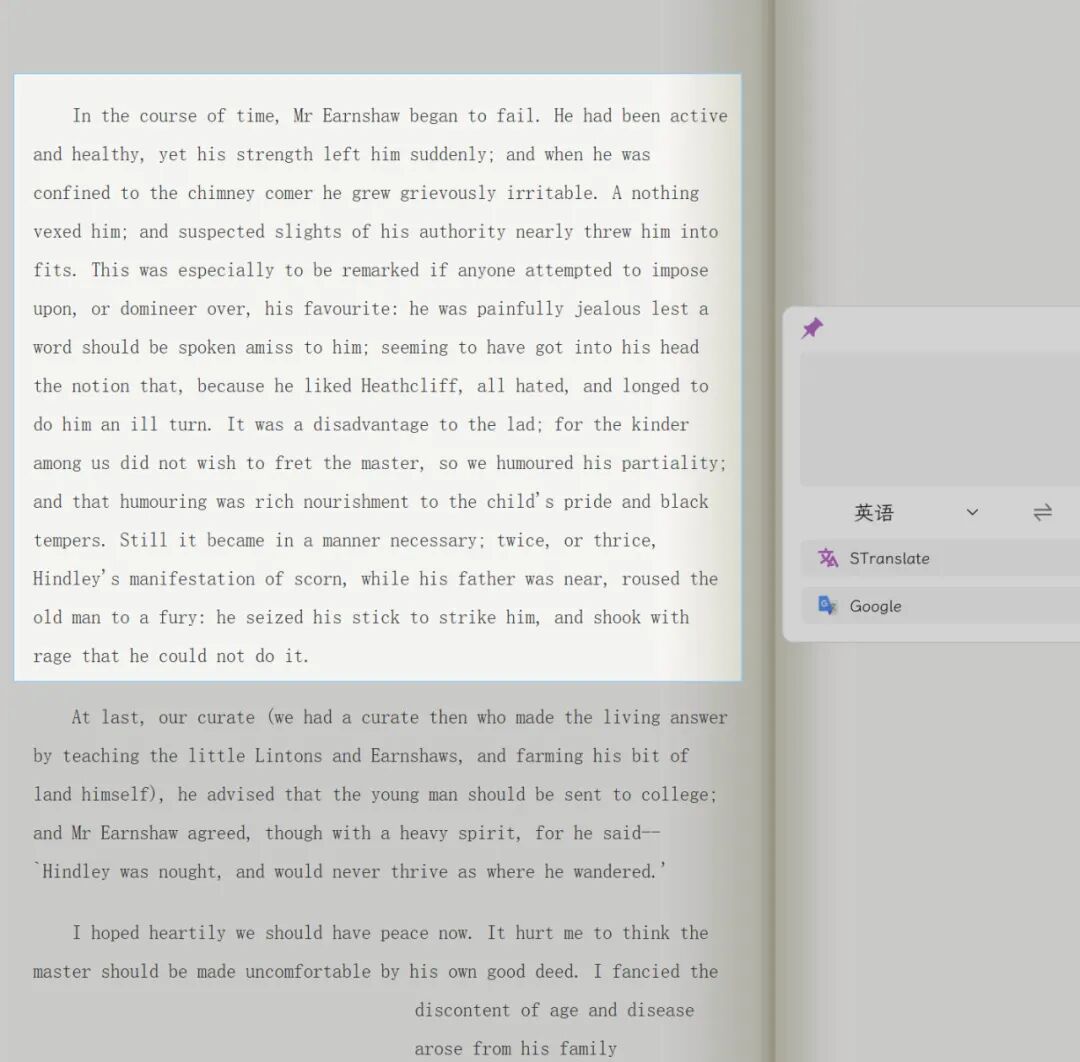
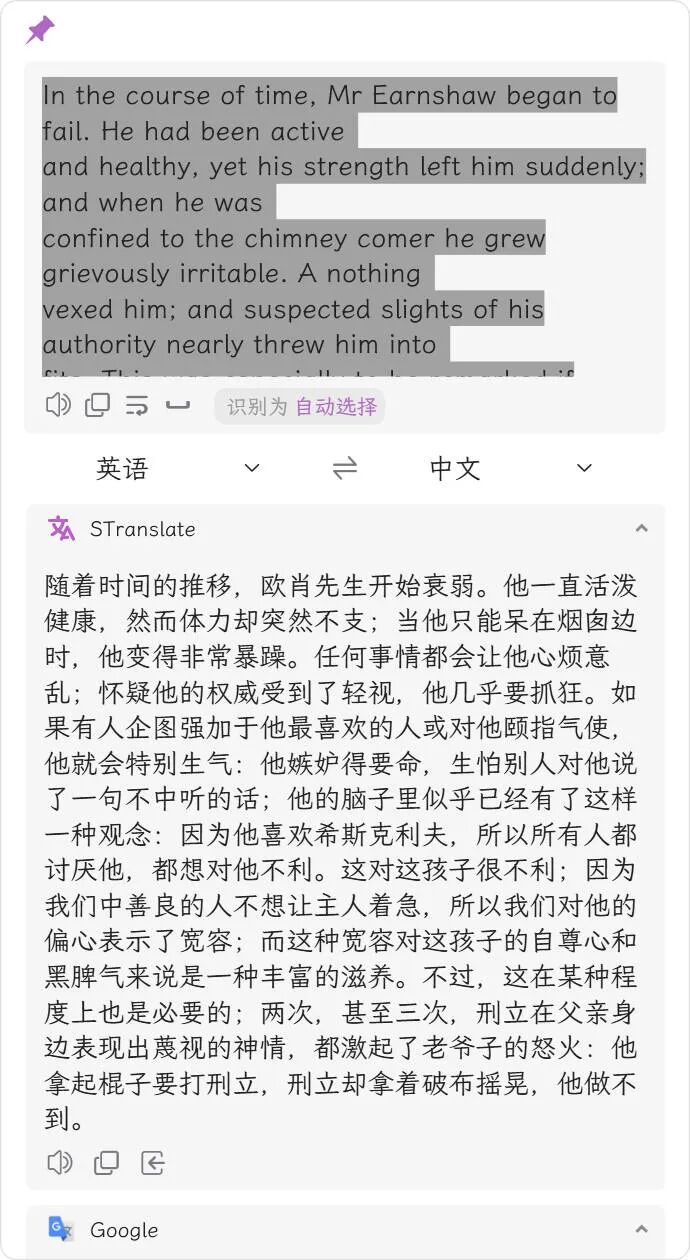
在提取文案的同时,自动进行汉化翻译。
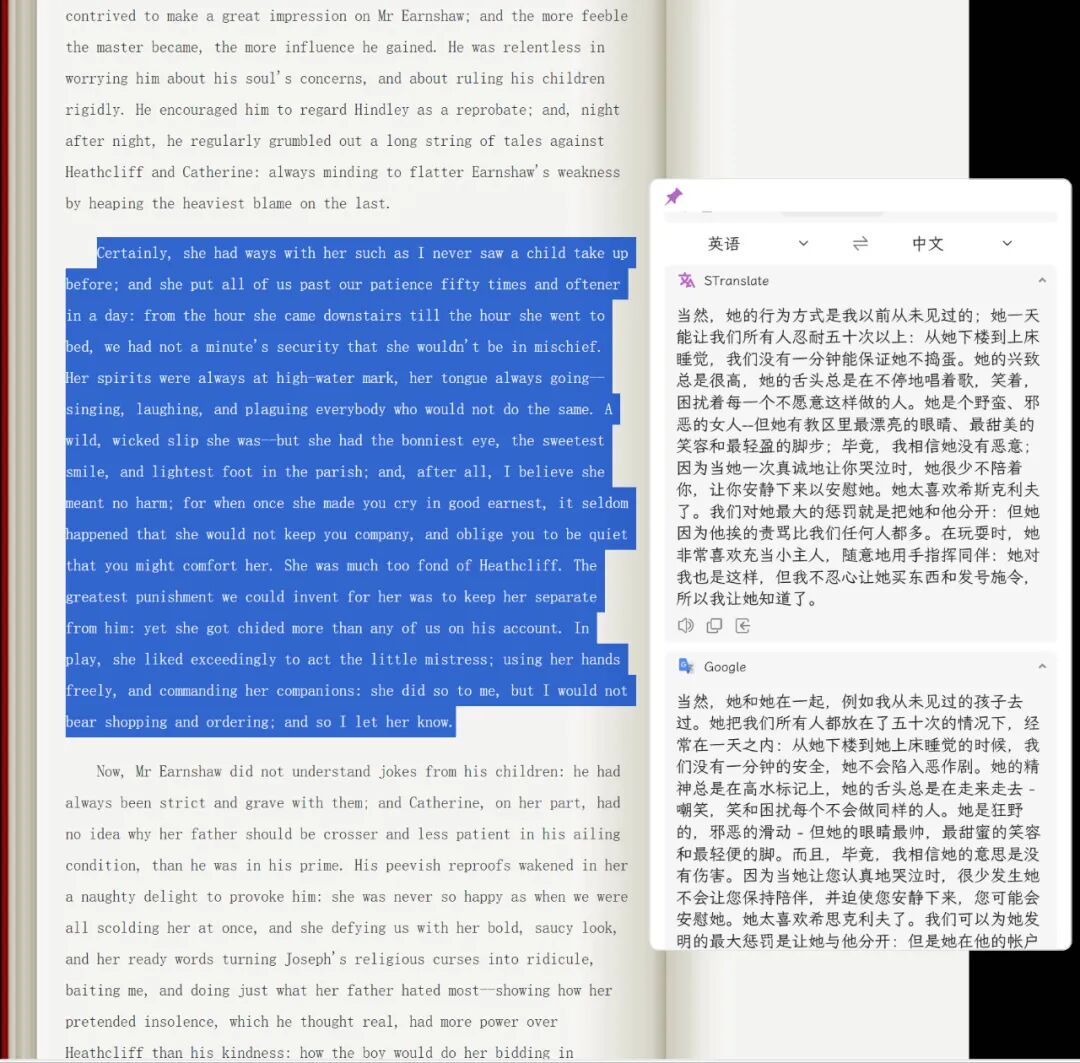
Alt+Shift+D则是鼠标划词翻译;也就是无需手动触发,当框选文字后,会自动进行实时翻译,这也是经常会用到的功能,并且,翻译加载速度也是非常快。
Alt+Shift+S就是OCR文字识别;对于文案创作者来说,这是非常重要的功能;按下之后,它会自动提取当前画面中的文案信息,速度以及准确度,都相当高:
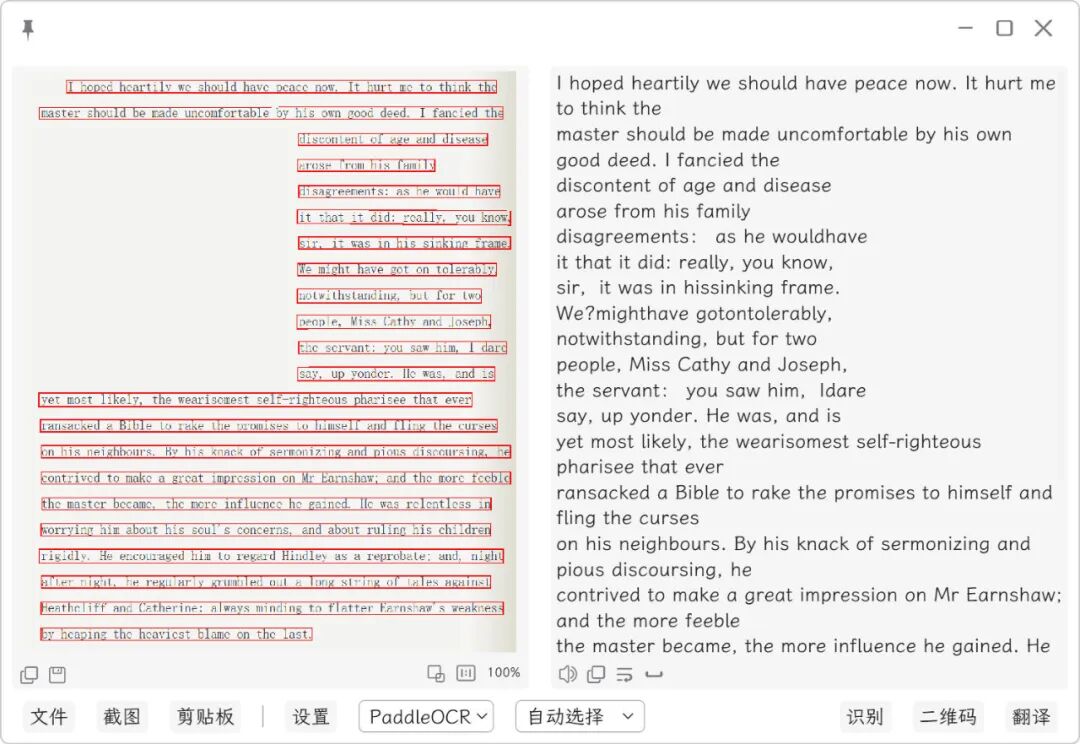
并且提取出来的内容,也可以进行实时汉化翻译:
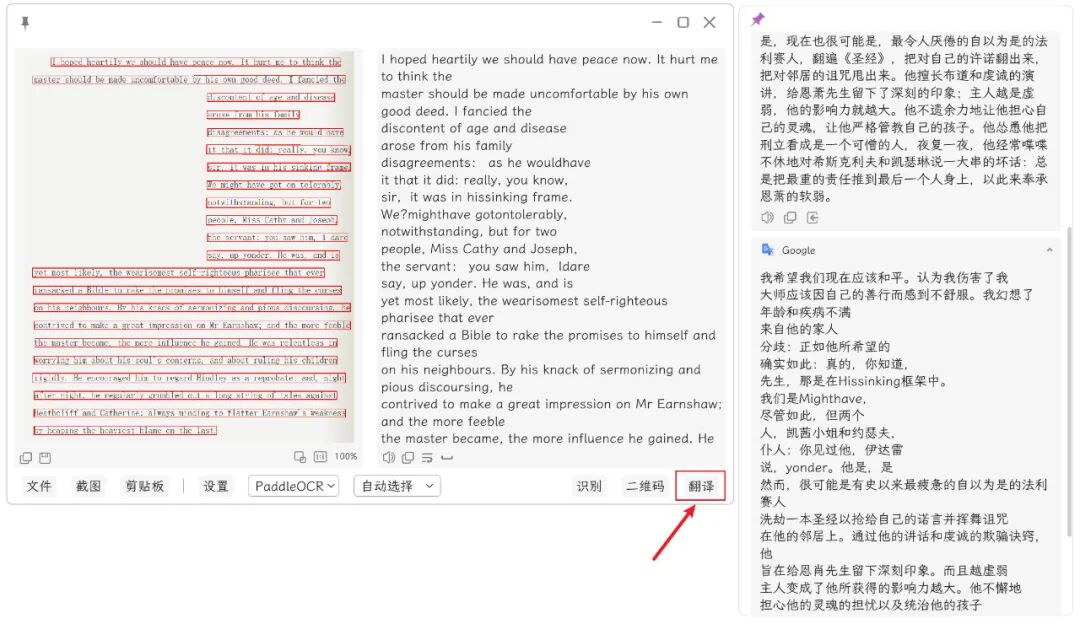
工具本身无需折腾,也没有任何干扰影响体验的东西,尤其是既可以在线使用,也可以本地离线使用!可以说是相当的好用且实用!
感兴趣的小伙伴,今天的超级神器,可千万不要错过!
