【2075期】IObit Uninstaller Pro v15.6.0.6,电脑软件卸载工具,可批量删除清理应用程序残留文件与注册表信息!支持浏览器扩展、系统默认应用管理卸载!快速卸载,可自动识别程序进程、文件路径位置一键强力卸载,Win11、Win10电脑软件问题自动扫描修复,提升程序运行速度,告别闪退崩溃情况
>
全新电脑卸载工具来了,这是一款 Windows电脑上使用的软件应用卸载工具。
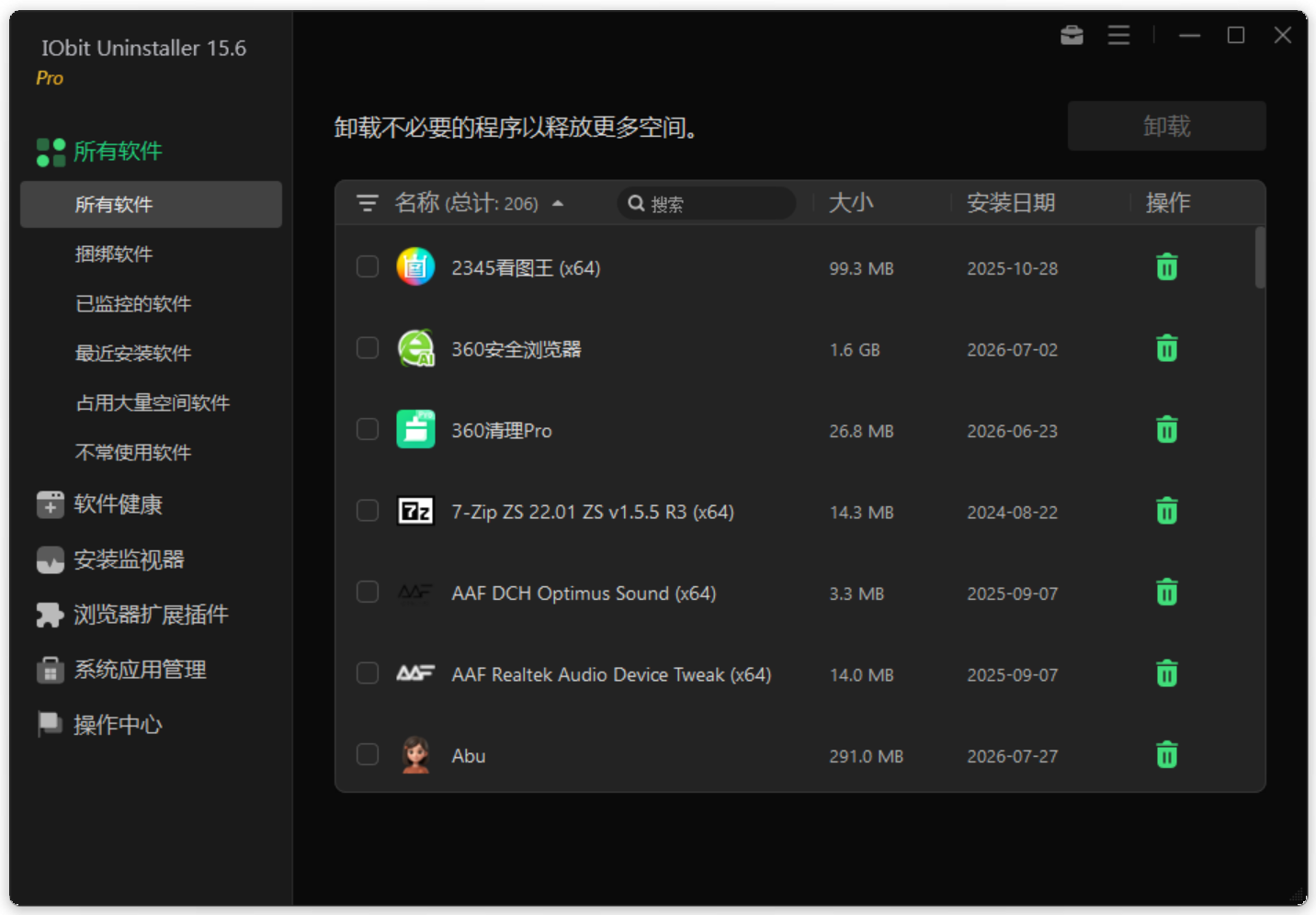
它可以自动整理出本机已安装的应用程序,并且可以按照大小、安装时间进行排序:
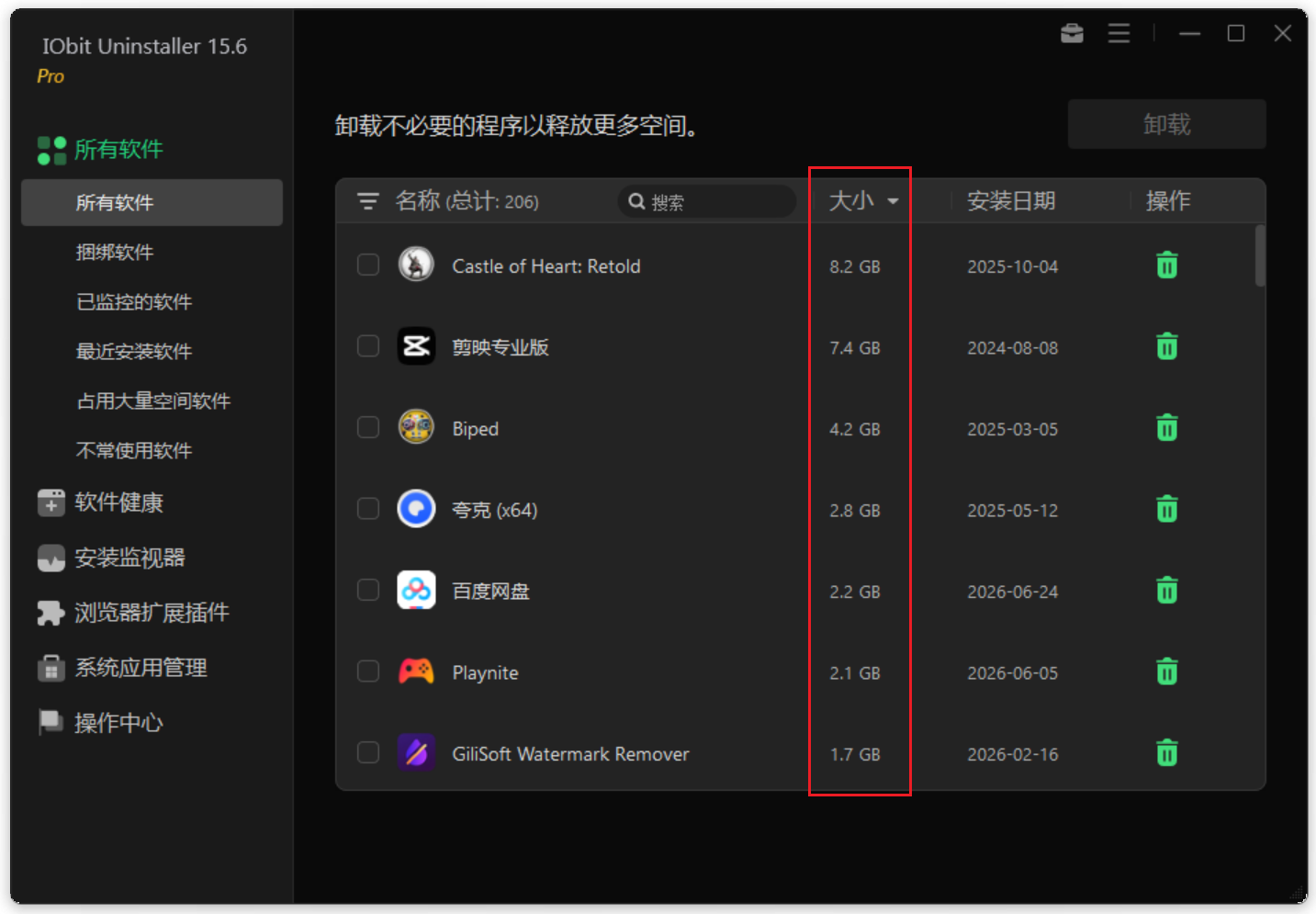
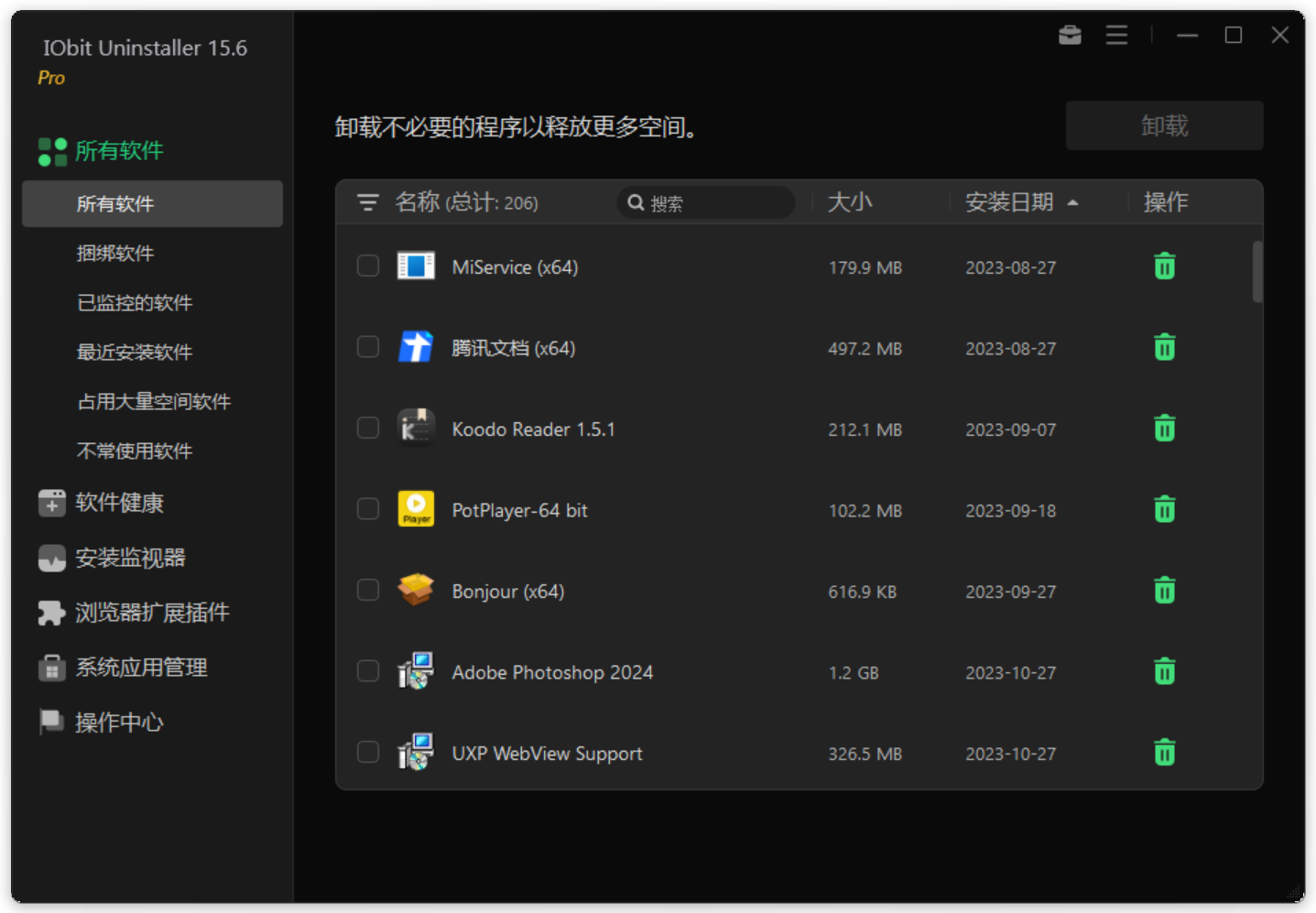
既可以单个卸载,也支持多选批量删除:
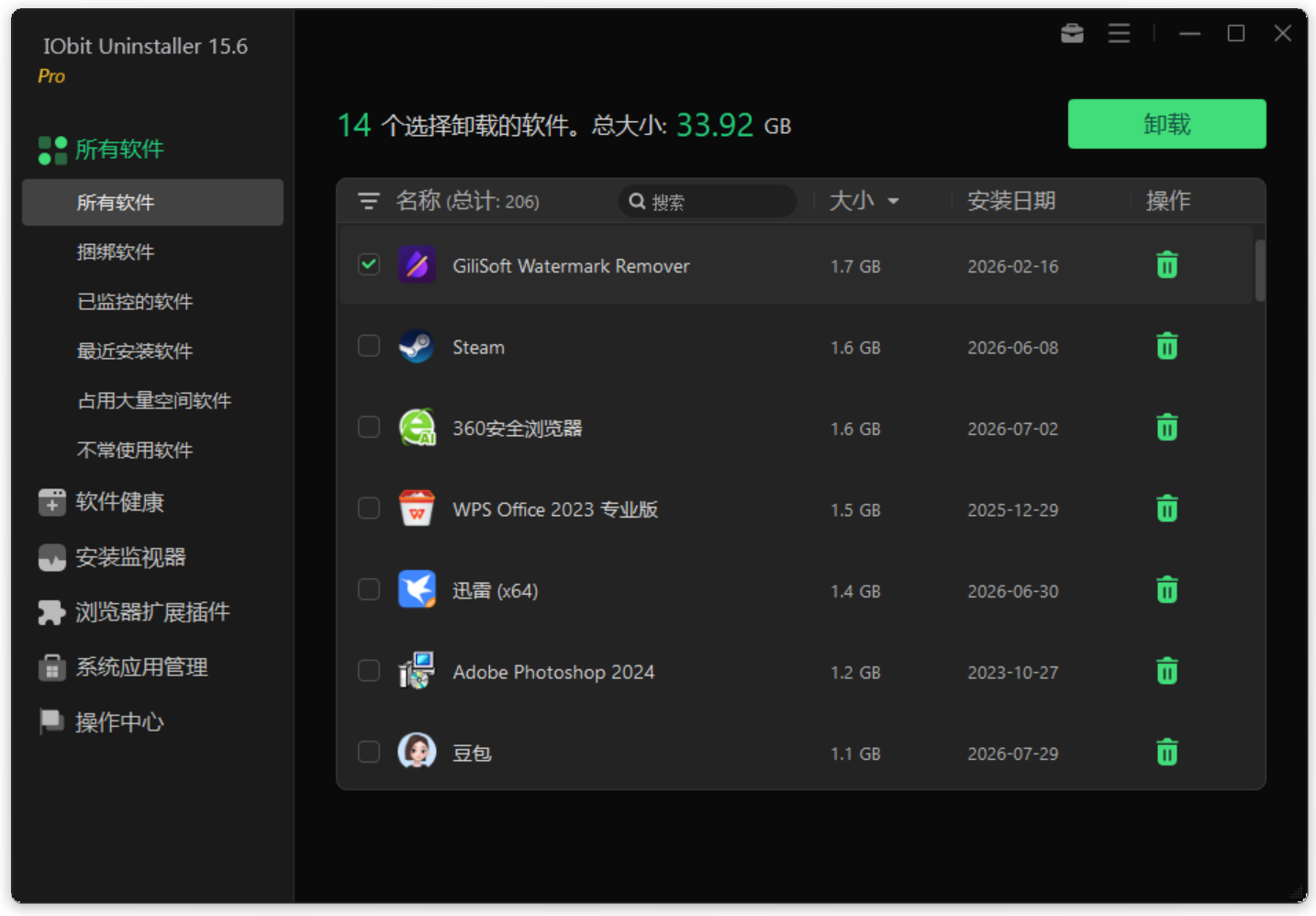
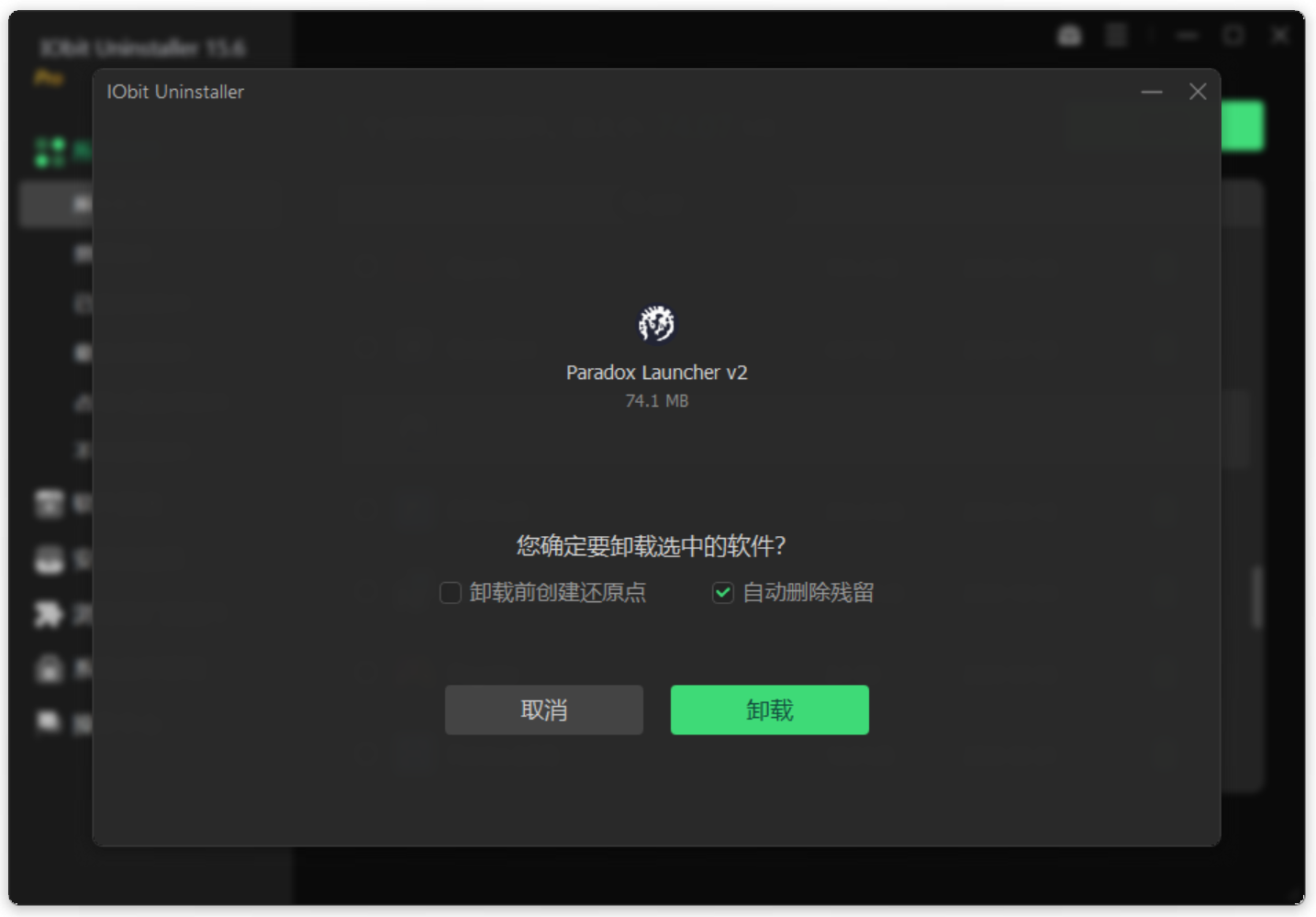
在删除的同时,也会一并清理残留文件以及注册表信息:
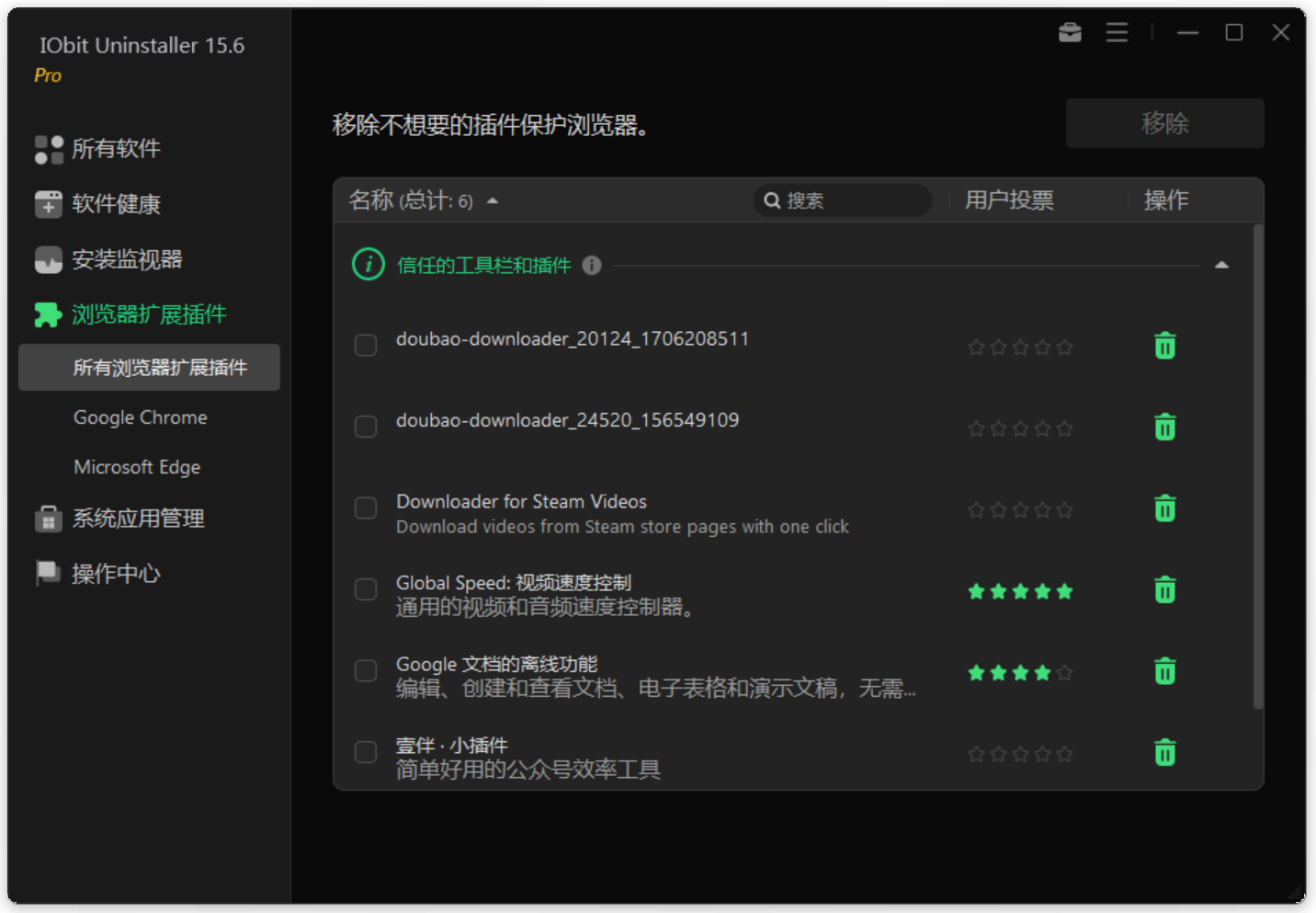
在此基础上还可以对浏览器扩展,包括系统默认应用进行管理和卸载:
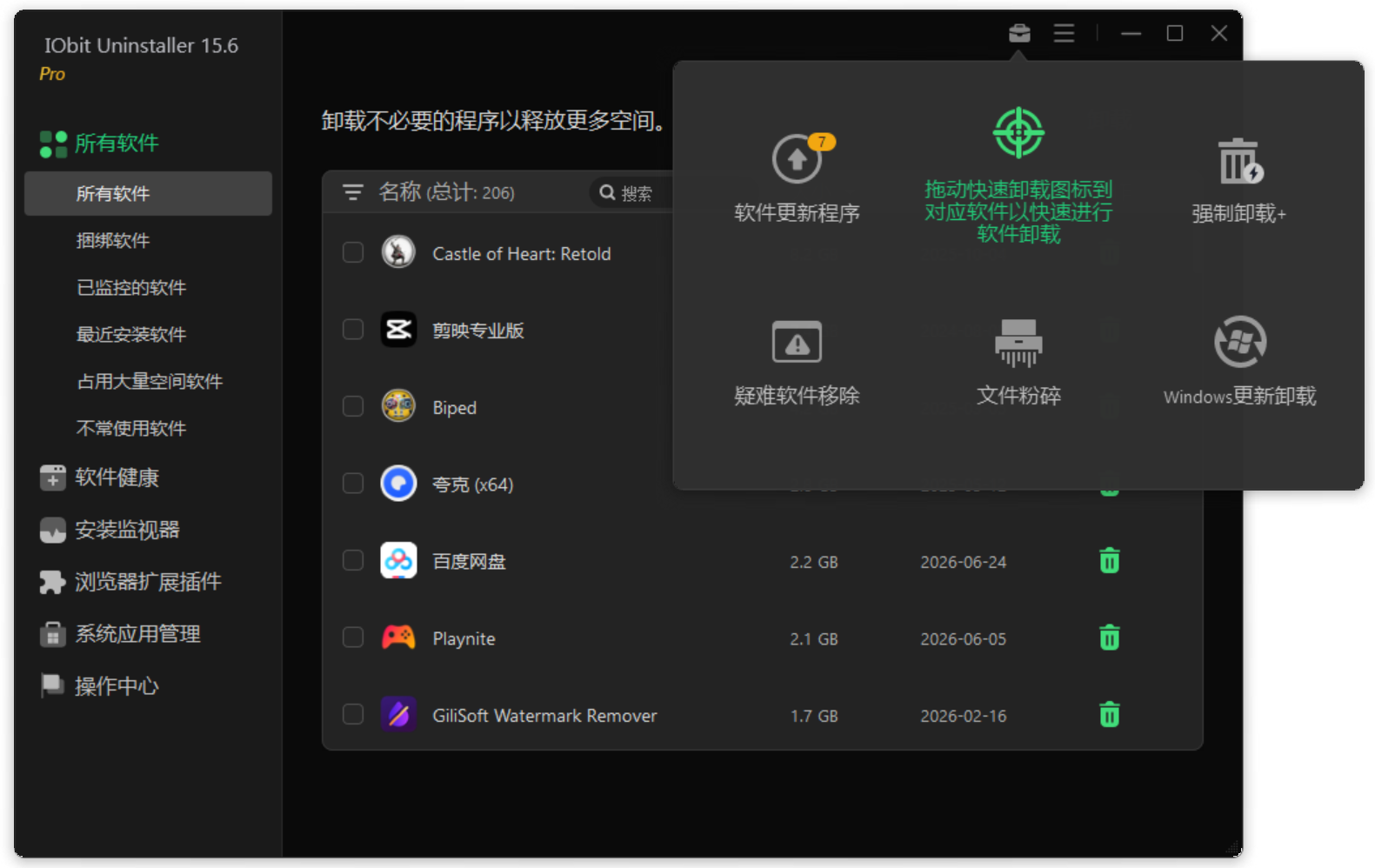
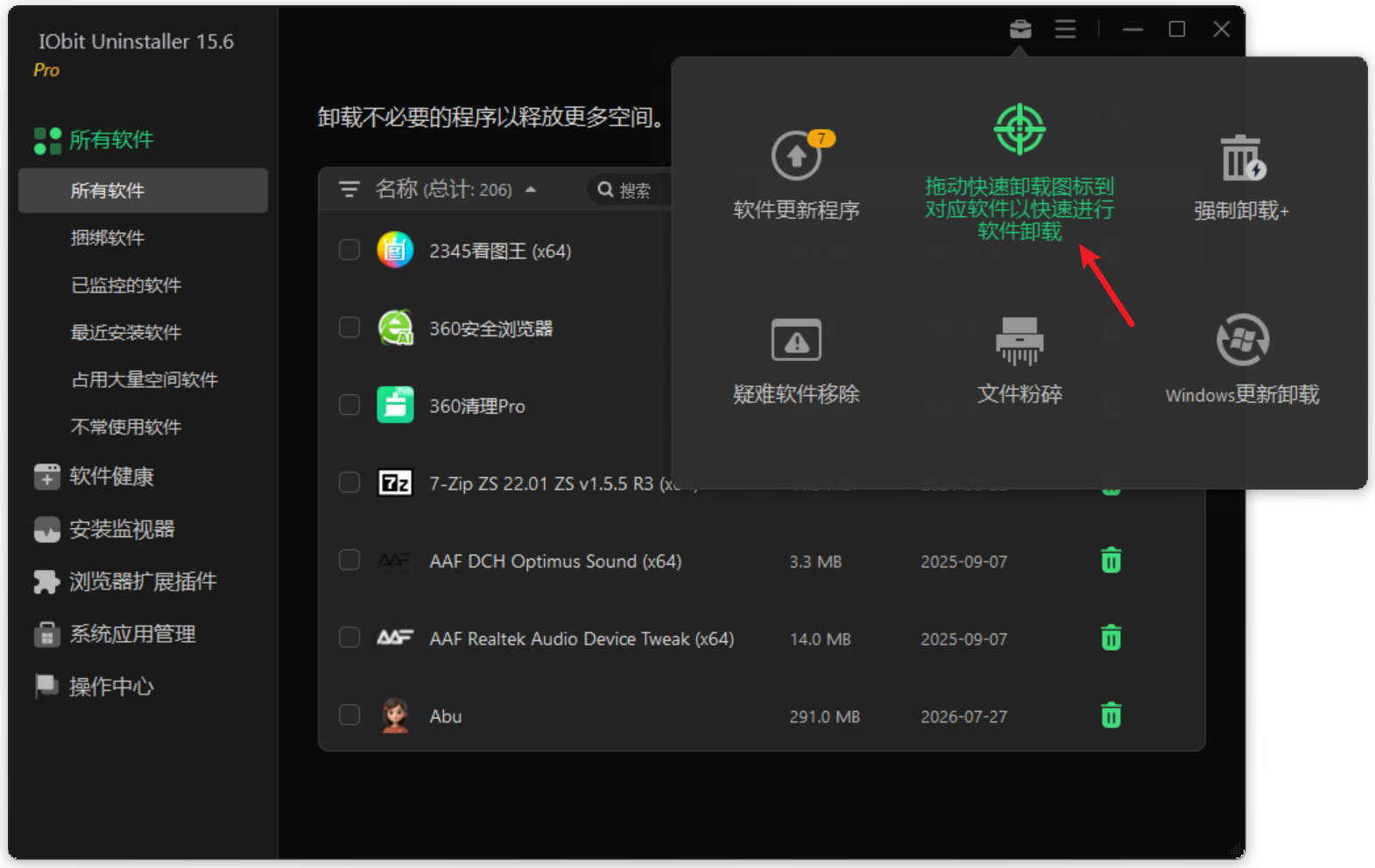
这还没完,甚至还附带了快速卸载,也就是瞄准标记卸载功能:
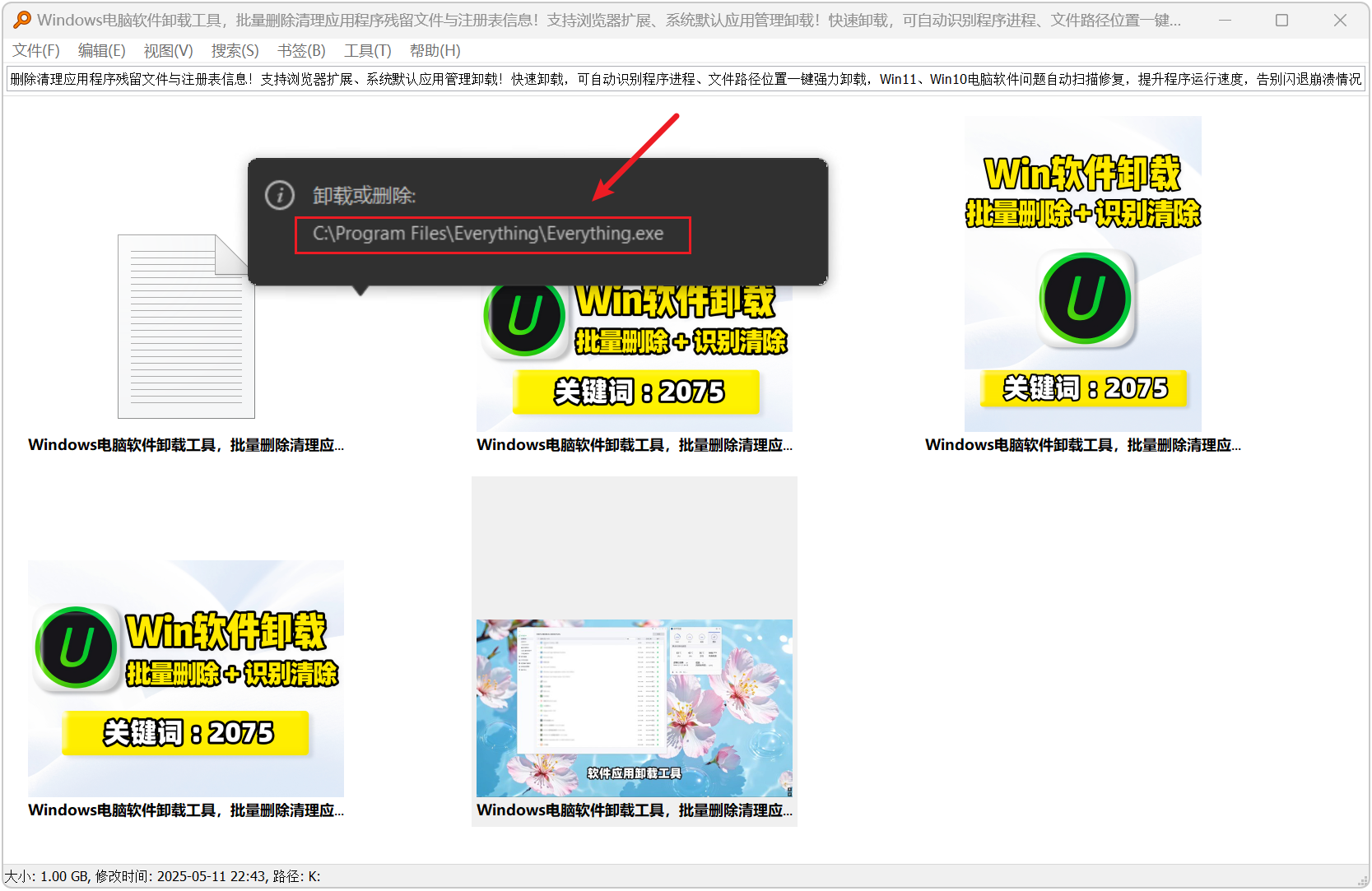
只需将光圈拖拽到任意窗口或程序上便会自动识别,从而进行卸载、结束进程、打开文件位置等相关操作。
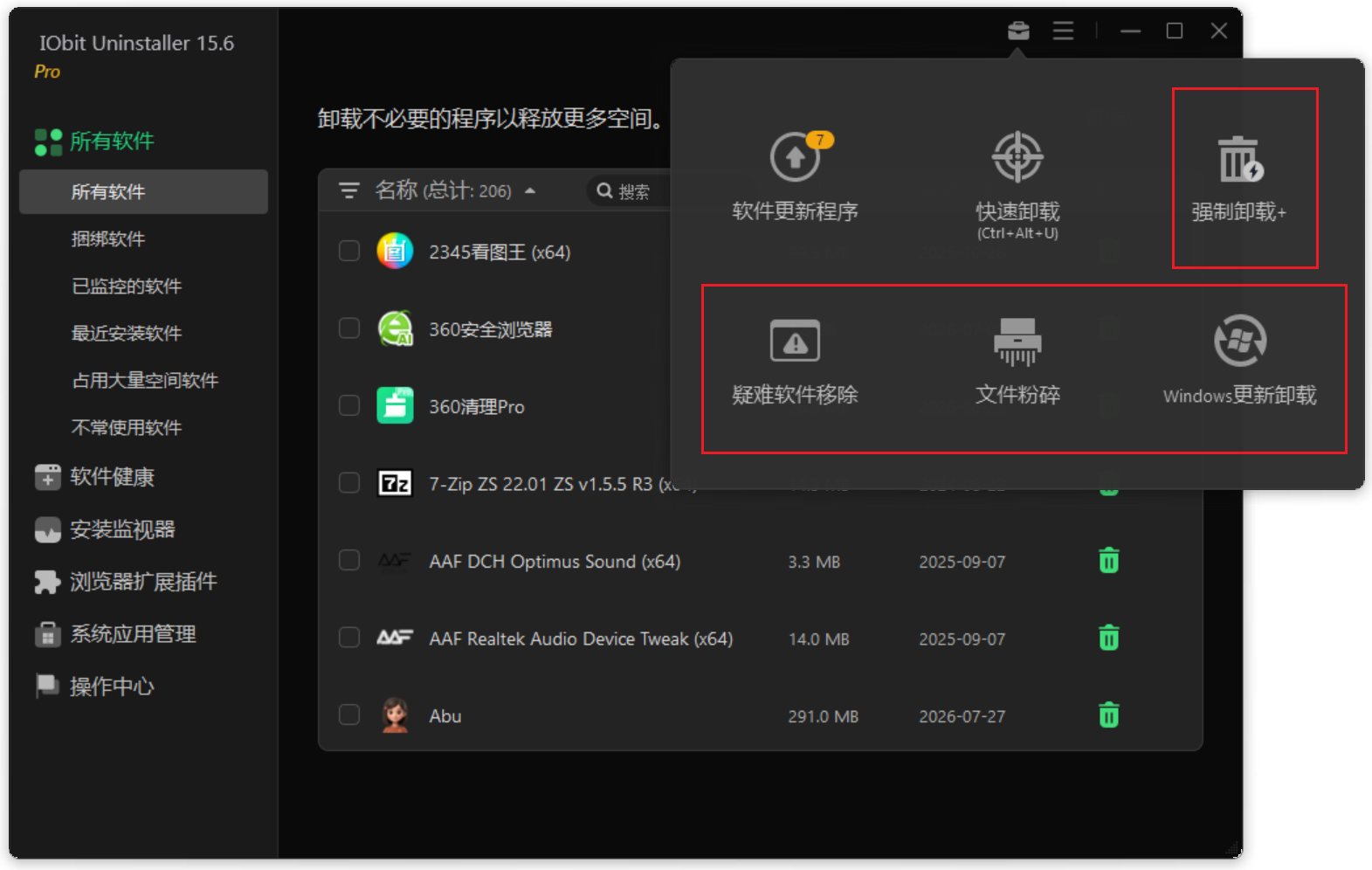
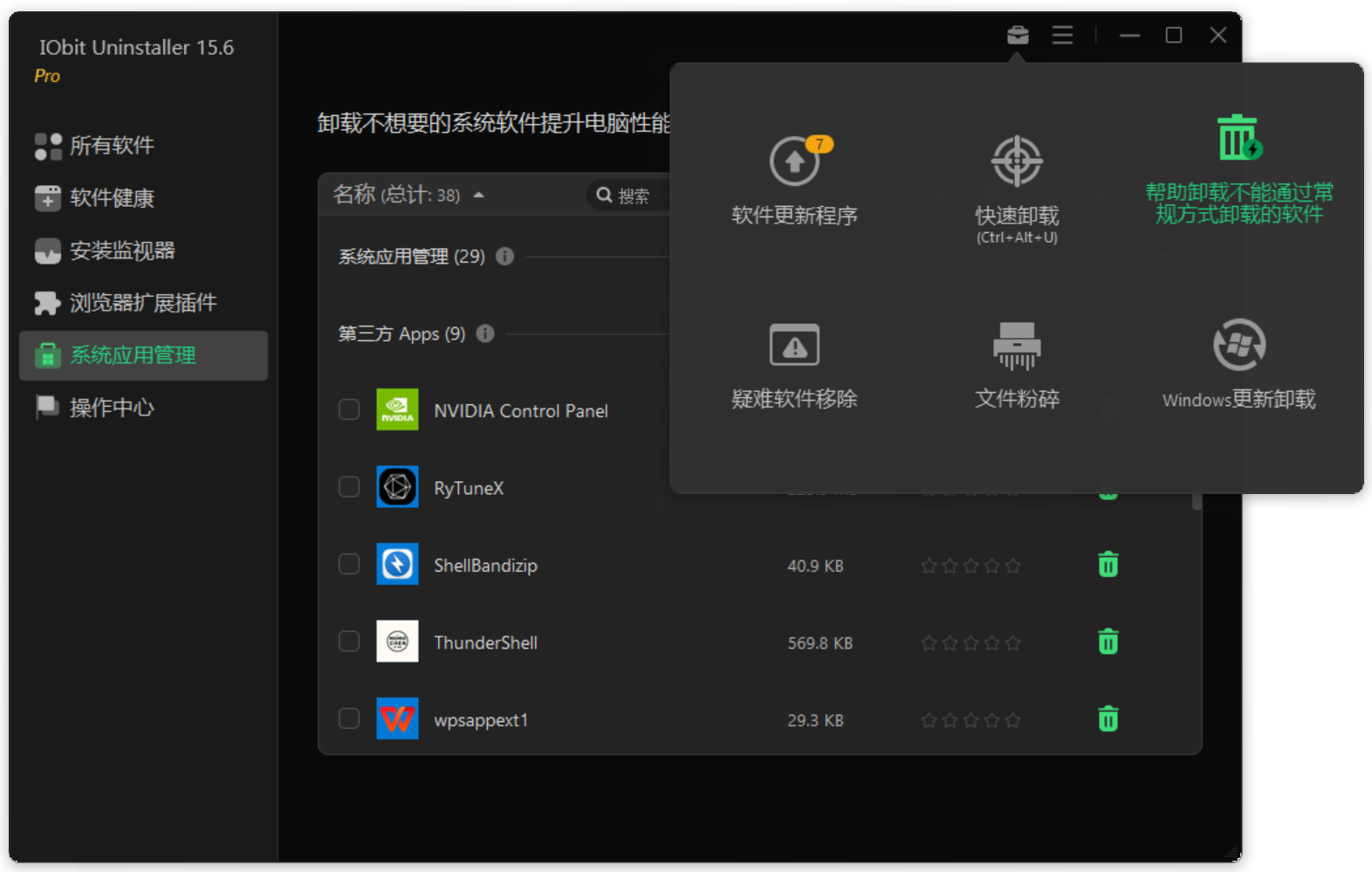
另外也提供了强力卸载、文件粉碎,以及Windows更新卸载,包括软件问题的自动扫描和修复,可以说是相当硬核。
具体使用也很简单,解压后,运行根目录下的.exe文件即可打开主界面,打开的同时会自动识别当前电脑已安装的软件应用程序。
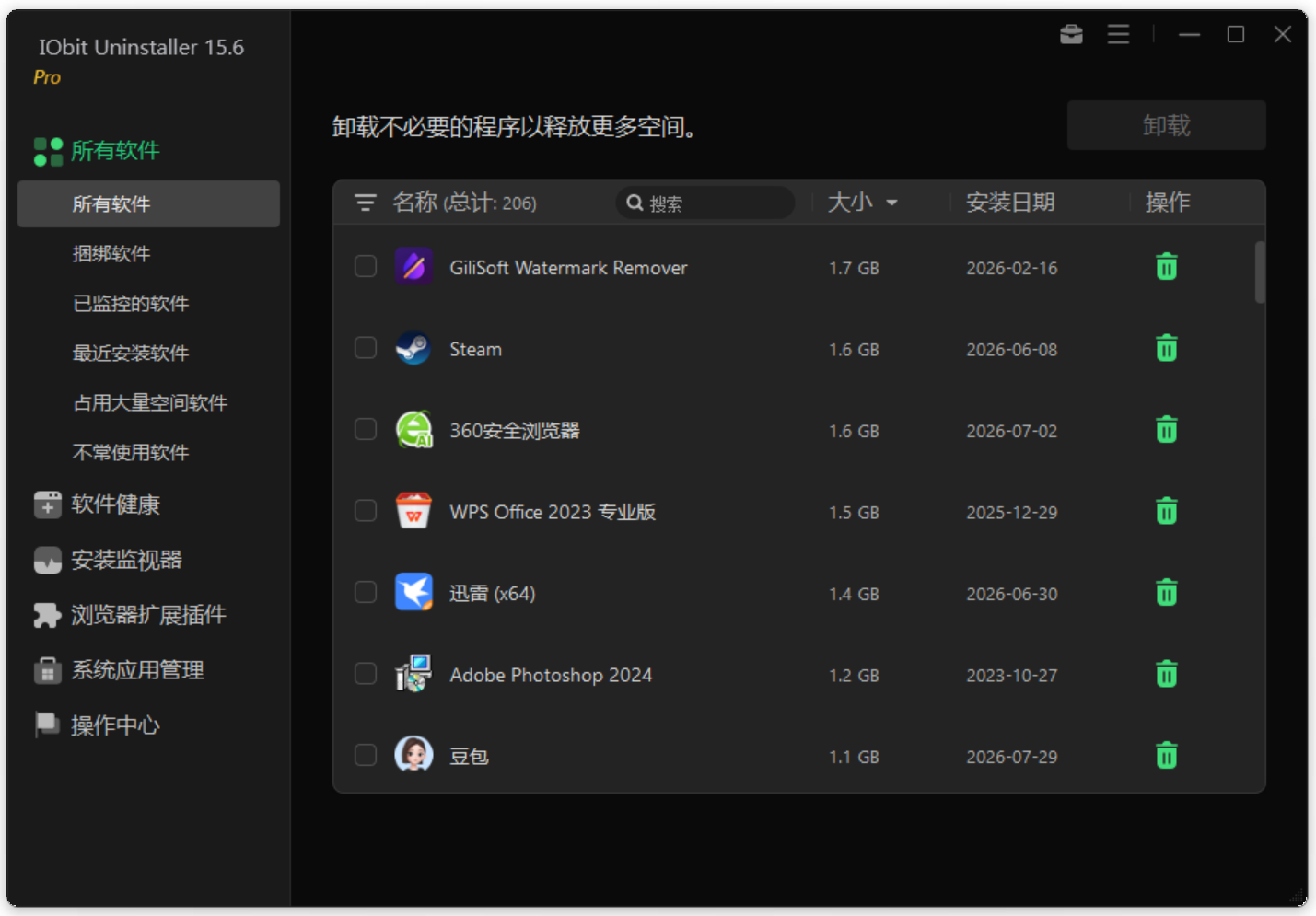
右边也会显示出容量的具体大小以及安装的日期排序,尤其是C盘剩余空间不足的时候,可以通过大小排序找到体积庞大的软件将其卸载。
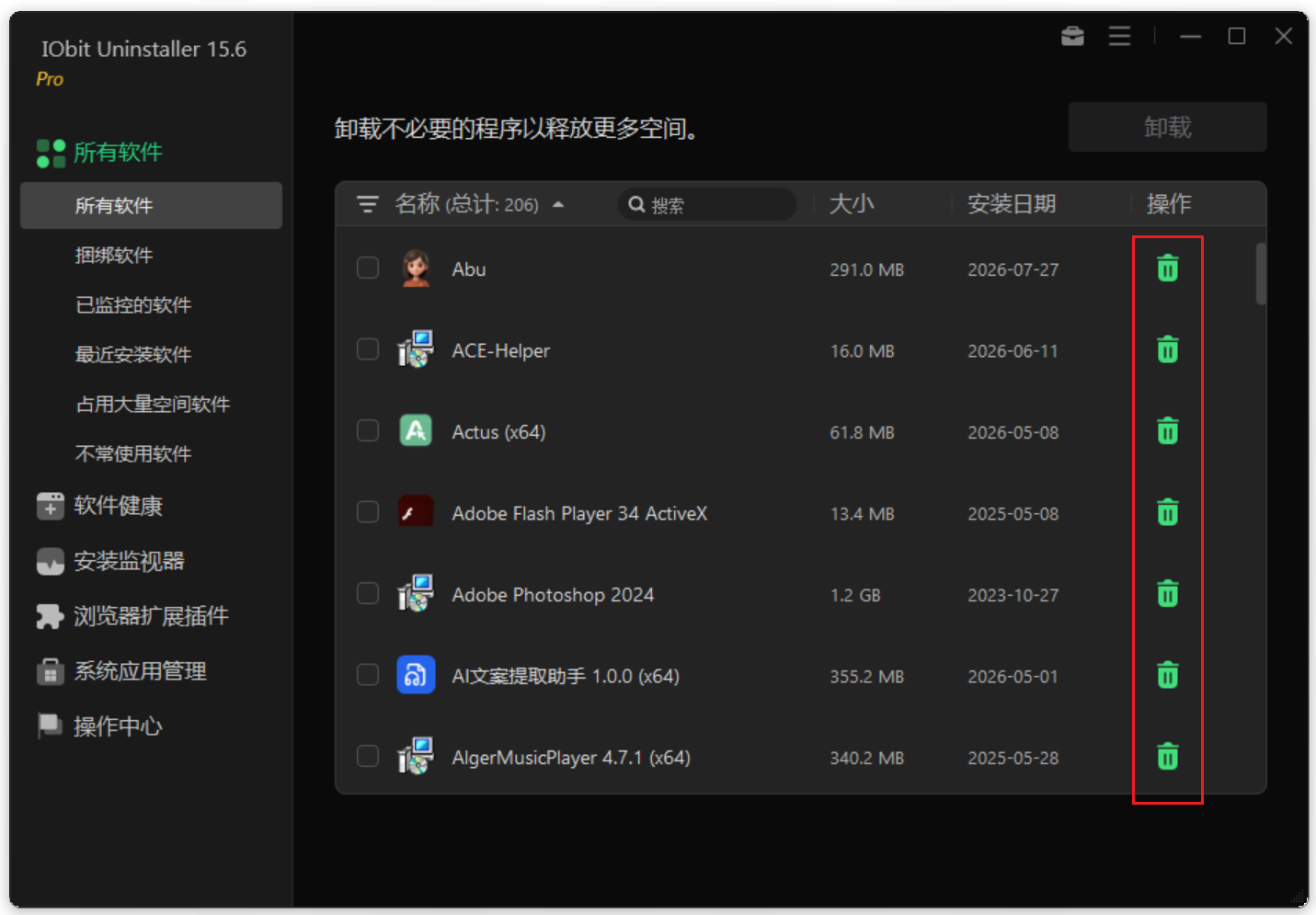
卸载也很简单,只需点击右侧的绿色图标即可,并且在卸载的过程当中会自动清理注册表以及残留文件。
左侧列表,也会对近期安装的或者占用大量空间的软件进行了单独筛分:
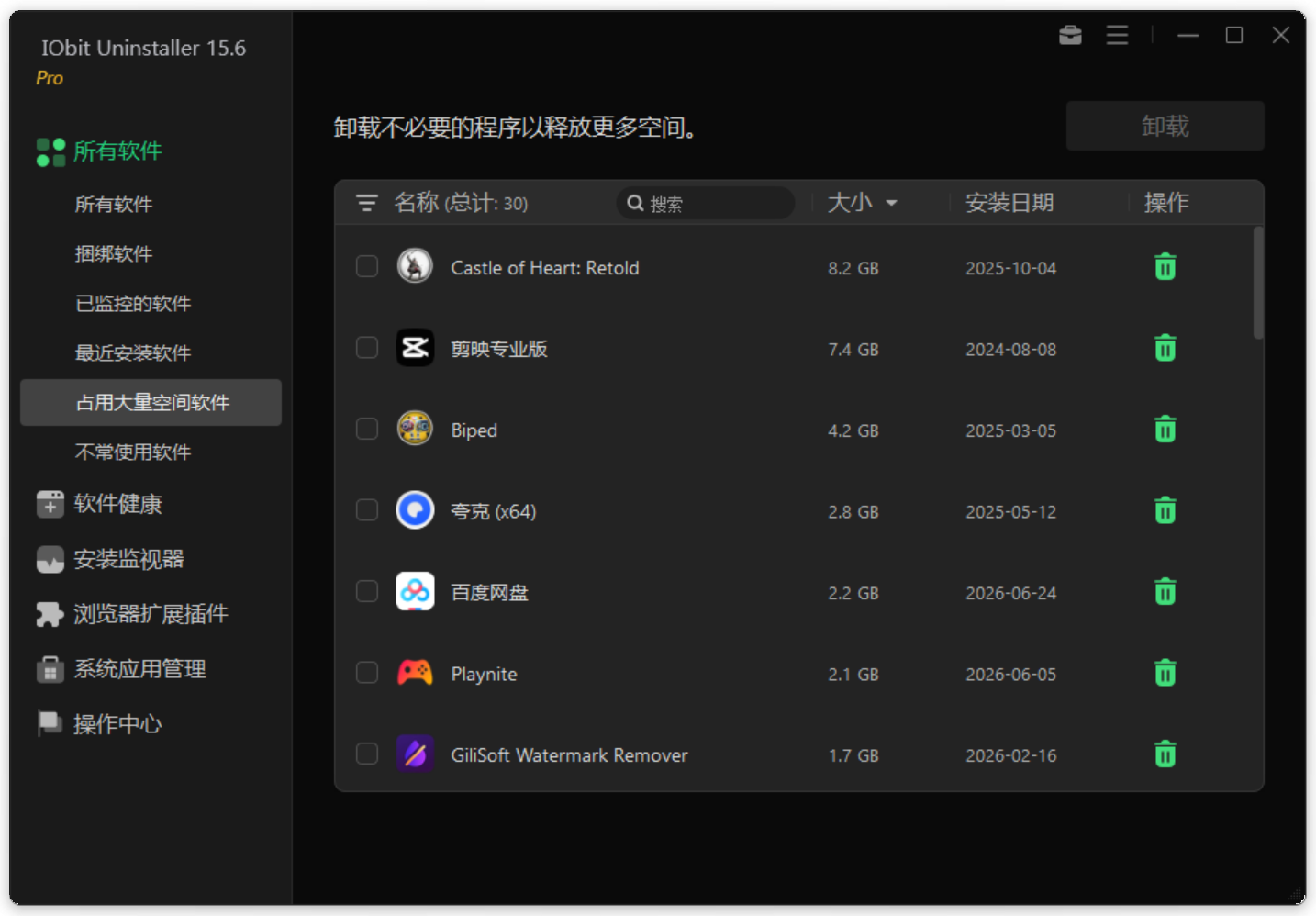
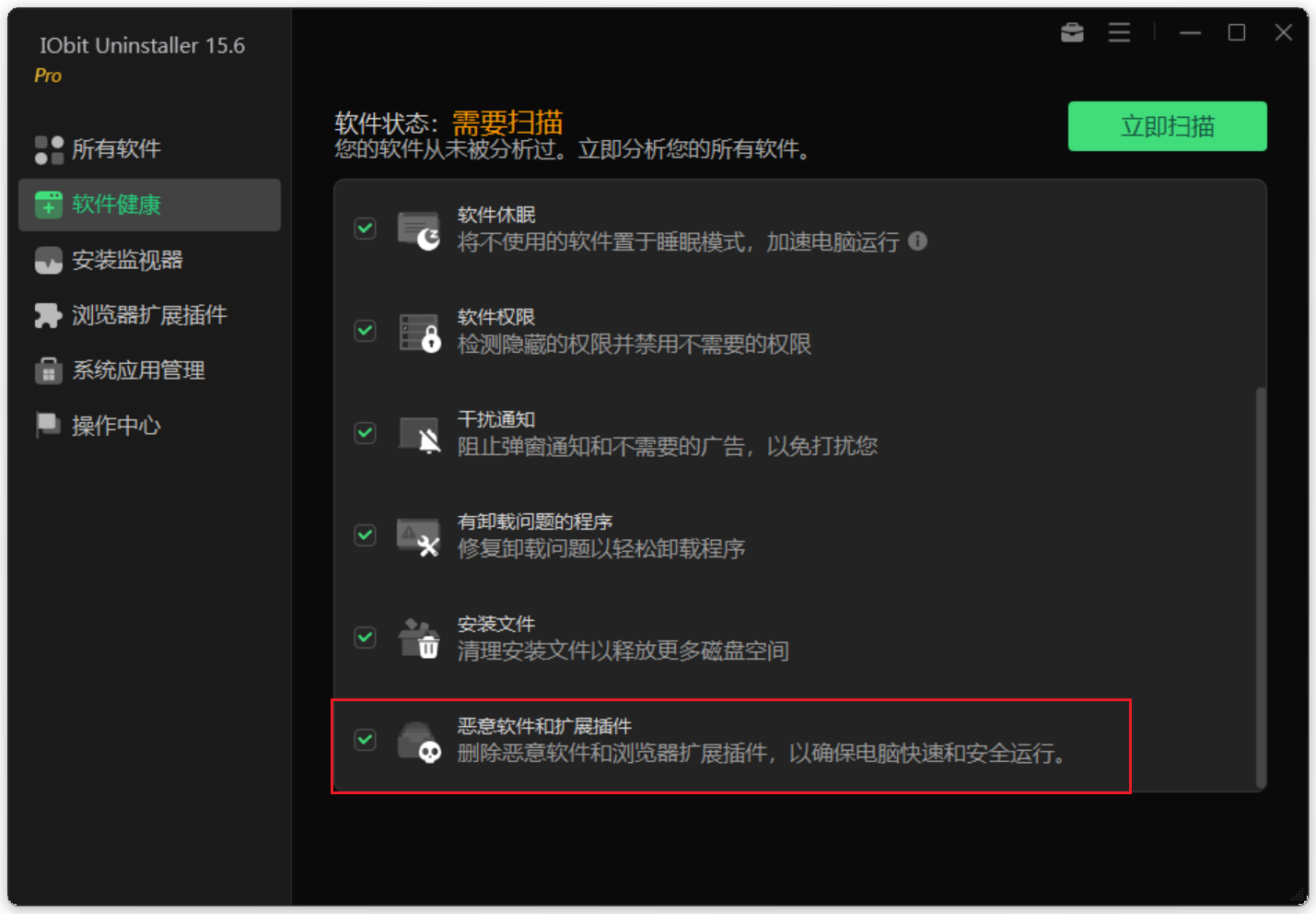
至于软件问题检测也是经常需要用到的功能,可以一键扫描当前电脑已安装的软件可能存在的问题。
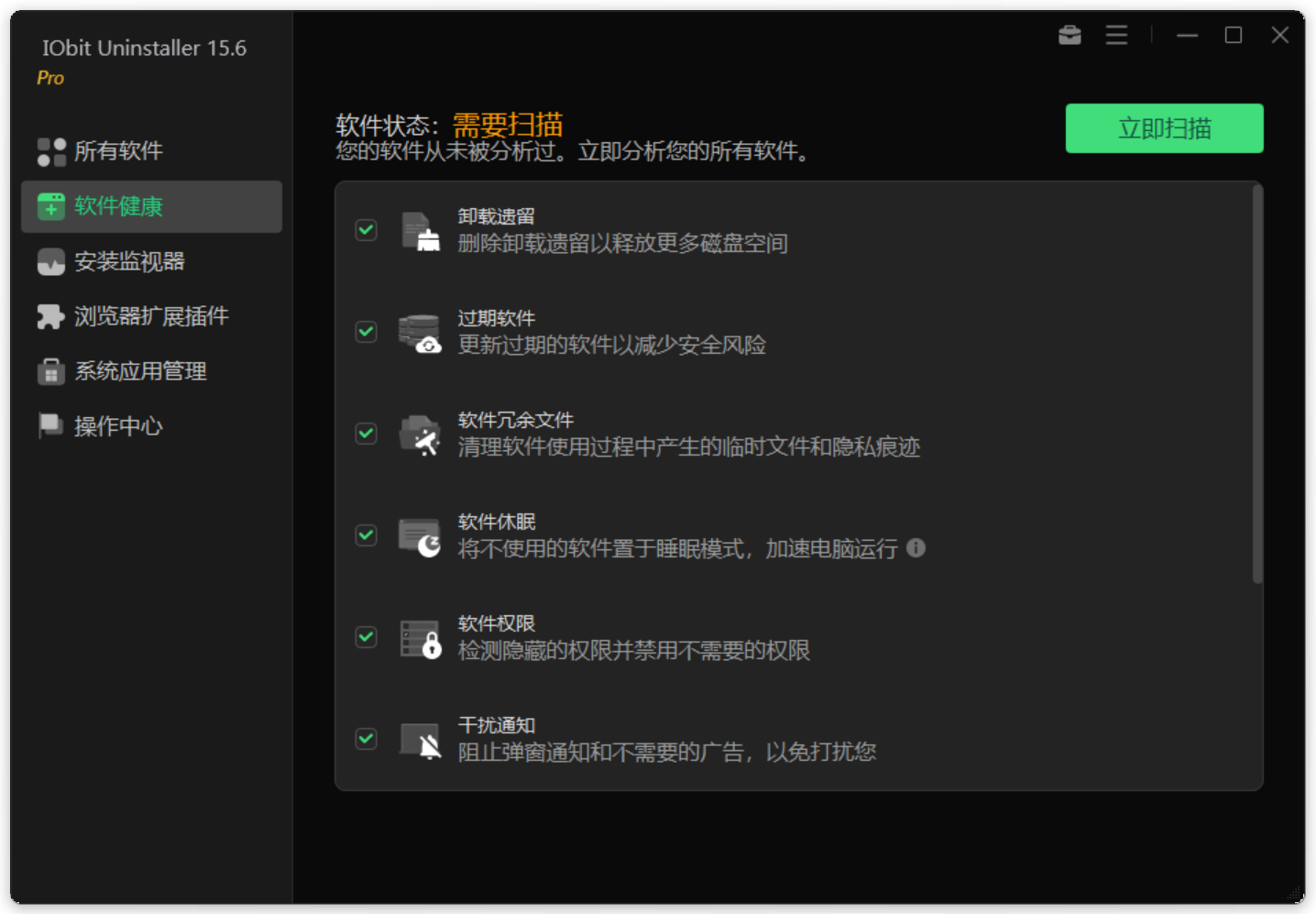
扫描完成后既可以单个修复,也可以点击右上角的批量修复全部,这样不仅可以大幅提升软件运行速度,也能有效避免可能出现的闪退崩溃等情况。
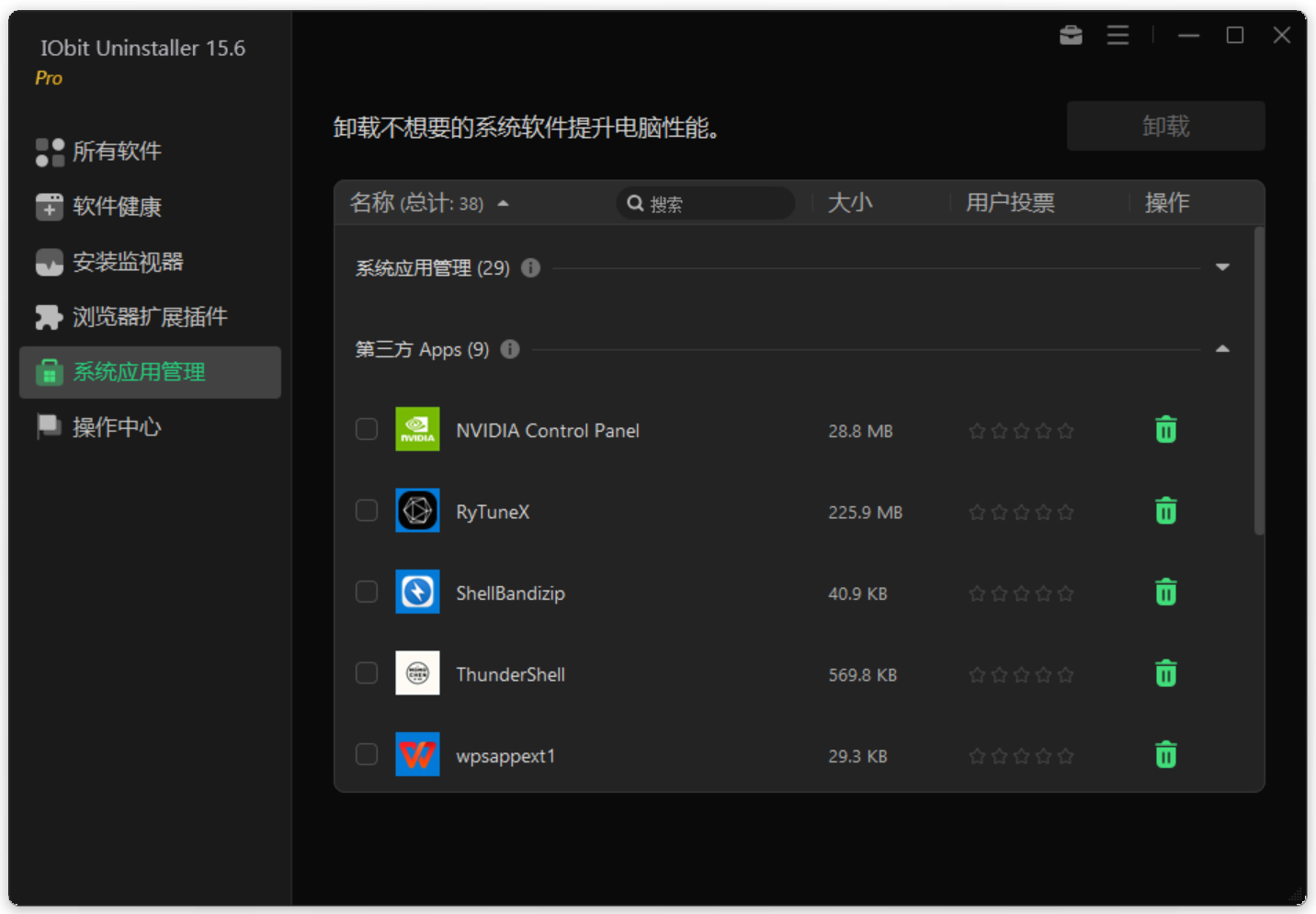
至于浏览器扩展以及Windows系统默认应用管理也都很好理解,尤其是后者可以卸载很多不必要的系统程序,从而提升电脑的整体性能。
点击右上角的工具箱图标,这里面比较重要的是快速卸载,既可以点选也可以通过快捷键来启用。
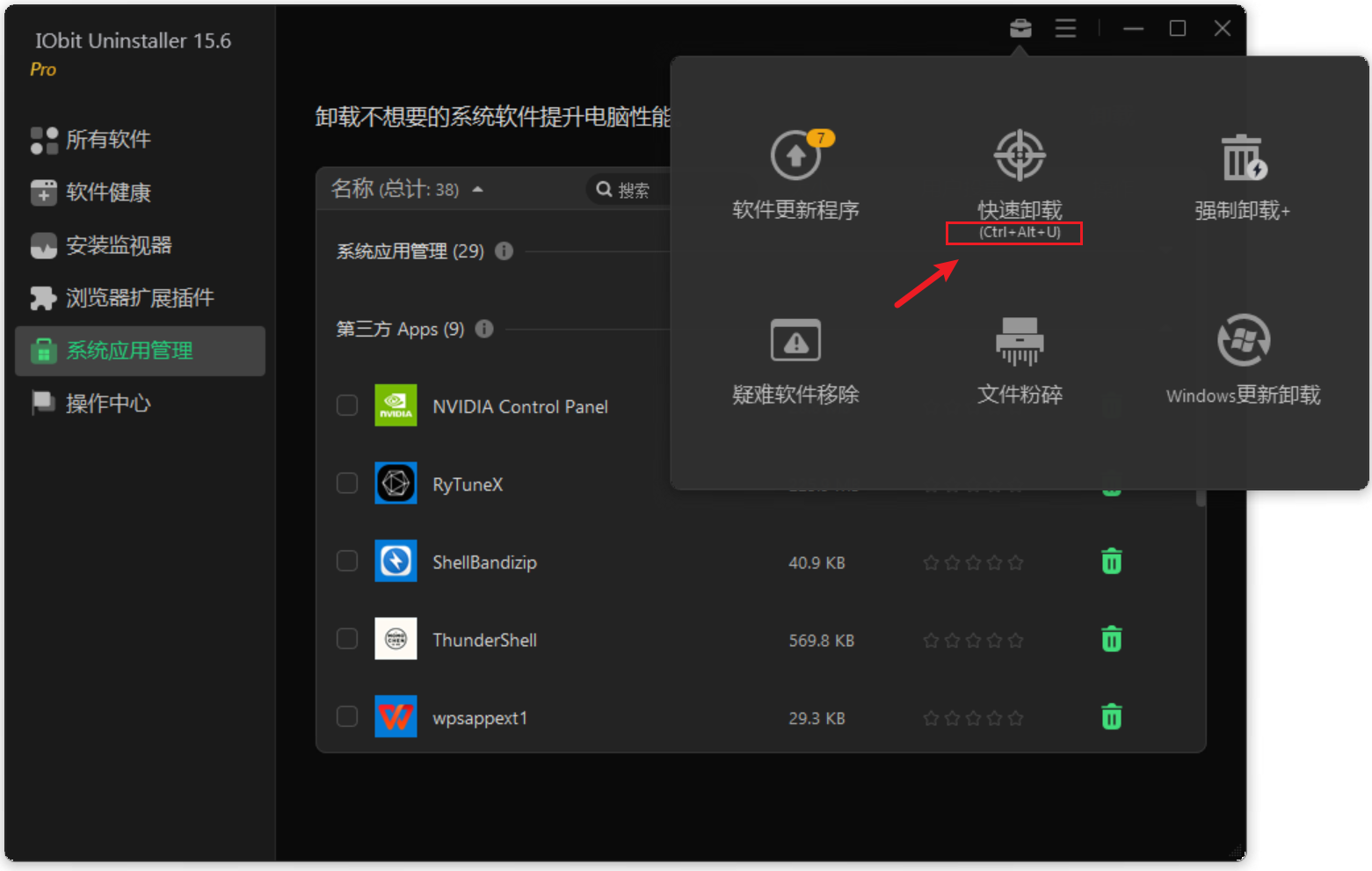
至于强力卸载文件粉碎、Windows更新卸载也都是字如其名。
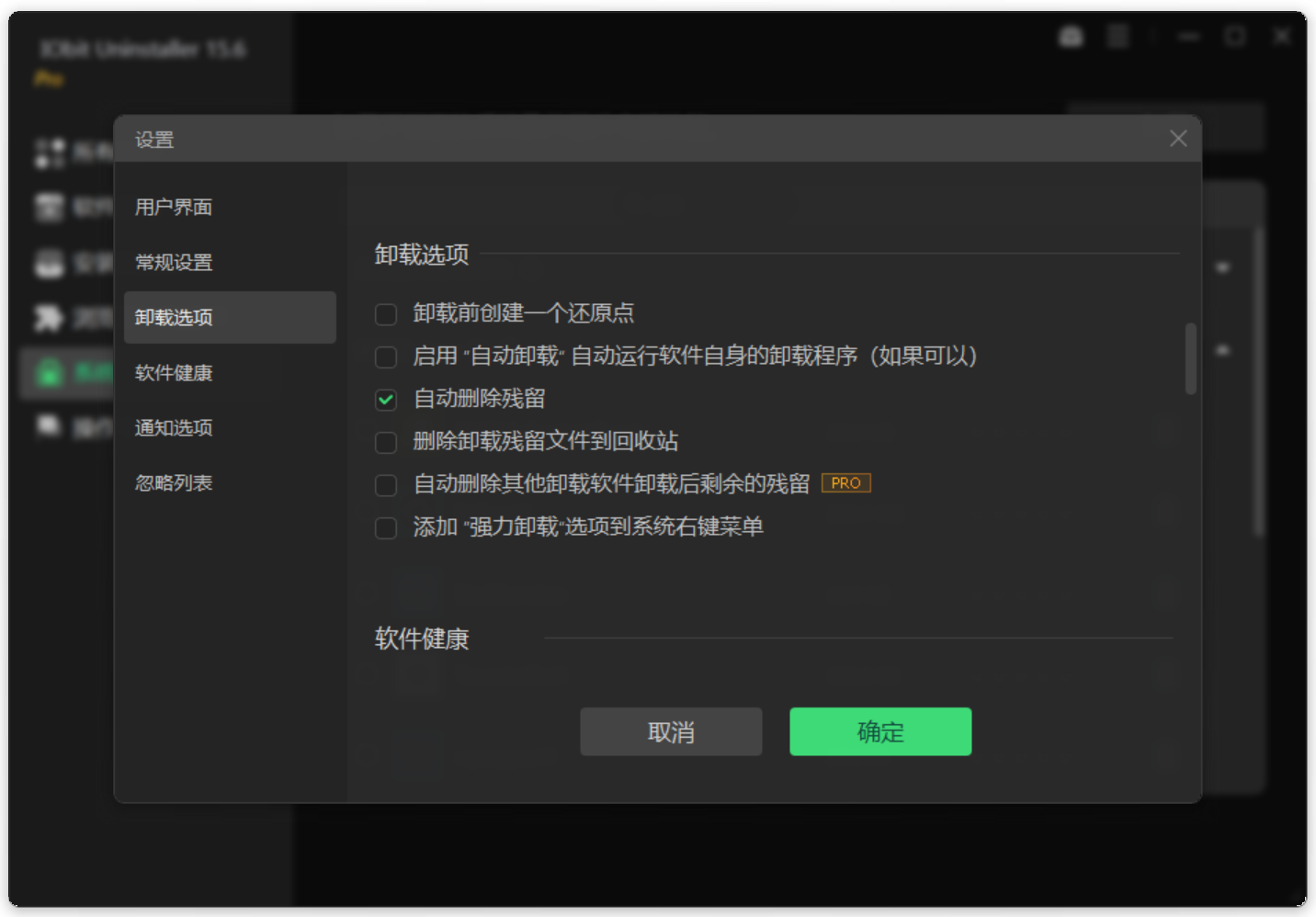
另外点击右上角的菜单栏,也可以进行主题背景字体大小、透明度等相关调节,以及系统还原点的创建与恢复。
工具本身无需折腾,也没有任何干扰影响体验的东西,并且在常规卸载的基础上,附带了快速标记卸载功能,可以说是相当的好用且实用。