
【499期】IDM v6.43.8,Internet Download Manager,电脑高速下载工具!120MB/s下载速度,支持多线程、多任务文件批量下载,集成浏览器扩展,自动识别页面图片视频音频,可接替网页下载
>
电脑高速下载工具(已激活+版本持续更新),这是一款Windows电脑上使用的高速下载工具,它可以直接跑满宽带速率,以超出想象的速度,将各类文件资源一键下载保存到本地!
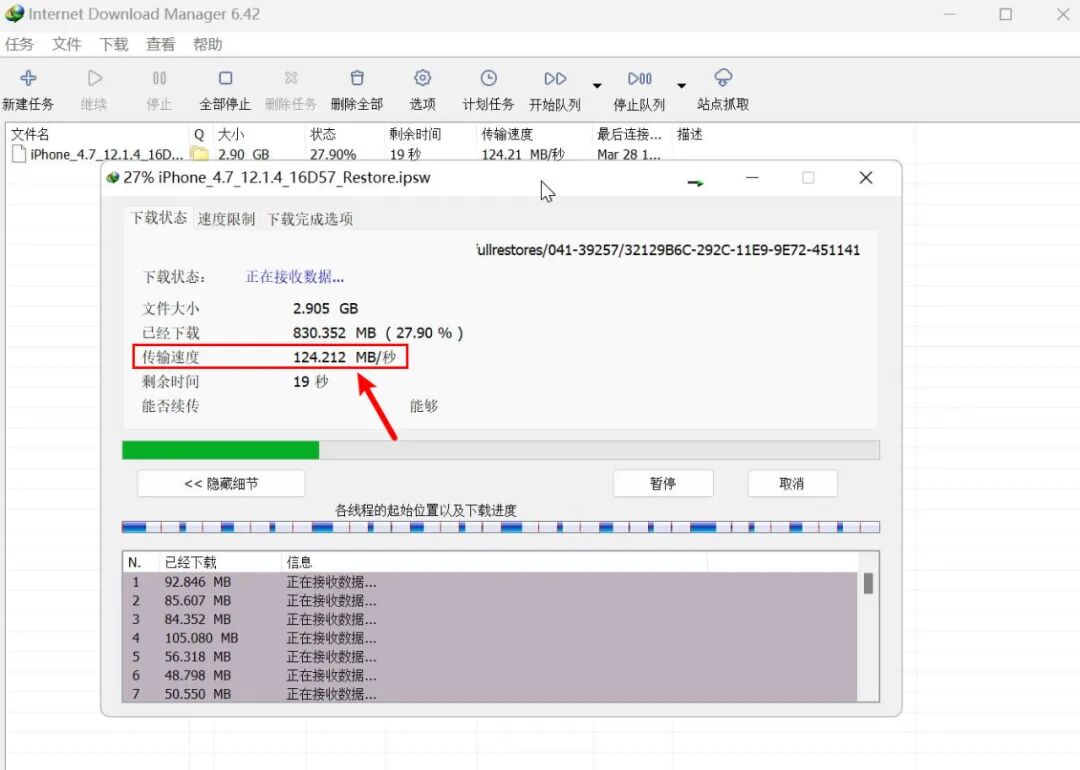
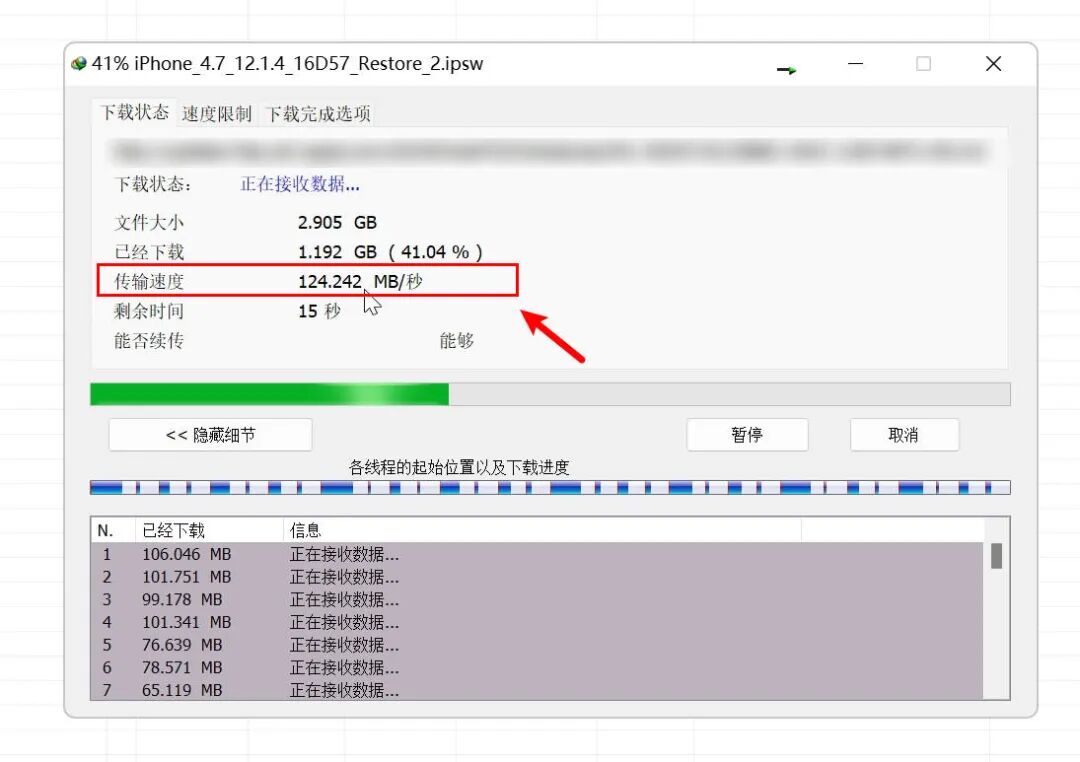
【演示为往期版本,网盘内均已更新】比如千兆光纤,那么它的实际下载速度,就可以达到每秒100MB!甚至120MB!足足超出理论值的20%以上,可以说是相当的硬核!
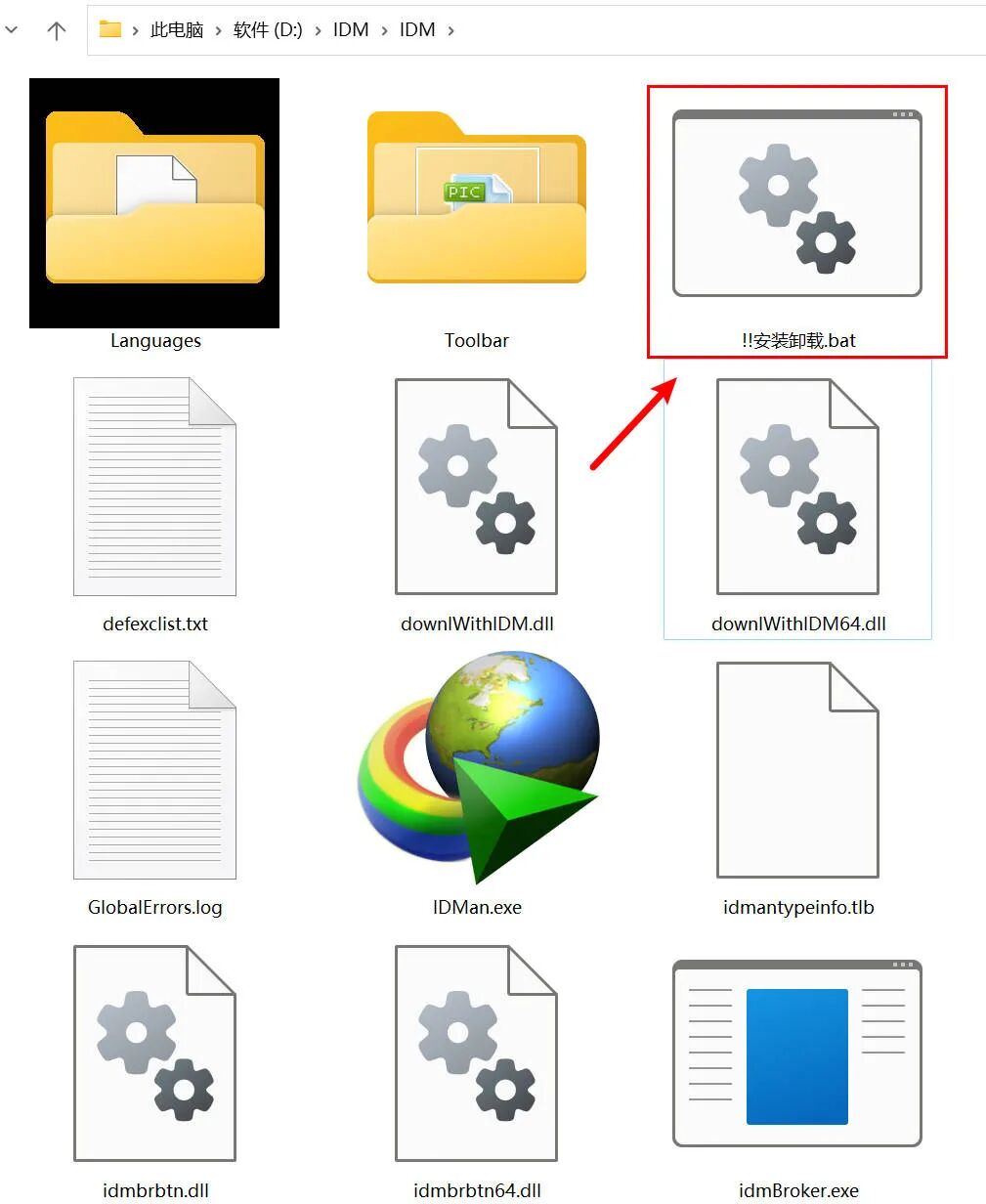
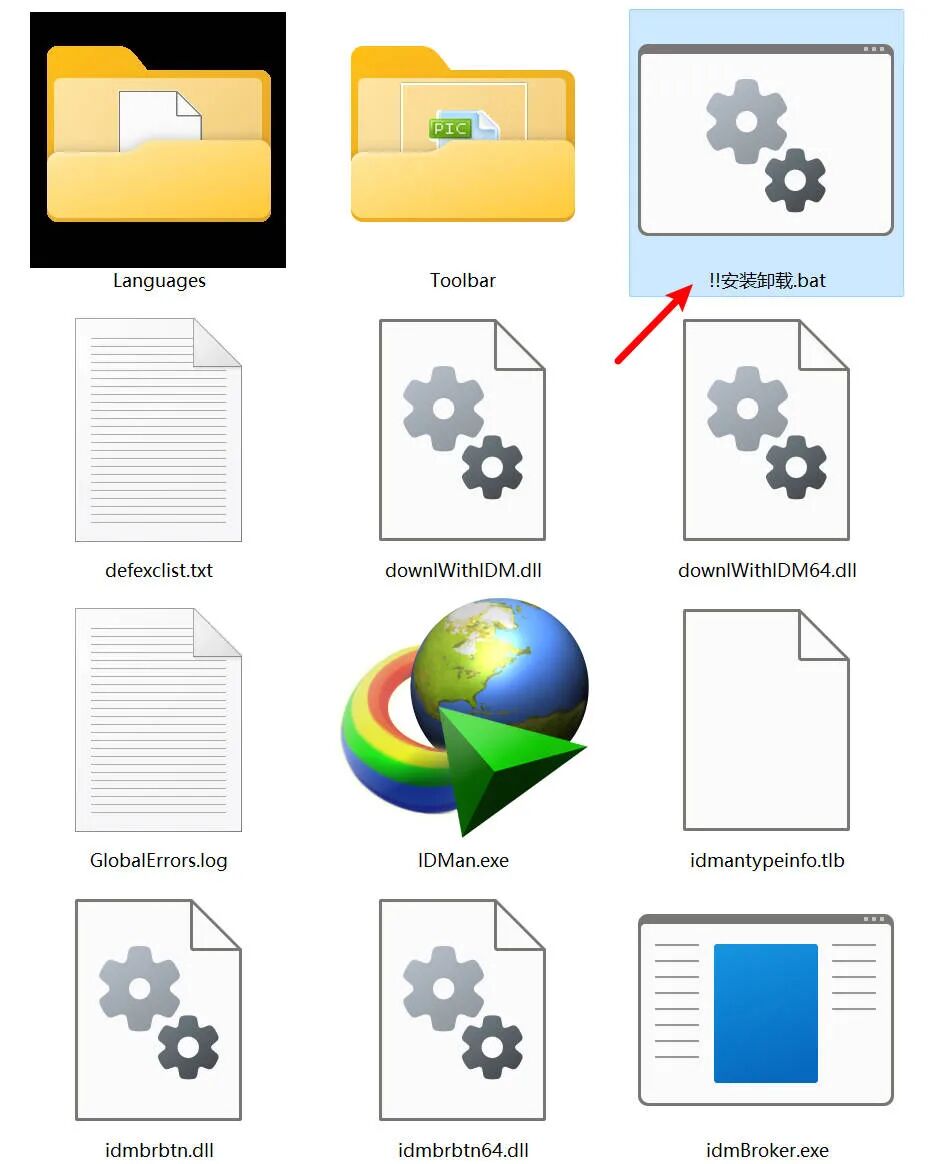
具体使用也很简单,首先解压,解压之后,运行根目录下的.bat文件:
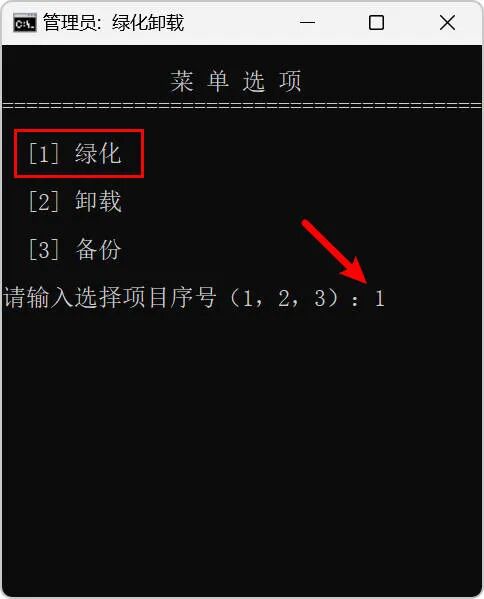
在弹出的批处理窗口内,按下数字键1,并敲下回车键:
之后静静等待,等全部完成,再关闭窗口,然后双击.exe文件即可使用:
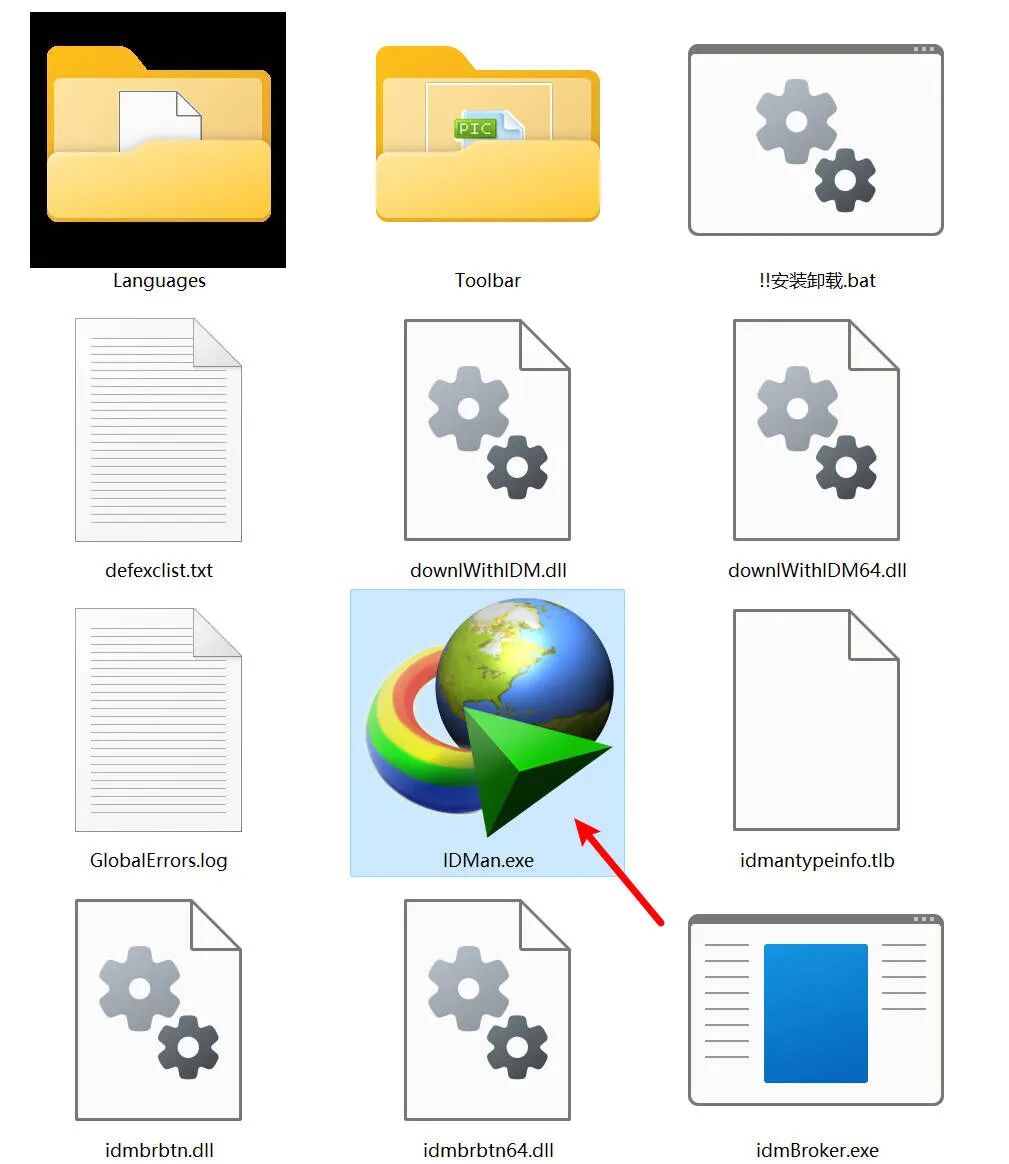
这里有一处细节,如果之前已经用过,或者注册表里还残留以往信息,那么,在刚刚操作过程当中,会有弹窗报错的情况发生;这时不必慌张,打开.cmd文件:
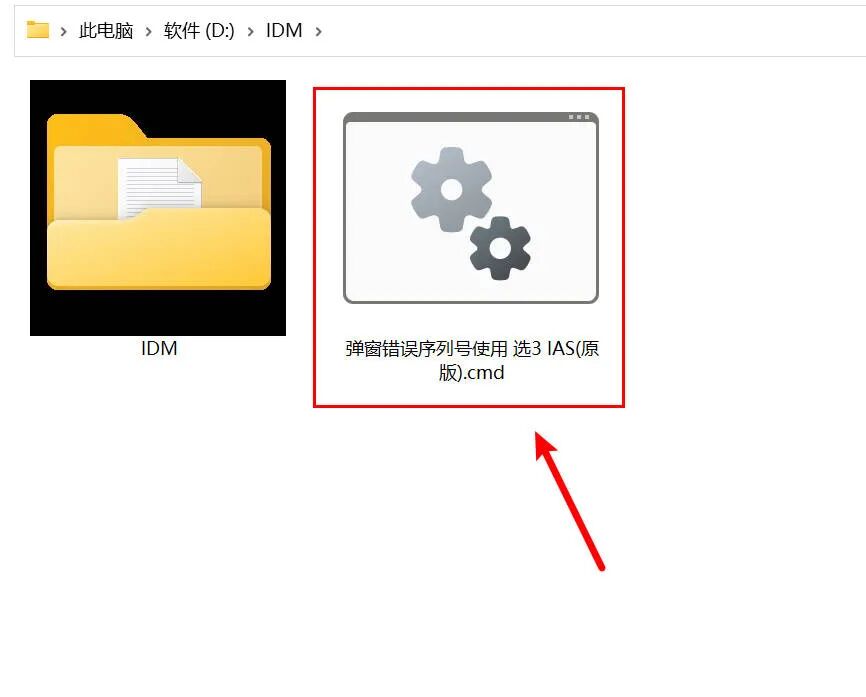
也都是一样,在弹出的批处理文件中,按下数字键3:
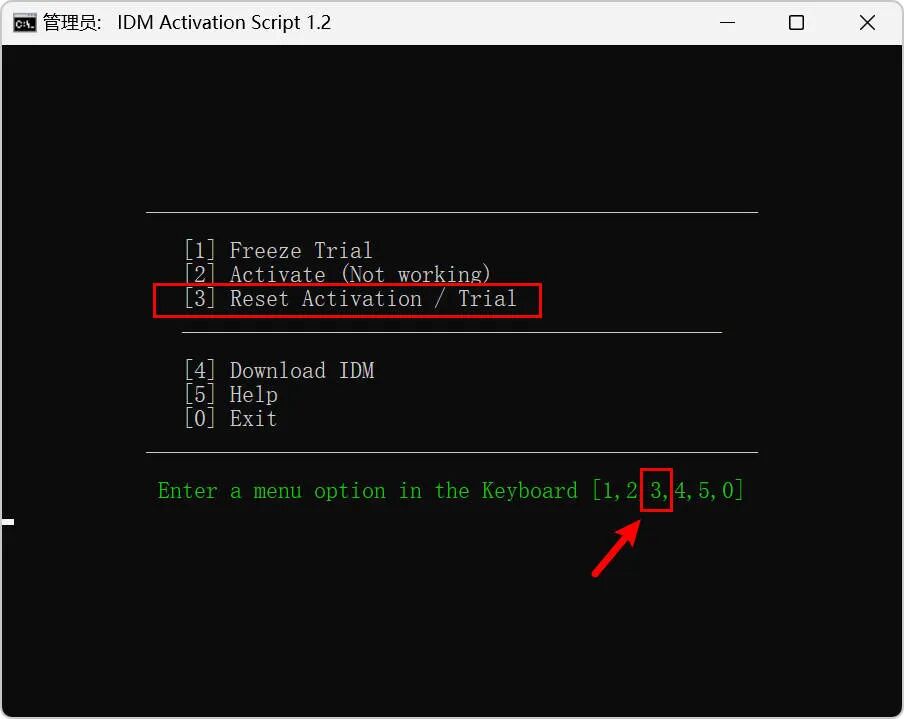
这个其实就是还原重置注册表信息,等于是将以往无效信息清除;也都是静静等待之后关闭,然后,再按之前.bat文件的步骤操作即可:
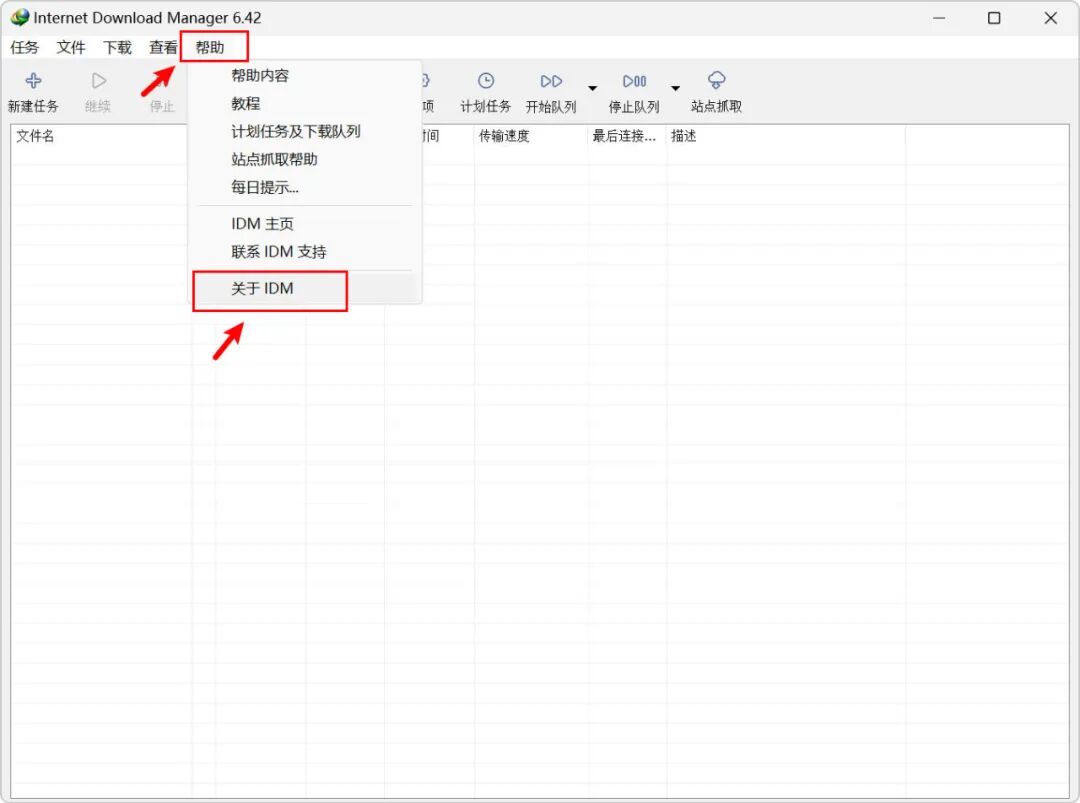
点击工具左上角的帮助,打开关于:
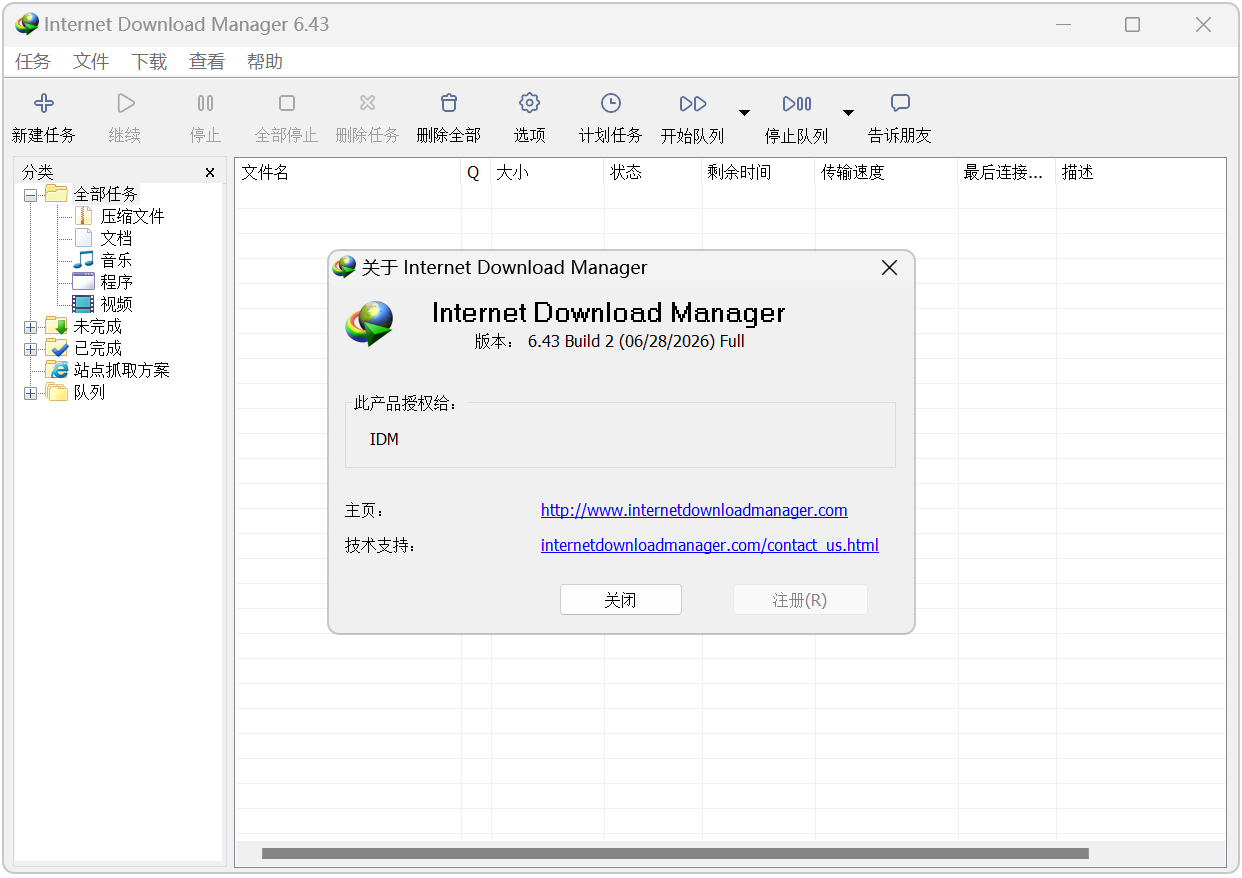
可以看到,目前已经是新版本,并且还是已激活的状态。
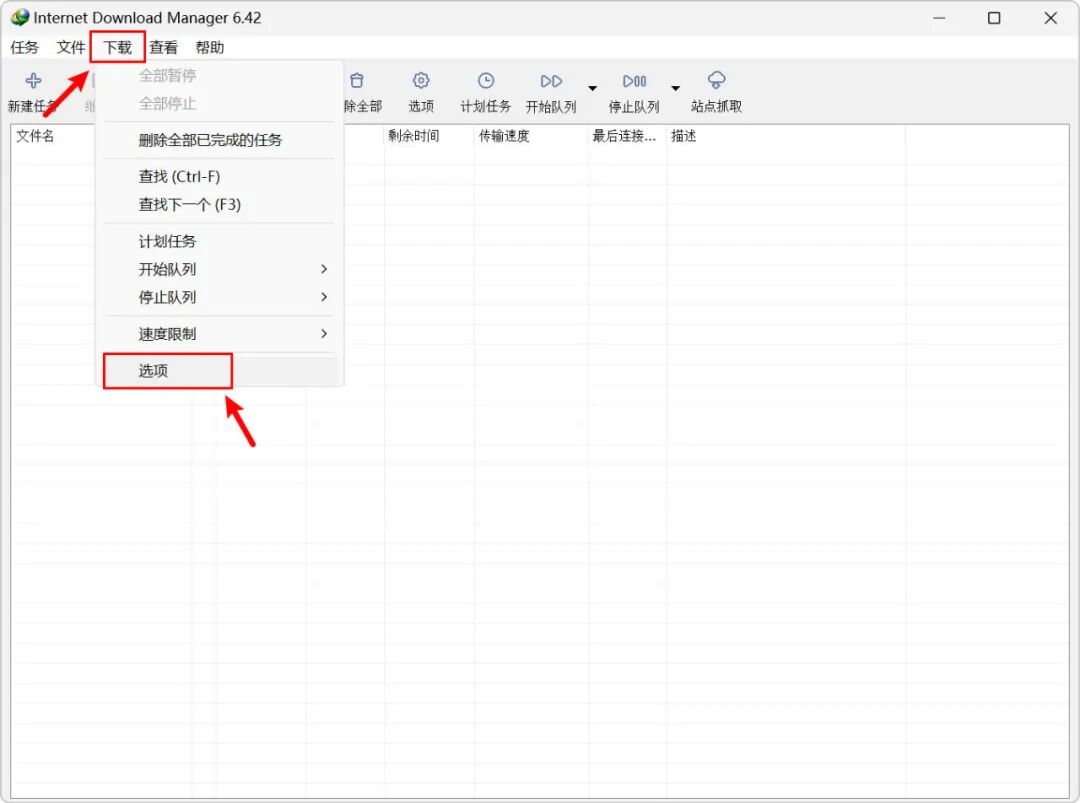
然后点击左上角下载,打开里面的选项。
在这里,勾选使用高级浏览器集成;全部勾选之后,点击底部确认,这样的好处在于使用相关浏览器进行操作时,会自动以当前工具进行接管下载:
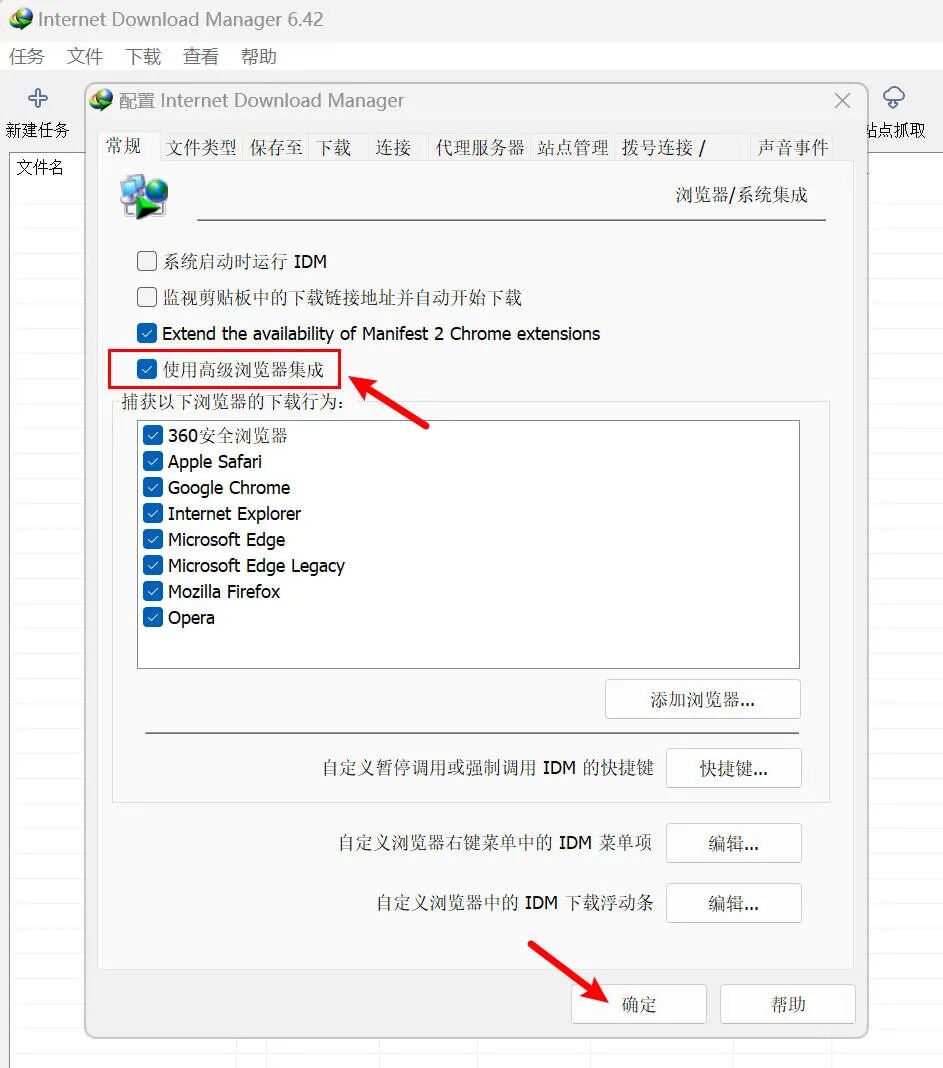
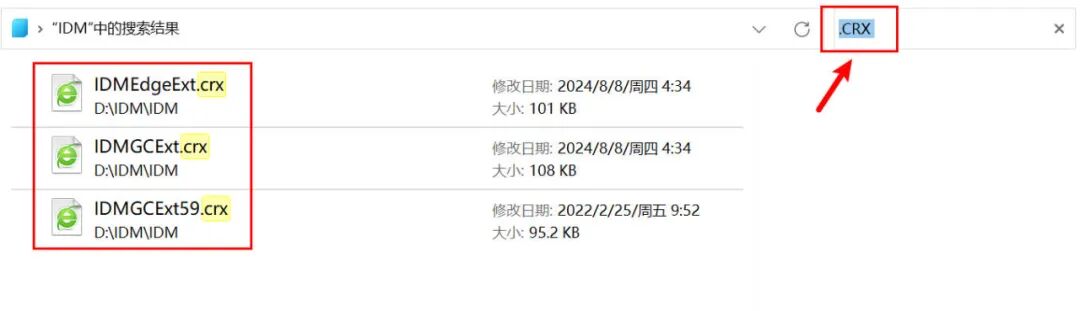
在确认之后,以上浏览器里也会自动添加扩展插件,如果没有?也没关系,只需在根目录里搜索.crx,便会找到扩展插件,将这些文件拖拽到对应浏览器里,即可自动添加:
那么,当访问具体页面的时候,就会出现悬浮条,从而对各种视频、音频、图片、进行嗅探保存:
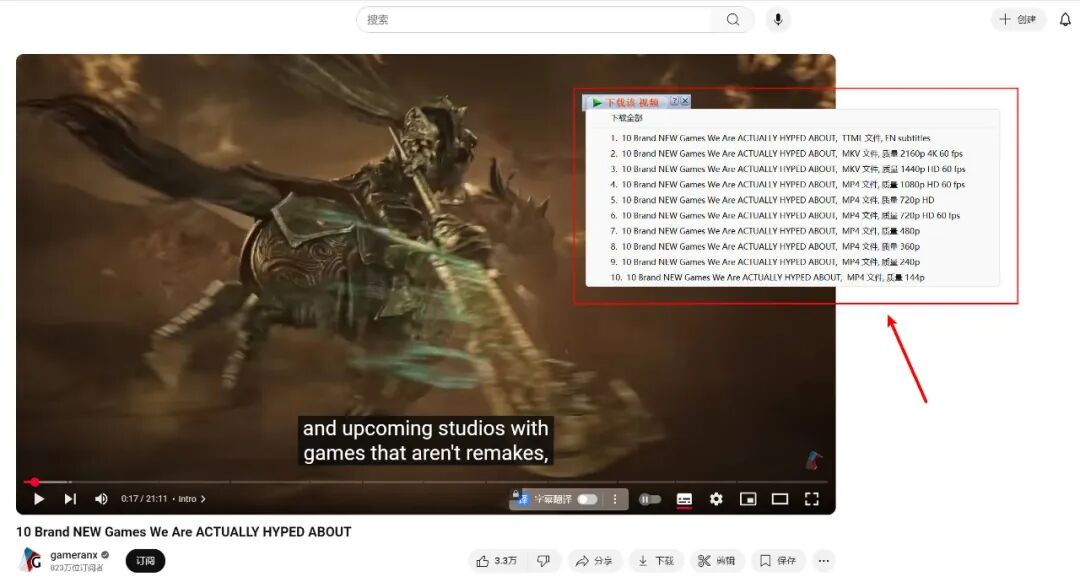
这也是经常会用到的功能,甚至可以说是,相当重要的功能!

点击工具文件类型,也可以看到,目前支持的文件种类都有哪些:
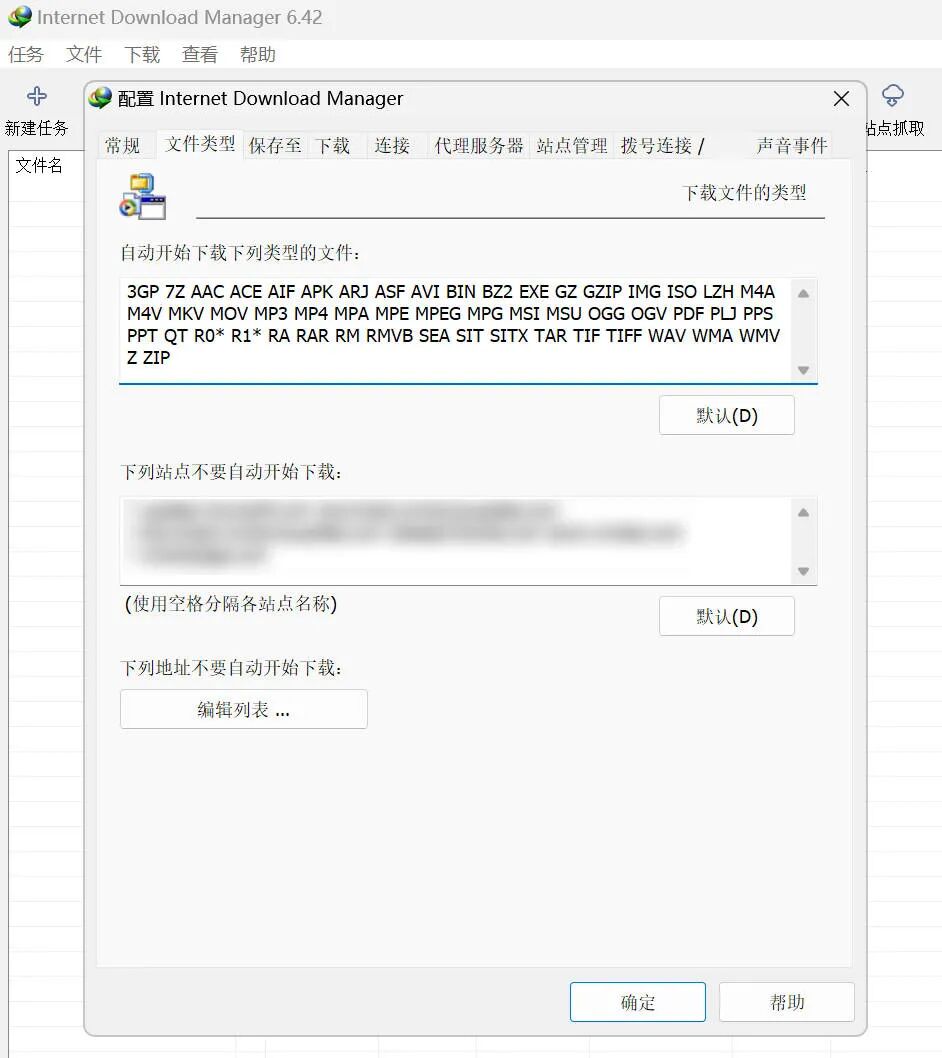
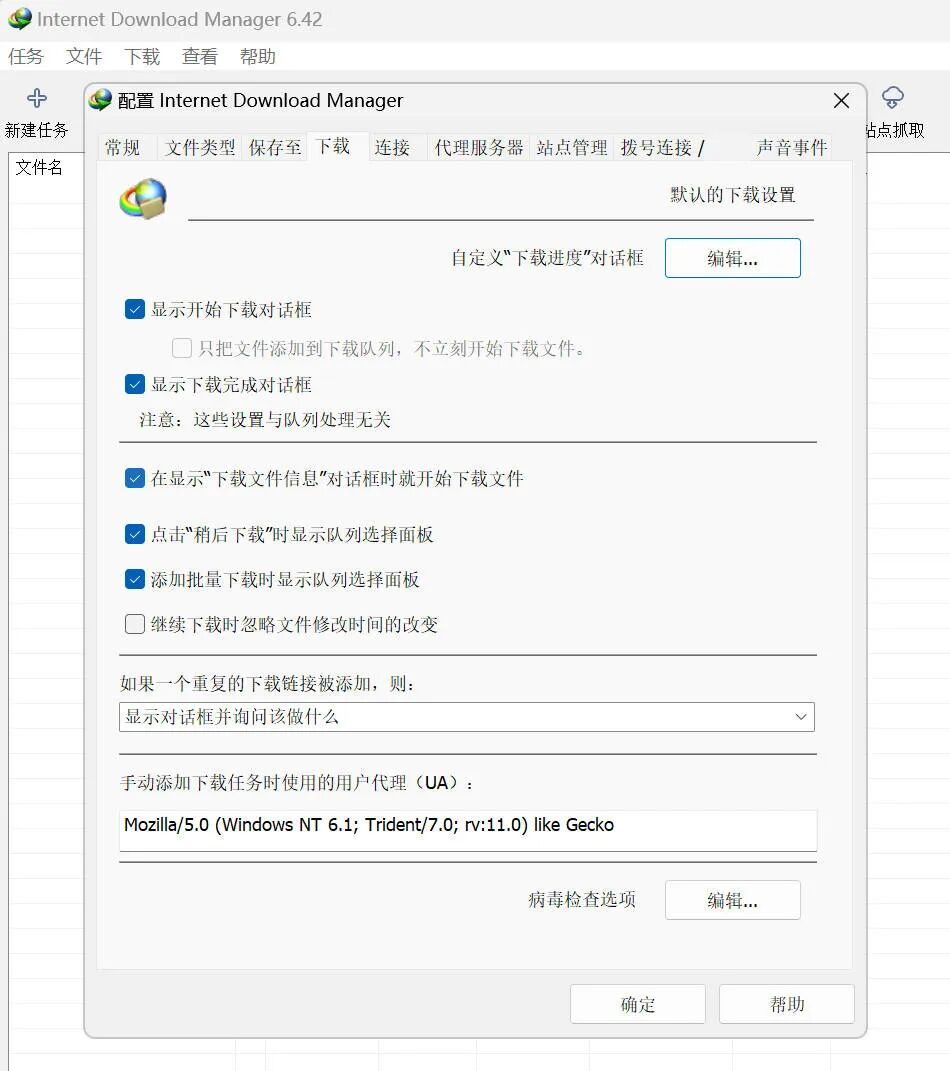
包括下载设置等,这里就不过多展开了。
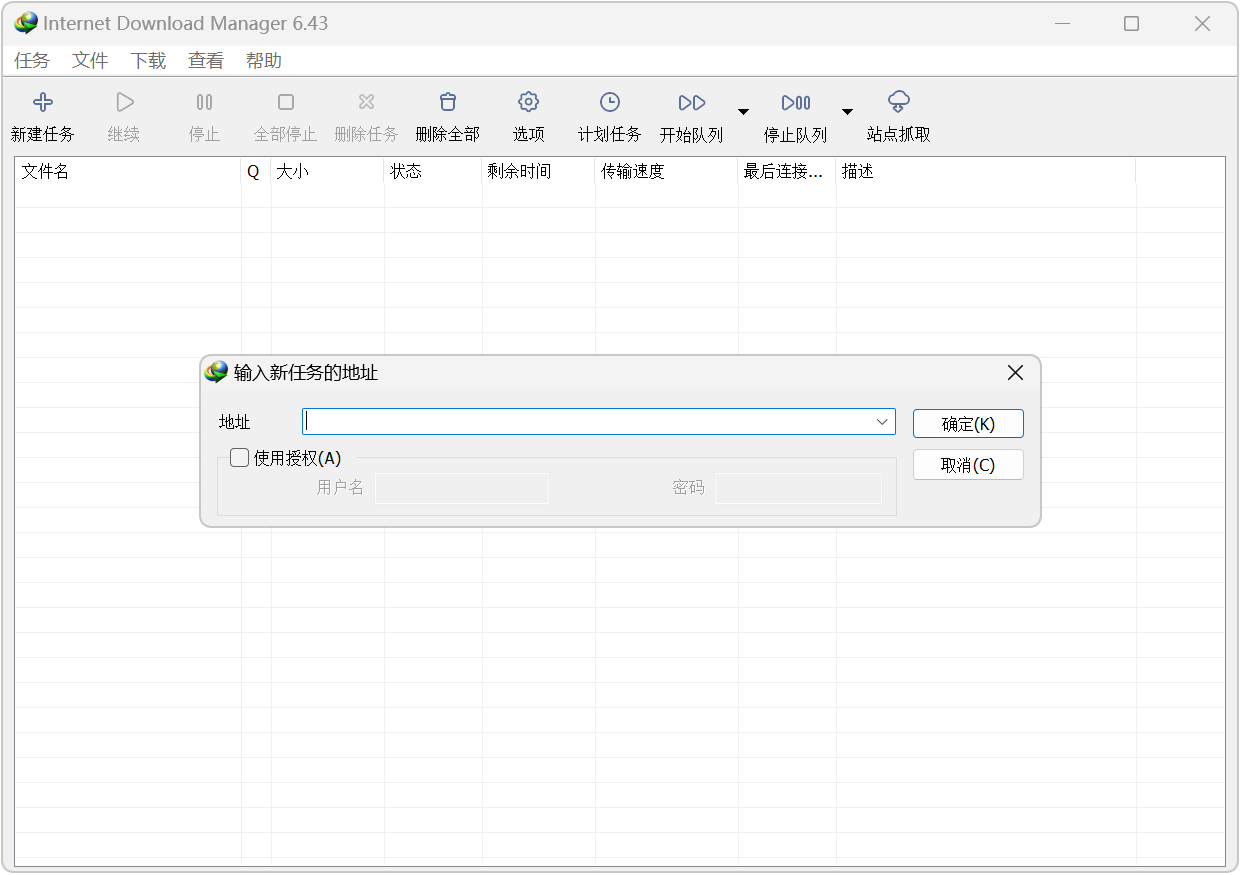
除了接管浏览器的所有操作外,如果想要手动下载某些指定内容,只需点击左上角新建任务:
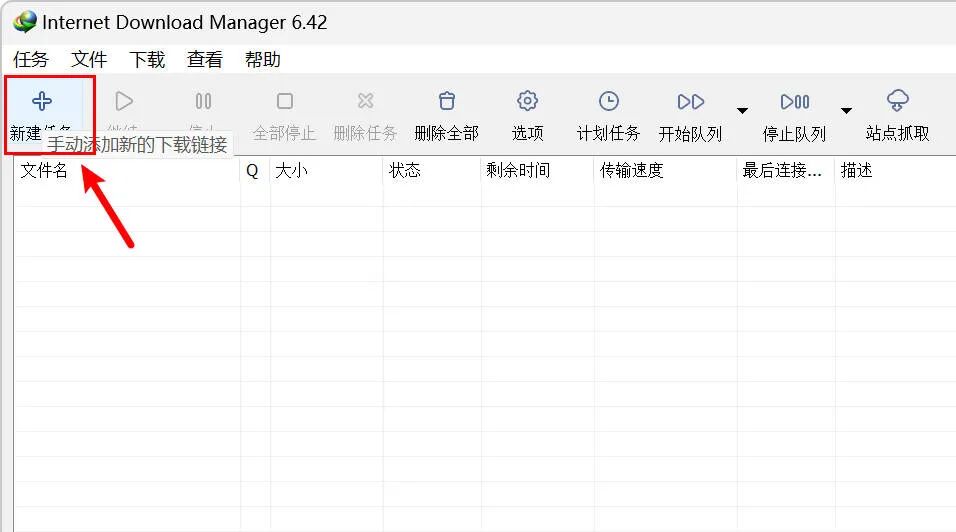
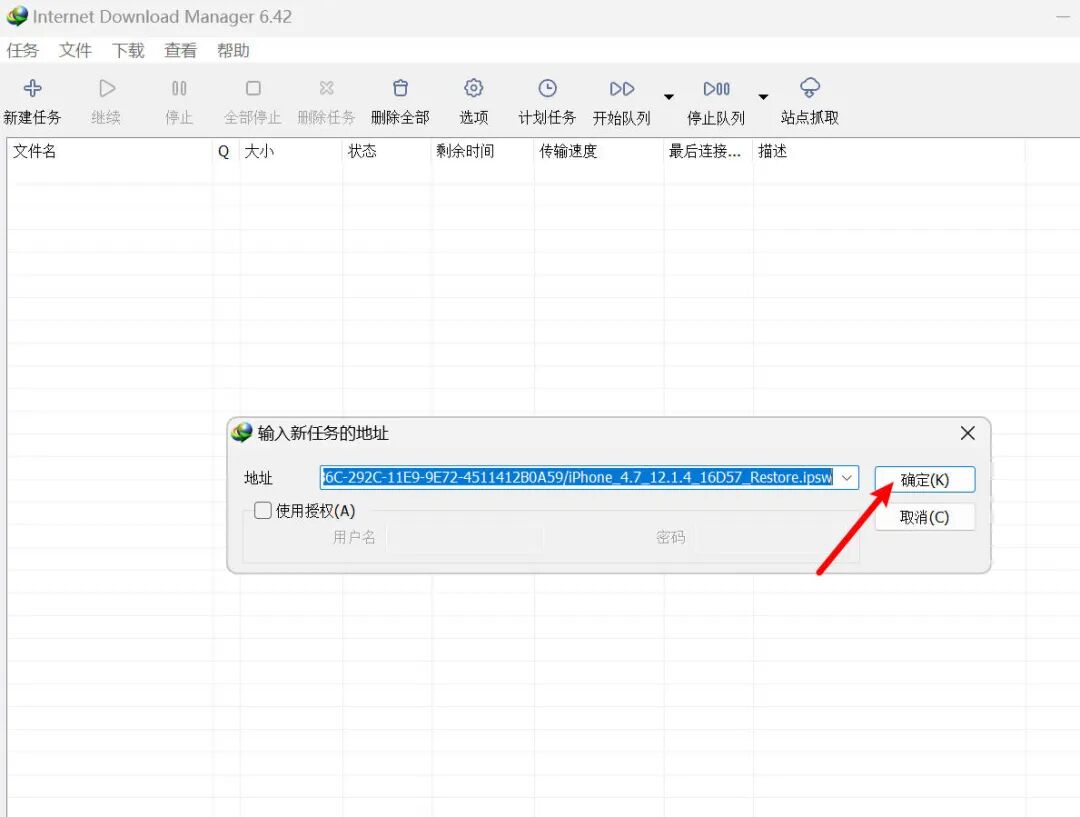
然后将具体地址粘贴进来,点击确认:
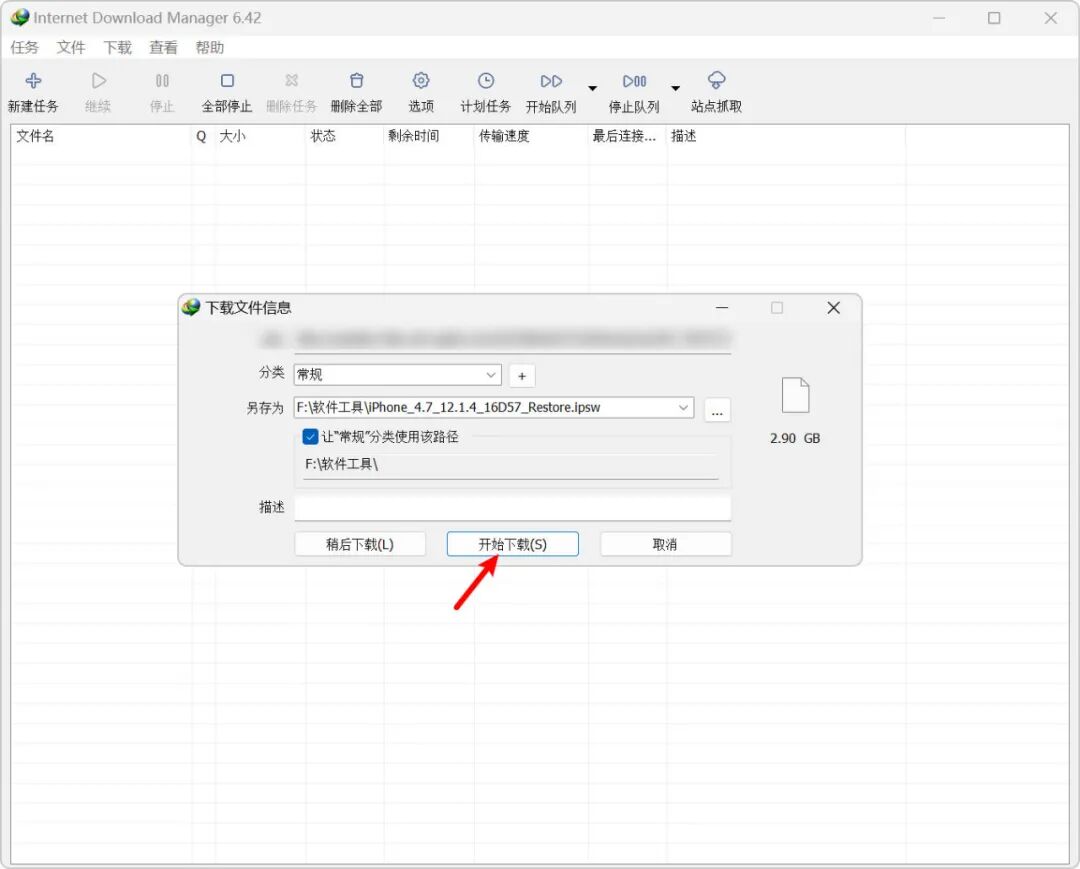
会自动识别文件大小,选择好保存路径,点击开始即可:
至于速度什么的,也都是有目共睹;正如之前所说,千兆光纤基本能够冲到平均每秒120MB!这也是它,之所以好用且实用的原因所在!
软件本身无需折腾,也没有任何干扰、影响我们体验的东西,尤其是支持所有浏览器,并自带扩展插件!甚至,可以搭配各种网盘使用!
感兴趣的小伙伴,今天的超级神器,可千万不要错过!
