
【2360期】【不忘初心游戏版】Windows11 26H1(28000.2608) Win11游戏定制优化操作系统,内置6个版本:Win11 26H1专业版、专业工作站版、Mac字体美化版,适用游戏、办公、直播、AI生产力等应用场景
>
Win11 26H1 游戏优化版,这是为游戏量身定制的 Windows11 26H1 版本:

内置6个版本,包括:专业版、专业工作站版、Mac字体美化版,除了游戏外,也适用于日常办公、AI生产力等应用场景:
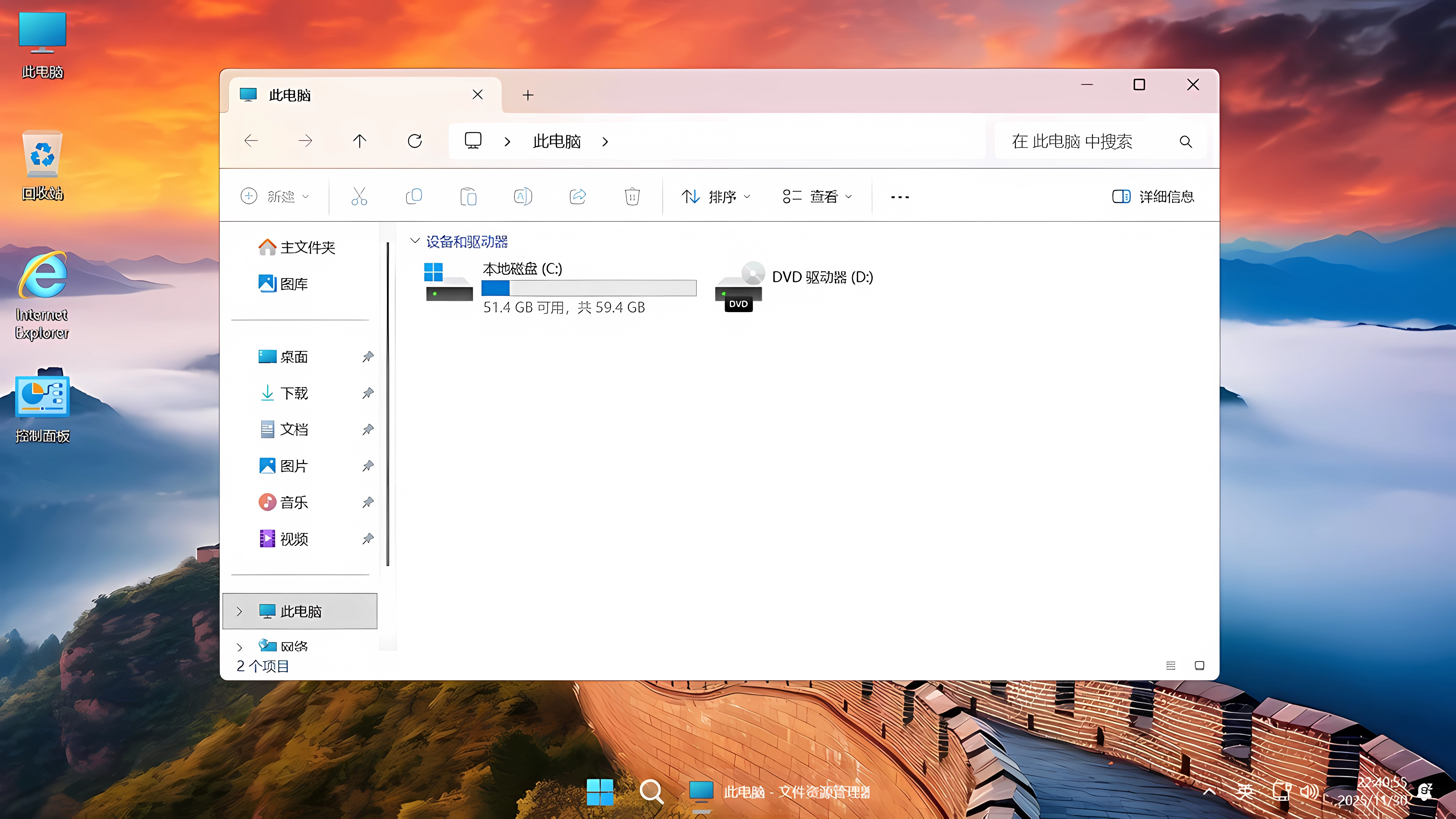
支持离线安装,自建本地用户:
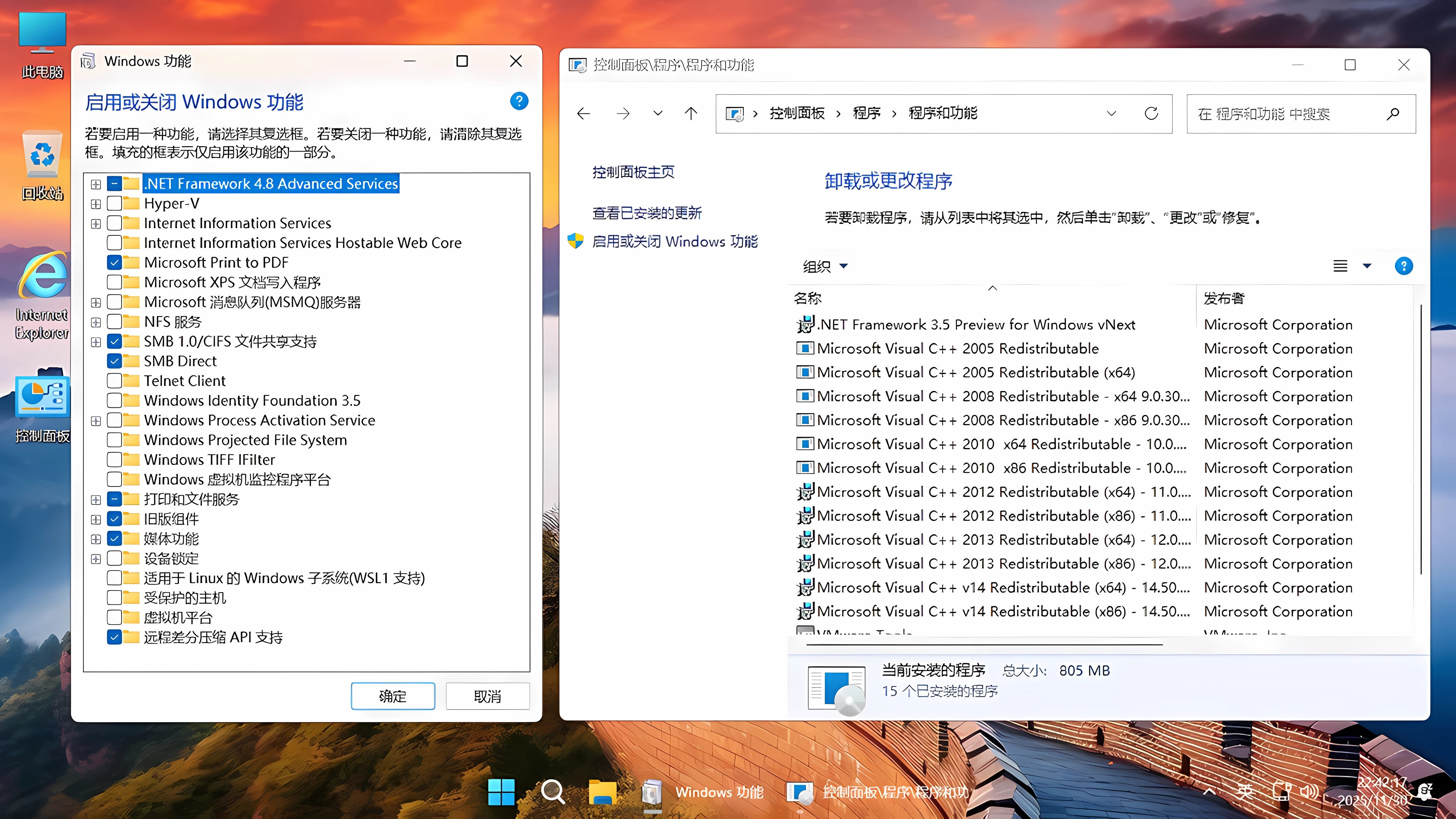
预装游戏常用运行库、补齐DirectX所需的系统组件、DLL文件等!
游戏运行稳定流畅,集成任务栏透明效果、鼠标右键功能菜单:
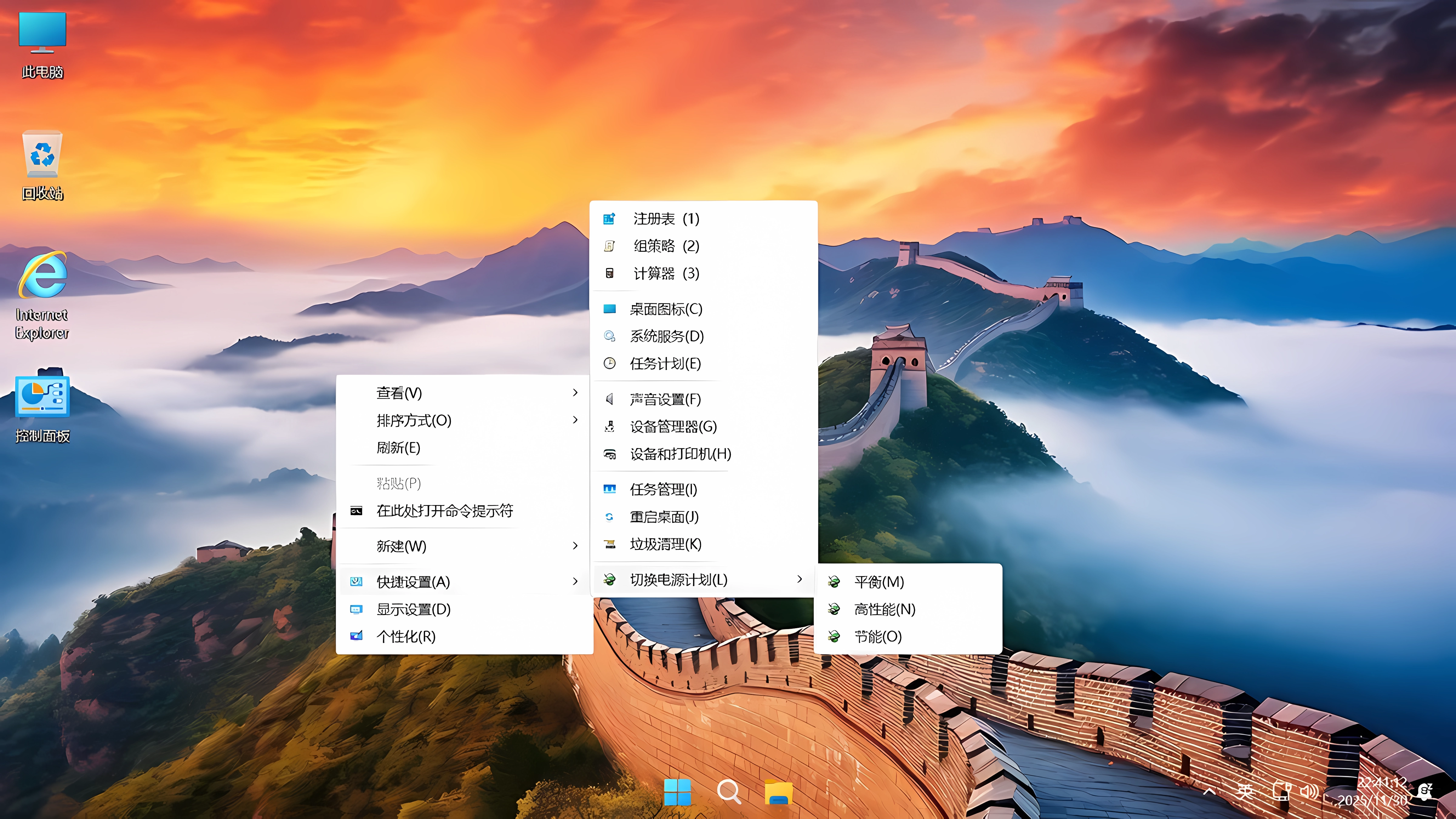
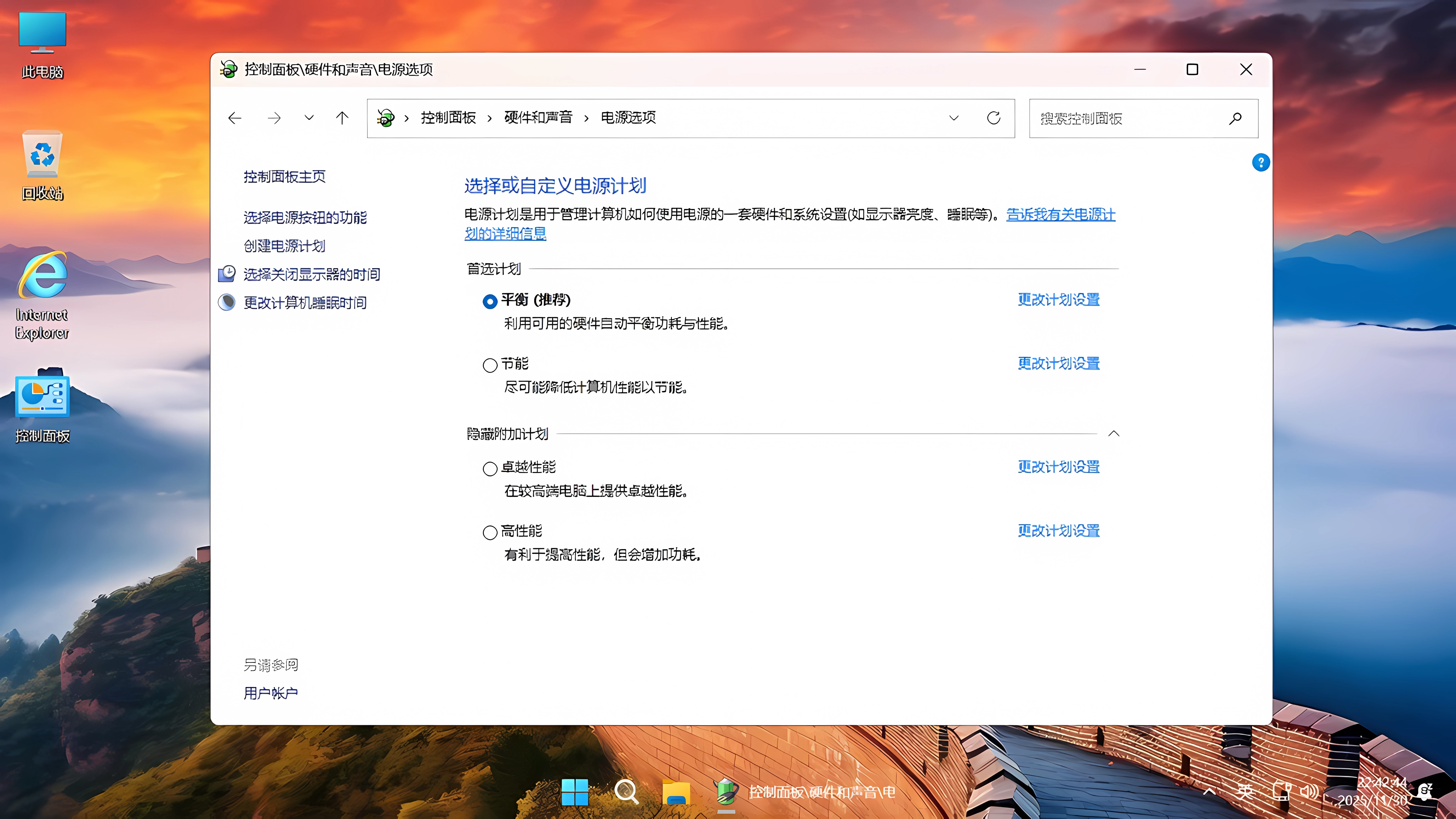
电源选项计划,默认开启高性能模式:
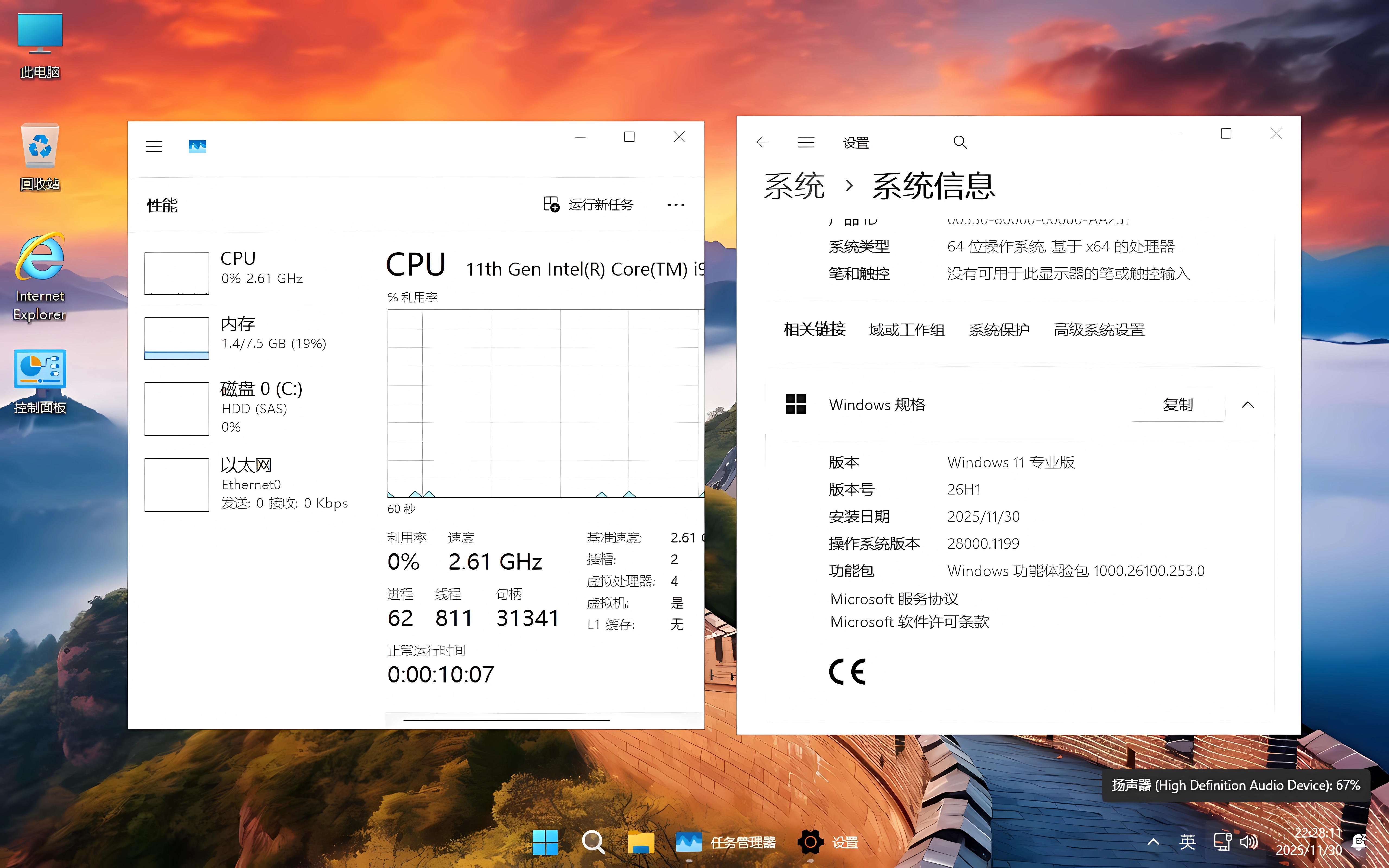
系统简洁纯净,安装后进程仅为62、线程811、句柄31341!通过实测对比发现:26H1 比 24H2 和 25H2 流畅许多!
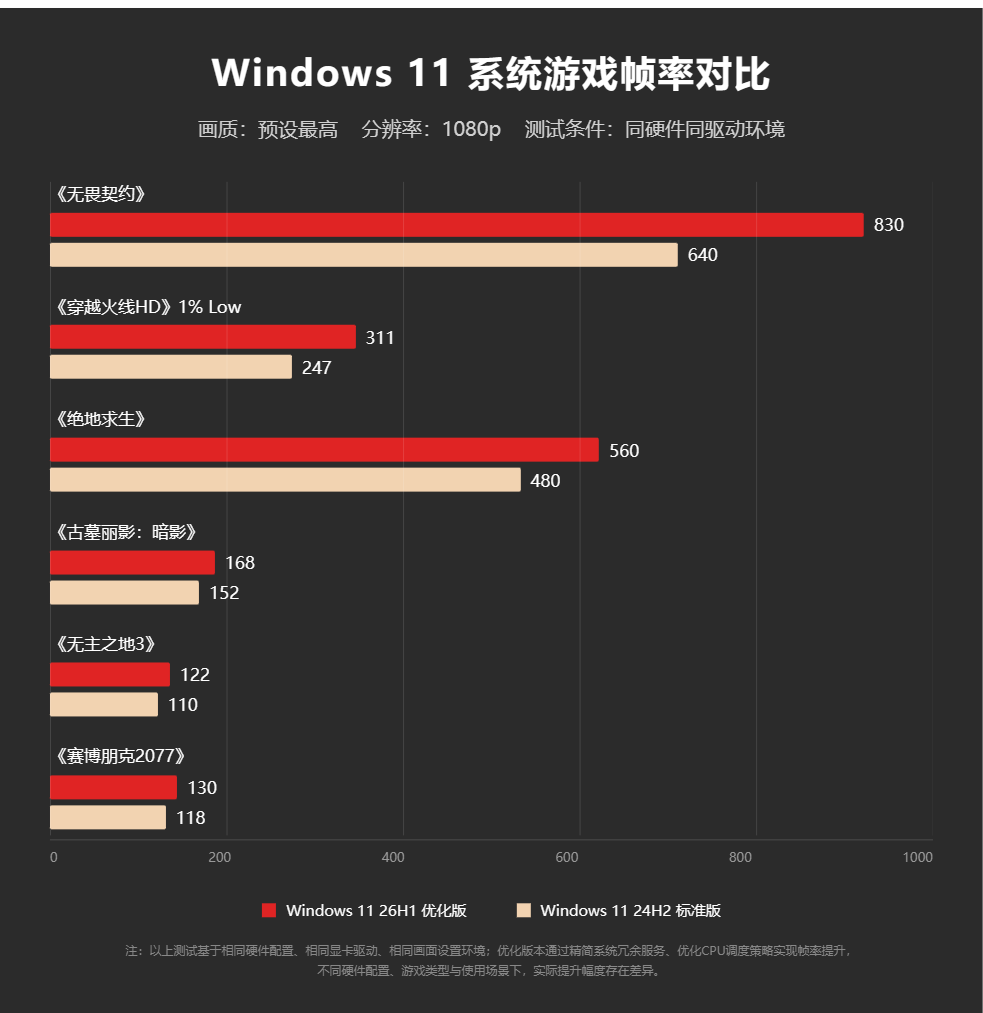
游戏帧数则有不同程度提升,增幅在25%-57%,原因是新版系统优化了CPU调度、降低了DWM进程占用,高帧率游戏受益明显!
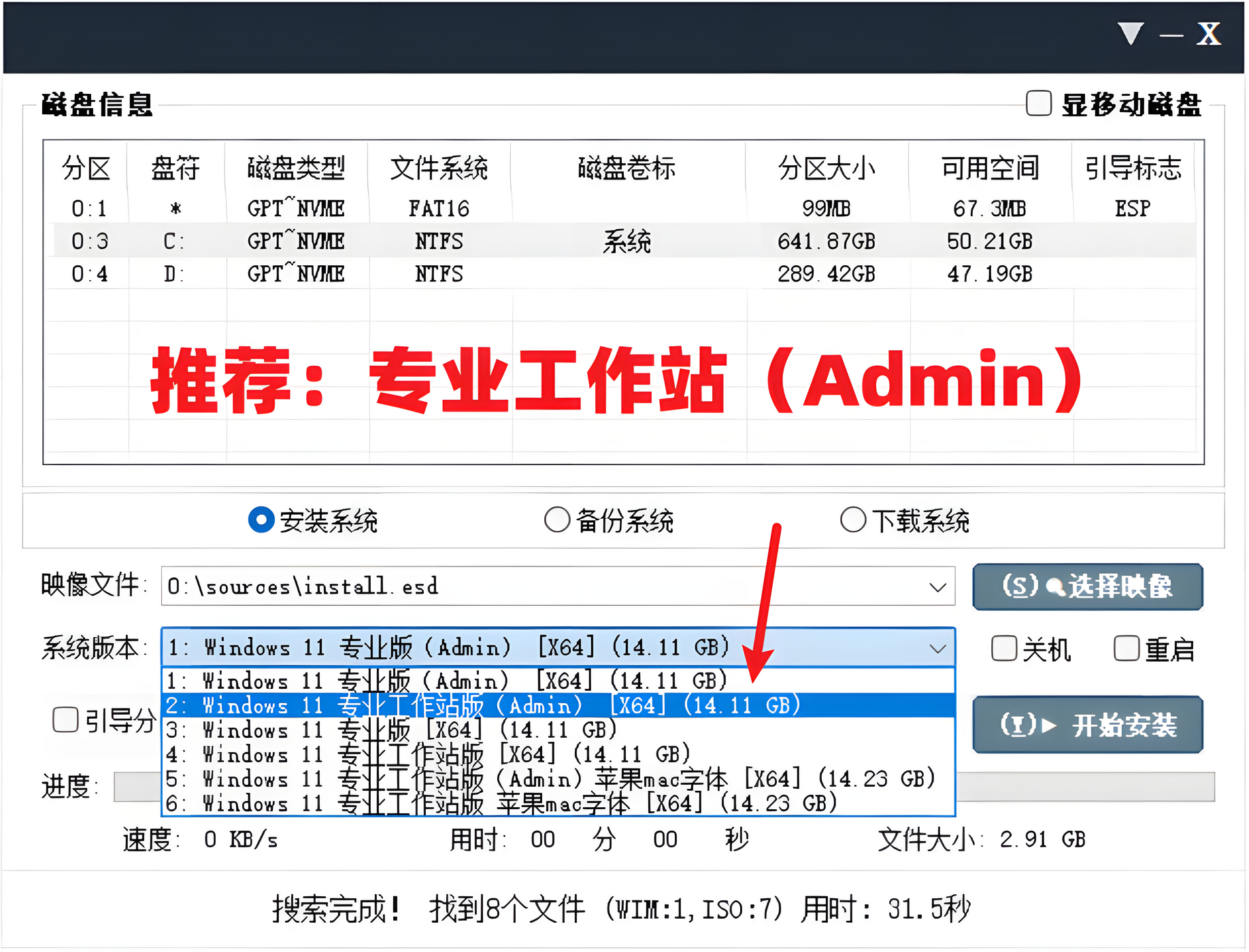
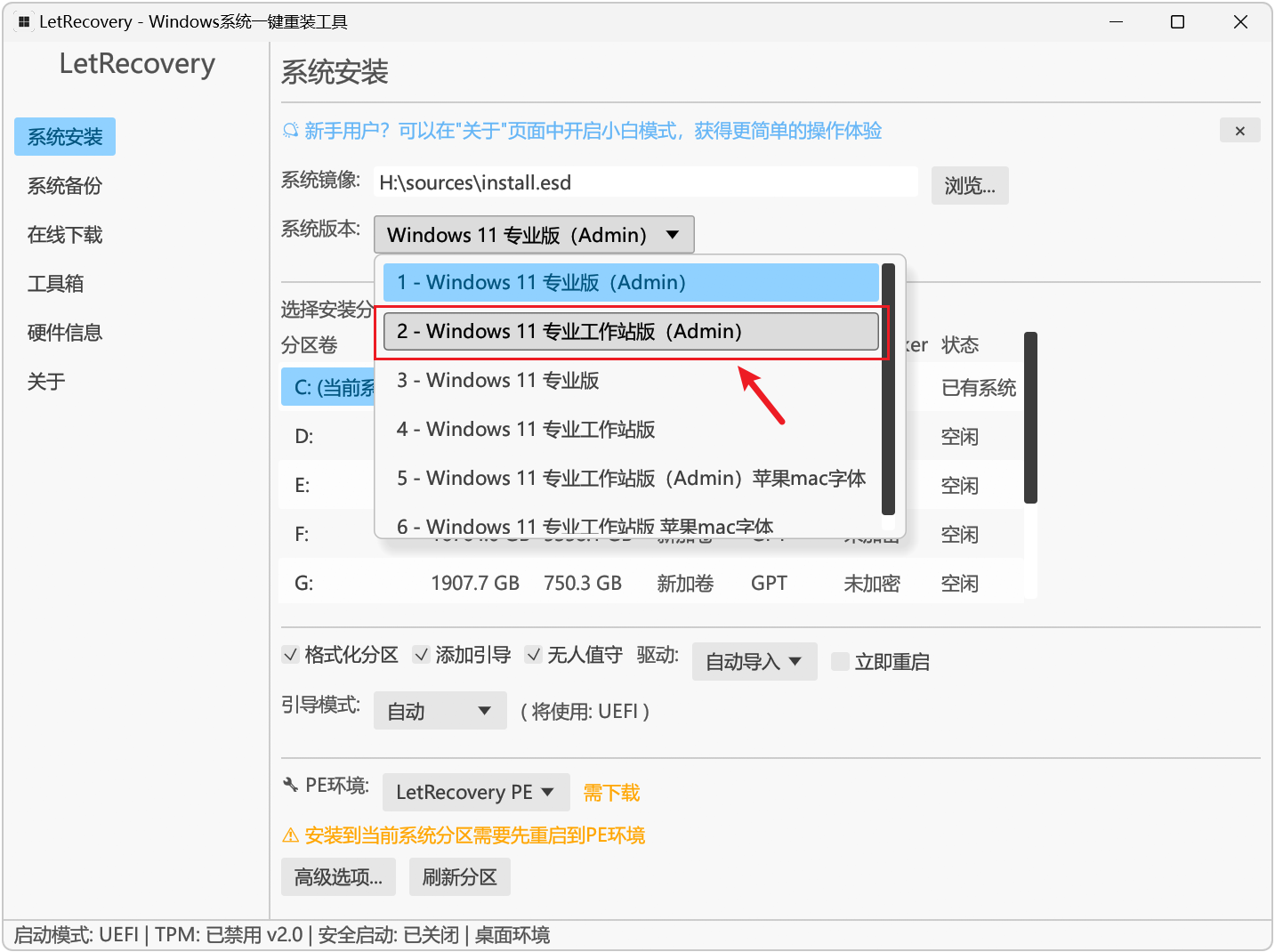
安装也很简单,打开系统工具,选择镜像文件。
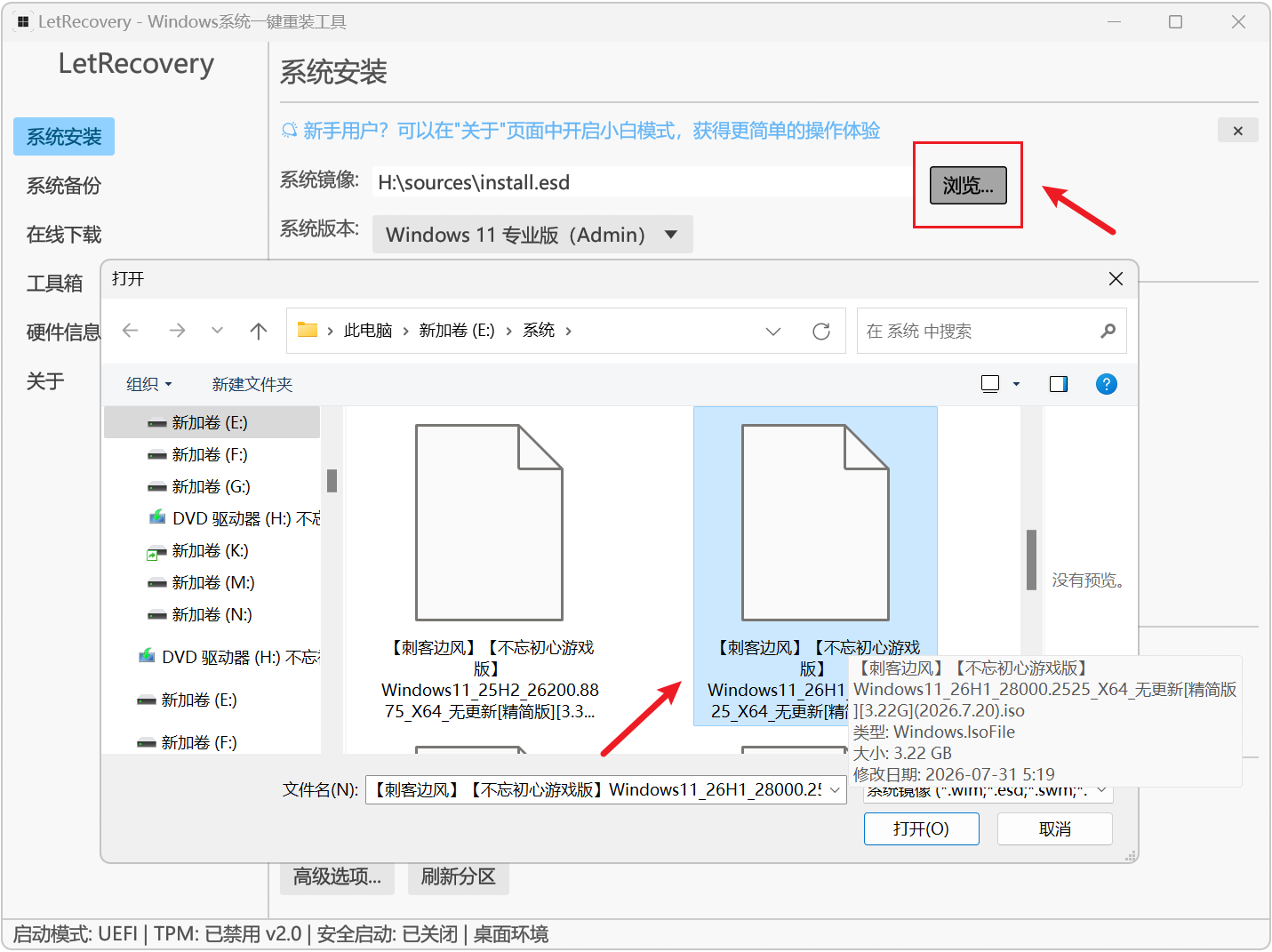
在弹出的窗口内,选择第二个:专业工作站版,带Admin的。
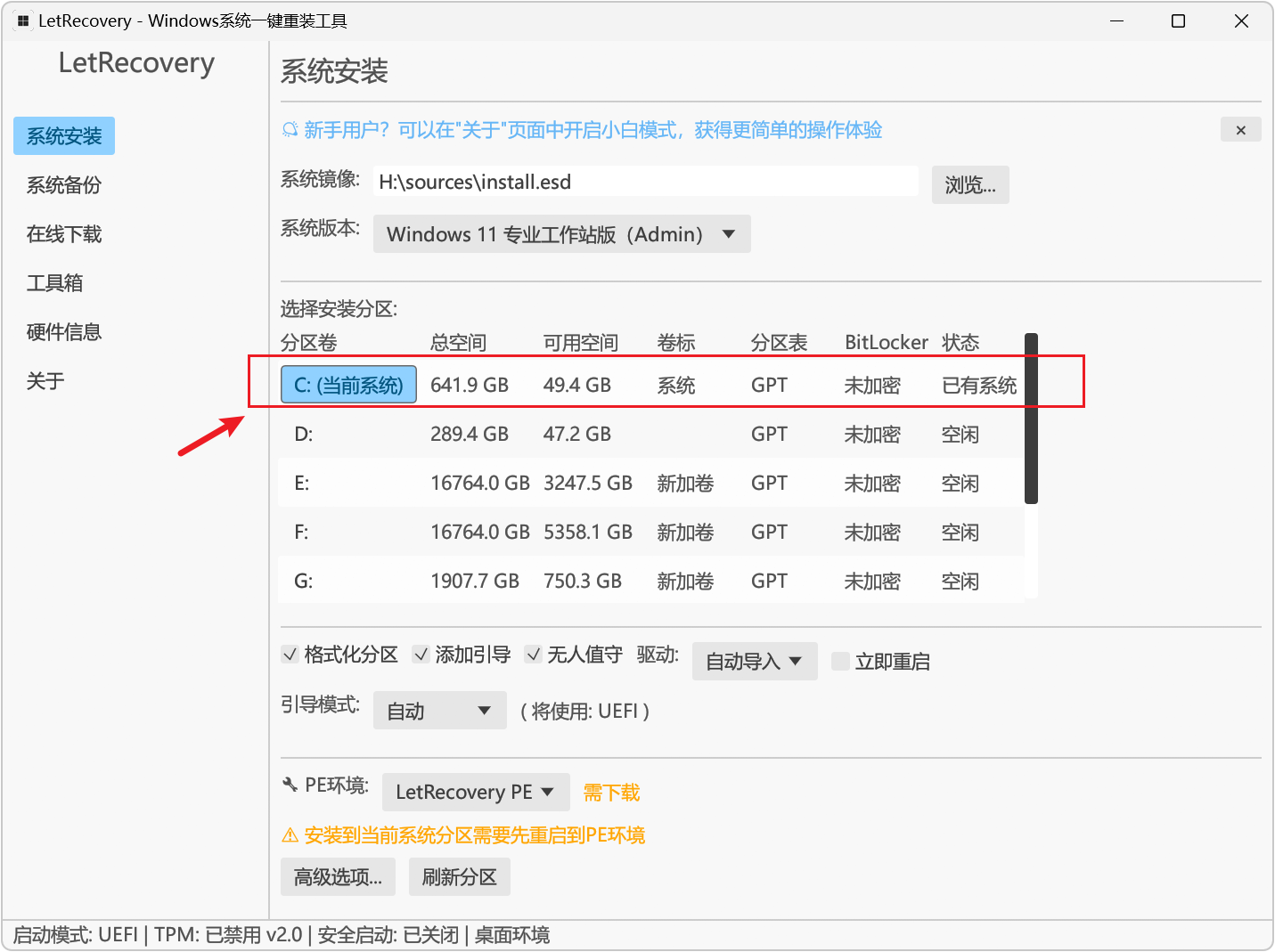
设定想要安装的盘符,可以是本地硬盘或者移动硬盘:
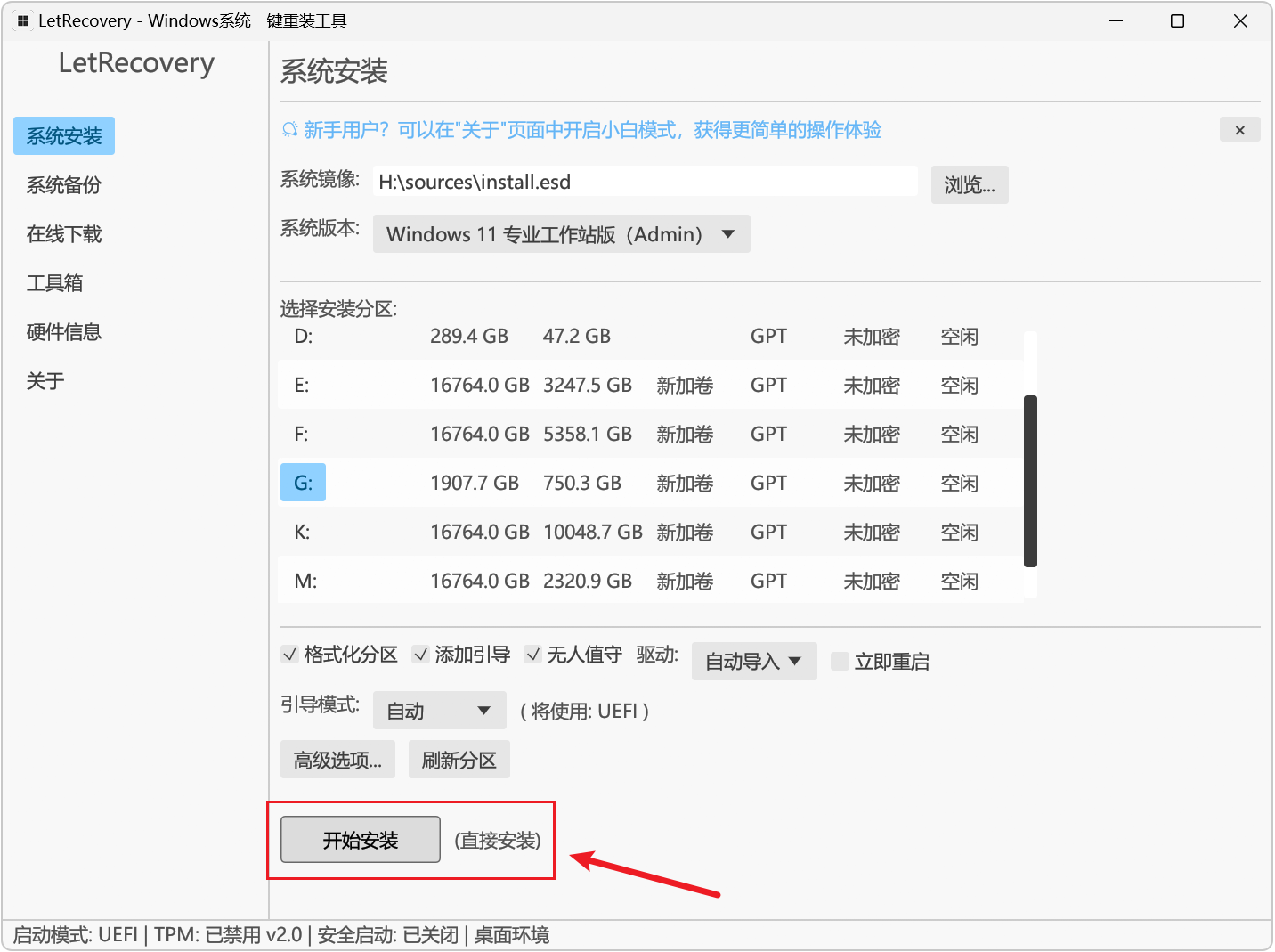
如果是多系统或者新盘符,点选底部开始安装,就可以直接在桌面进行安装:
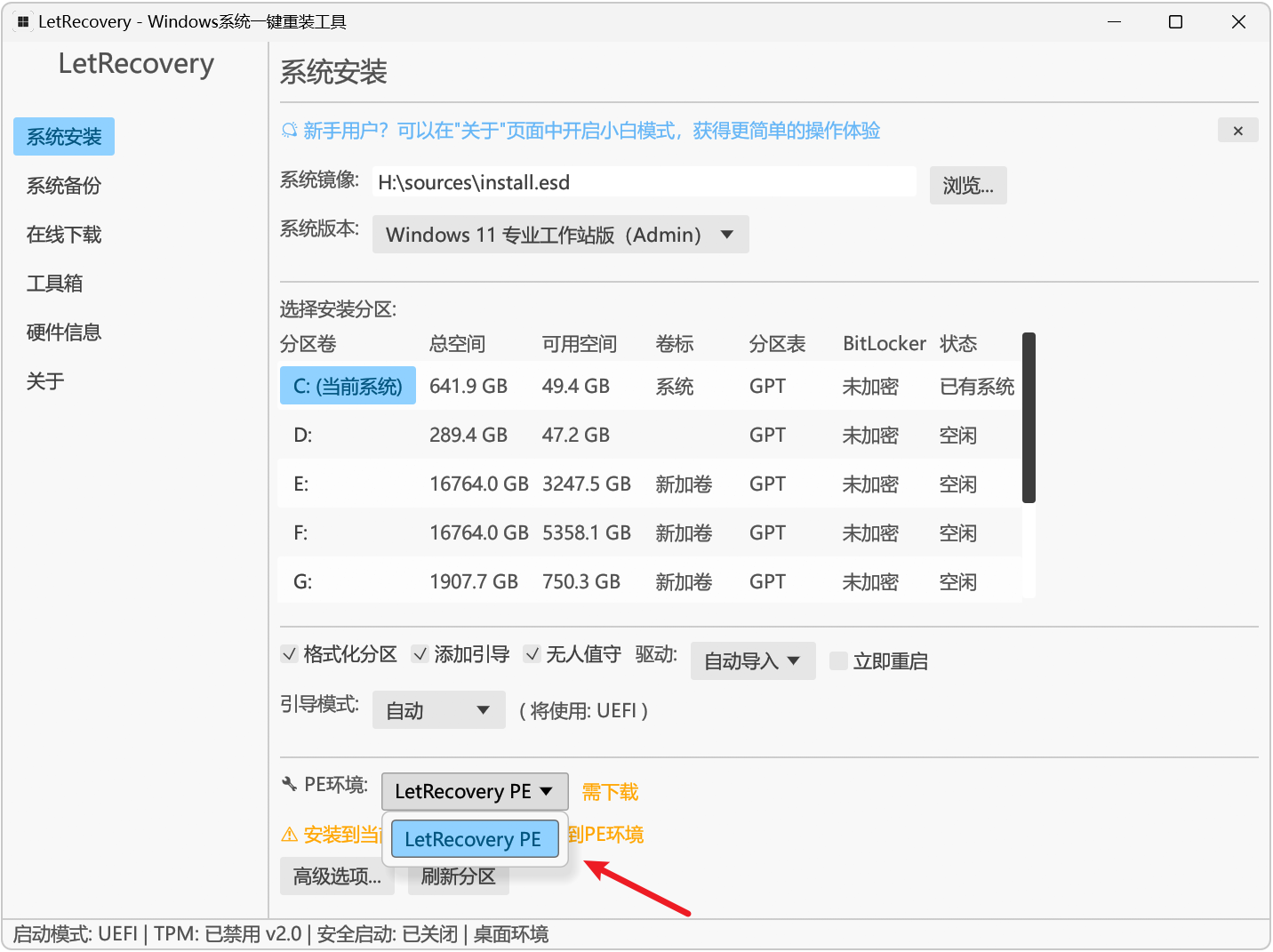
如果是C盘,则需在PE系统或者U盘启动下进行。
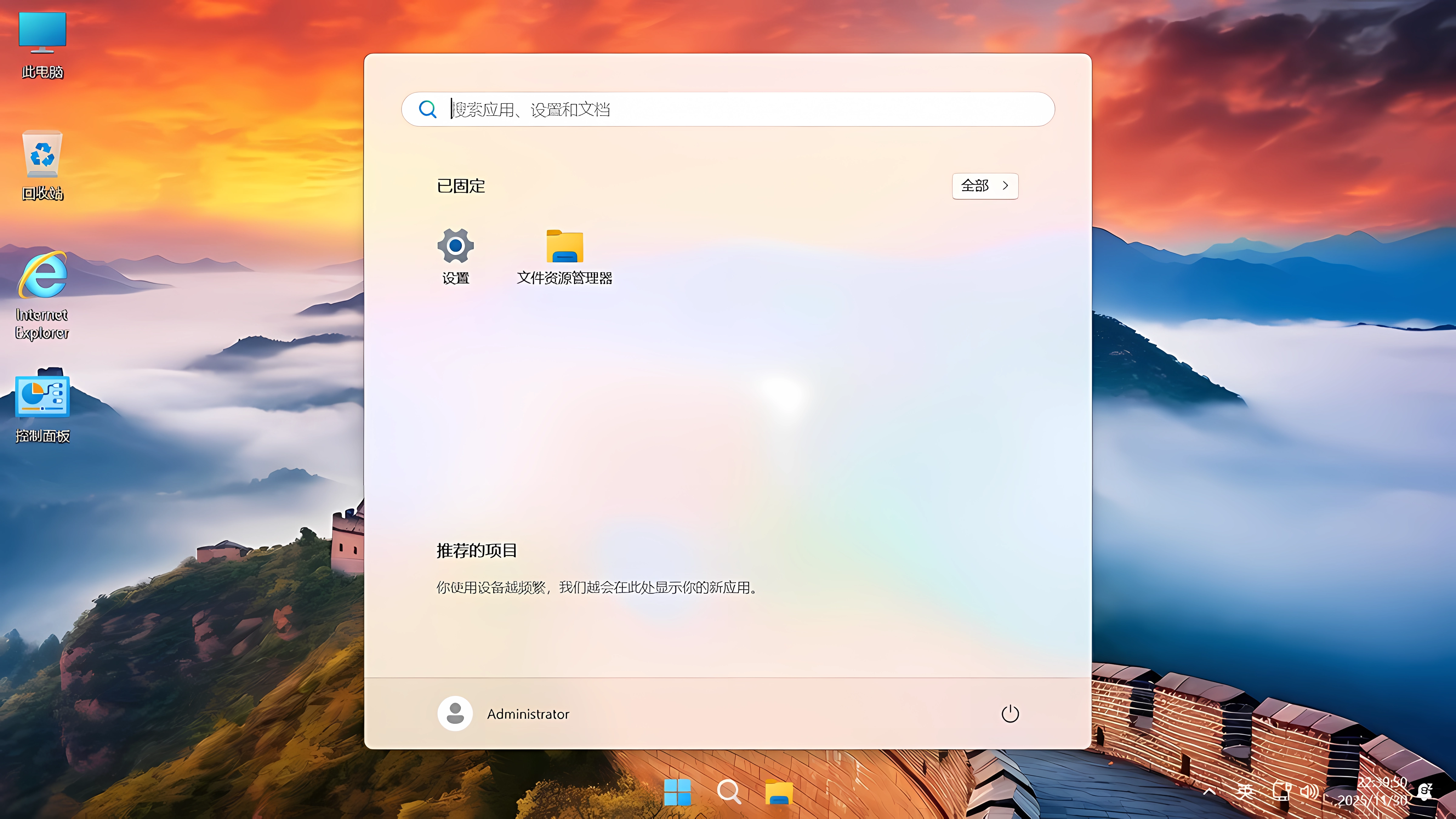
安装完成后,会自动重启,再次进入时,就已经是26H1了,非常简单:
如果是对电脑不太擅长的新手,可以参考下方完整使用教程。
-
空 U 盘:容量建议 8G 以上,制作前请提前备份 U 盘内所有资料(制作过程会清空 U 盘数据)
-
电脑:可正常运行、能正常上网的设备
-
启动盘制作工具:可使用 Rufus 工具(刺客官网有)
-
将系统镜像(Win11 26H1 ISO)与 Rufus 工具解压至电脑桌面 -
将 U 盘插入电脑 USB 接口,制作过程中请勿拔插 U 盘 -
打开 Rufus 工具,保持默认参数即可,无需修改高级选项 -
在工具内选择已下载好的 Win11 ISO 镜像文件 -
选中对应插入的 U 盘设备,请仔细区分盘符,避免误选本地硬盘造成数据丢失 -
点击开始按钮执行写入操作,等待进度条完成,制作过程中建议减少电脑其他高负载操作 -
提示制作成功后安全弹出 U 盘,启动盘制作完成
-
将制作完成的系统 U 盘插入电脑后置 USB 接口
-
关机后重启电脑,在开机启动阶段按下对应品牌的启动菜单快捷键:联想:F12 | 惠普:F9 | 华硕:F8 | 微星:DEL
-
调出启动菜单后,选择带有 “USB” 标识的 U 盘选项,按下回车键确认
-
选中需要安装系统的分区(通常为 C 盘),请仔细确认分区盘符,避免误选其他数据分区导致文件被覆盖
-
对系统分区执行格式化操作,清除原有系统与残留文件,保障系统安装环境纯净
本站资源来自互联网,仅供用于学习和交流,下载24小时内必须删除,请勿用于商业用途。如有侵权、不妥之处,请联系站长删除。敬请谅解!
